
| Non sai cos’è un’IPCam? Non temere, te lo diciamo noi! E’ un dispositivo video che, una volta collegato a internet, diventa accessibile dall’esterno, ossia da qualsiasi computer on-line. In questo modo, possiamo osservare le immagini riprese dalla WebCam anche se ci troviamo all’altro capo del mondo. Solitamente, questi dispositivi hanno un costo elevato, ma con un pizzico di fantasia e un computer che funziona da server per le trasmissioni, realizzare un sistema IPCam con la nostra vecchia WebCam diventa un gioco da ragazzi. Unici requisiti ? sono il software Windows Media Encoder e una connessione internet a banda larga.> | ||
VIDEOSORVEGLIANZA A COSTO ZERO CON WINDOWS MEDIA ENCODER | ||
| 1. Trasmissione personalizzata | 2. Accendiamo la WebCam | |
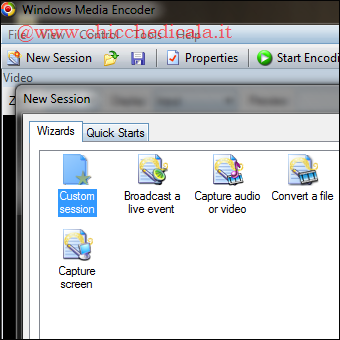 | 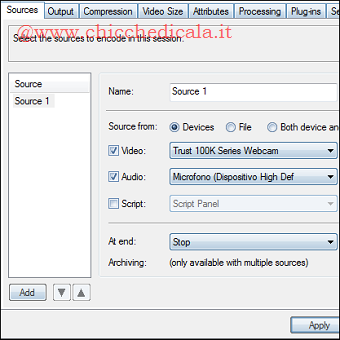 | |
| 1. Scarichiamo Windows Media Encoder e facciamo doppio clic sul file WME.exe per installarlo. Al termine, eseguiamo il programma da Start/Tutti i Programmi/Windows Media/Windows Media Encoder e, all’avvio del wizard, scegliamo Custom Session per creare una sessione di trasmissione in cui sia possibile personalizzarne le impostazioni. 2. Nella finestra Session Properties, dalla scheda Sources, selezioniamo la voce Devices e nei campi Audio e Video impostiamo come periferica la nostra WebCam. | ||
| 3. La porta di comunicazione | 4. Scegliamo la compressione per lo streaming | |
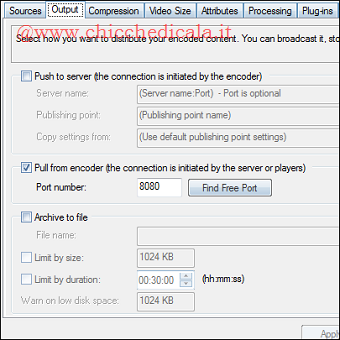 | 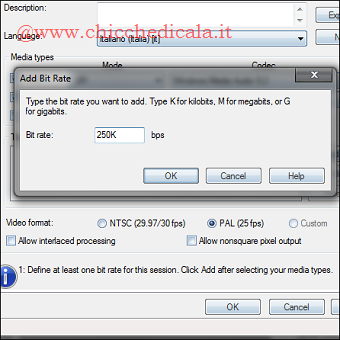 | |
| 3. Spostiamoci successivamente nella scheda Output, selezioniamo il metodo Pull e in Port Number digitiamo 8080 (o il numero relativo ad una qualsiasi porta di \t\tcomunicazione non utilizzata). 4. Nella scheda Compression, in Destination, selezioniamo Windows Media Server e clicchiamo sul pulsante Edit. Dalla finestra Custom Encoding Settings impostiamo Video Format su PAL. Rimuoviamo la voce che compare nel riquadro Target Bit Rates, selezionando il tasto Delete; \t\t Successivamente clicchiamo sul pulsante Add e, nella finestra che appare, digitiamo un valore per il Bitrate che desideriamo avere in trasmissione (un valore tipico per una linea ADSL potrebbe essere 250K). Fatto questo clicchiamo su OK e poi su Apply. Infine, per avviare la trasmissione in streaming nel menu Control e selezioniamo Start Encoding. | ||
| 5. Connettiamoci al PC di casa | 6. Cosa succede in camera mia ? | |
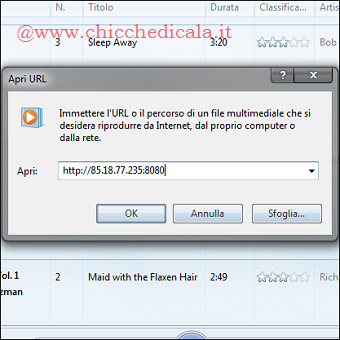 | 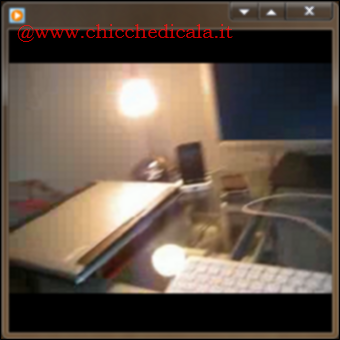 | |
| 5. Per visualizzare le riprese della WebCam da un altro computer connesso a internet, avviamo Windows Media Player, clicchiamo su Organizza/Layout/Mostra Barra dei Menu e clicchiamo su File/Apri URL. Digitiamo l’IP del computer sul quale abbiamo installato Windows Media Encoder, seguito dal numero della porta su cui stiamo trasmettendo (ad esempio 85.18.77.235:8080). In alternativa è possibile utilizzare anche il browser predefinito del sistema operativo. 6. Nel giro di qualche secondo visualizzeremo la nostra IPCam. | ||
COMPUTER SEMPRE RAGGIUNGIBILE CON NO-IPL’unico problema a cui si va incontro è sapere l’indirizzo IP esatto a cui connettersi. In Italia, quasi tutte le connessioni ADSL non hanno un indirizzo ip fisso perchè cambia ogni volta che ci si connette. Questo implica che se prima di partire di casa ci scriviamo l’ip del nostro computer e per caso la linea ADSL cadesse e il pc si riconnettesse, cambierebbe indirizzo ip, quindi non riusciremmo più a collegarci con il webserver alla nostra IPCam. Per ovviare a questo problema potete seguire la nostra guida alla configurazione del servizio NO-IP. | ||
SCHEDA TECNICA | ||
| SITO UFFICIALE | DOWNLOAD | |
Come trasformare la WebCam in IPCam
3 min di lettura · 508 parole