
| In Windows 7 la barra delle applicazioni è stata completamente riprogettata in modo da consentire una gestione e un accesso più agevole ai file e ai programmi più importanti. Una delle grandi novità introdotte è la visualizzazione di un’anteprima delle finestre aperte con Aero Peek. Per esaminare rapidamente le altre finestre aperte, senza spostarsi dalla finestra attualmente in uso, basta posizionare il puntatore del mouse su un pulsante della barra delle applicazioni e le anteprime delle finestre aperte associate a quel pulsante appaiono in un istante. Vista l’utilità delle anteprime alcuni utenti potrebbero voler aumentare le dimensioni delle finestra. Vediamo come! | ||
MODIFICARE LE DIMENSIONI DELLE ANTEPRIME SULLA BARRA DELLE APPLICAZIONI | ||
| 1. Scarichiamo l’utility | 2. Interfaccia semplice e intuitiva | |
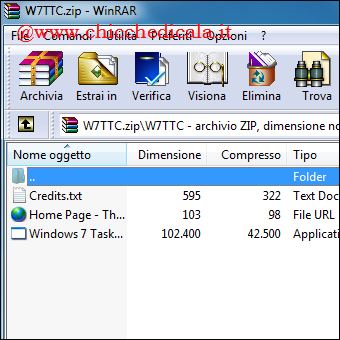 | 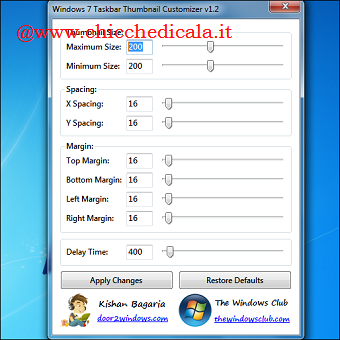 | |
| 1. Scaricato Windows 7 Taskbar Thumbnail Customizer e, decompresso il file, lanciamolo con un doppio clic. 2. Ora, abbiamo la possibilità di modificare la dimensione, la spaziatura, i margini, e il tempo di ritardo dell’apertura. In passato abbiamo visto la configurazione del tempo di ritardo tramite il registro di sistema e, impostandolo a 0, se portiamo il puntatore del mouse sull’icona di un’applicazione attiva nella barra delle applicazioni, si aprirà l’anteprima nel quale è rappresentata la finestra dell’applicazione senza alcun ritardo. Una volta settate le impostazioni desiderate clicchiamo sul pulsante Apply Changes. | ||
| 3. Prima | 4. Dopo | |
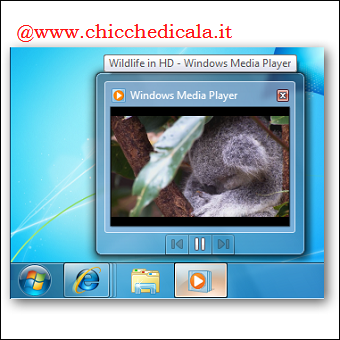 | 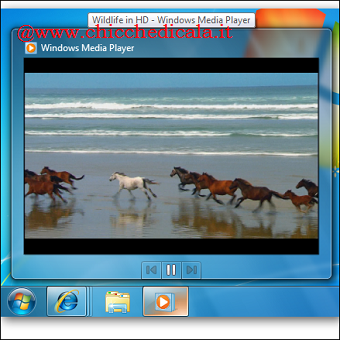 | |
| 3. Ecco l’anteprima di default di Windows 7. 4. Ed ecco l’anteprima sulla barra delle applicazioni allargata a 380px. Ora, volendo, si può veramente vedere un video dalla miniatura della barra delle applicazioni. | ||
MODIFICARE LE DIMENSIONI DELLE ANTEPRIME DAL REGISTRO DI SISTEMA | ||
| 1. Aggiungiamo le chiavi giuste | 2. Aumentare o diminuire ? | |
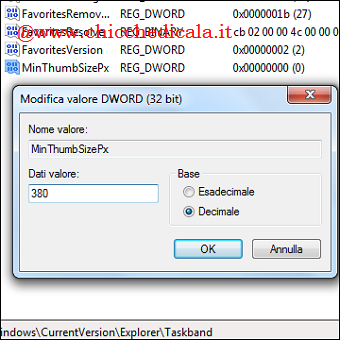 | 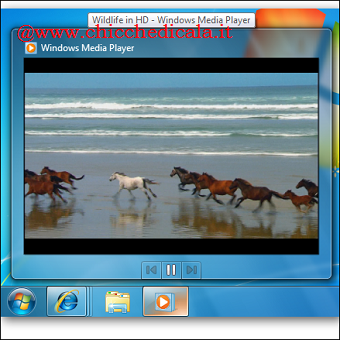 | |
| 1. Nel caso non si volesse utilizzare l’utility sopracitata, premiamo contemporaneamente i tasti Windows + R, nel menu Esegui digitiamo regedit seguito da Invio e portiamoci alla chiave: HKEY_CURRENT_USER\\Software\\Microsoft\\Windows\\CurrentVersion\\Explorer\\Taskband 2. Creiamo un Nuovo/Valore DWORD (32 Bit) nominandolo MinThumbSizePx. Con un doppio clic modifichiamo i Dati Valore in Base Decimale alla grandezza desiderata. Chiudiamo il registro e riavviamo il computer per rendere effettive le modifiche. Analogamente, è possibile ottimizzare i seguenti valori di registro sotto il ramo “Taskband” e personalizzare l’anteprime sulla barra delle applicazioni. Ecco la lista completa:
| ||
| MAGGIORI INFORMAZIONI Visita anche la nostra guida alla barra delle applicazioni. | ||
| SITO UFFICIALE | DOWNLOAD | |
Come modificare le dimensioni delle anteprime sulla barra delle applicazioni
2 min di lettura · 376 parole