
| Il VoIP, come abbiamo visto in questa guida, è ormai una realtà consolidata, uno strumento alla portata di tutti per telefonare a costo zero, o spendendo pochi centesimi. Per affinare ulteriormente il servizio, è possibile associare al proprio PC un numero telefonico per ricevere le chiamate. Questo è detto “numero geografico”: vediamo come ottenerlo gratuitamente con Eutelia. | ||
TELEFONATE A COSTO ZERO O QUASINOTA: Clicca sulle immagini per ingrandire. | ||
| 1. Colleghiamoci ad Eutelia | 2. Registrazione obbligatoria | |
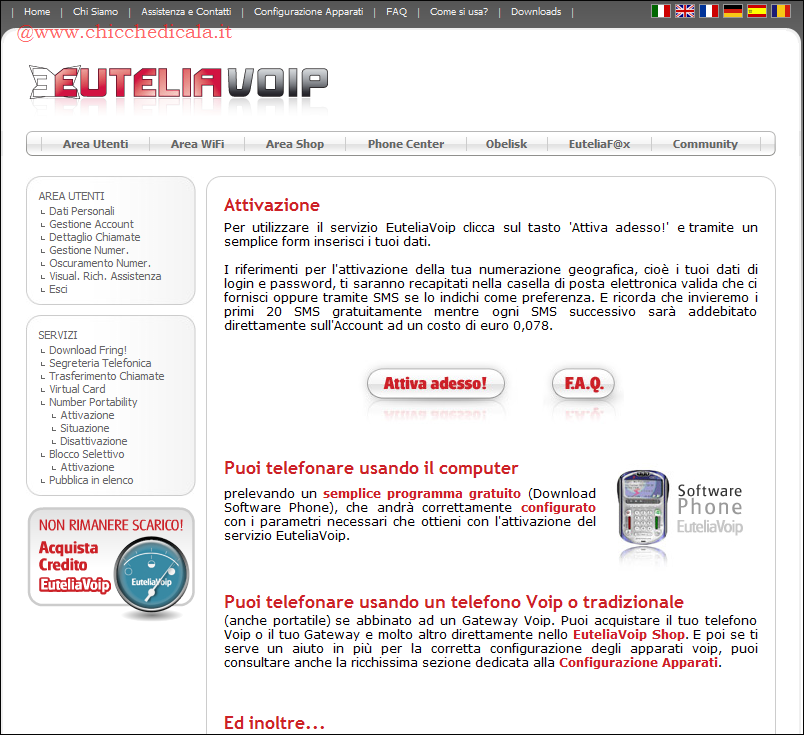 | 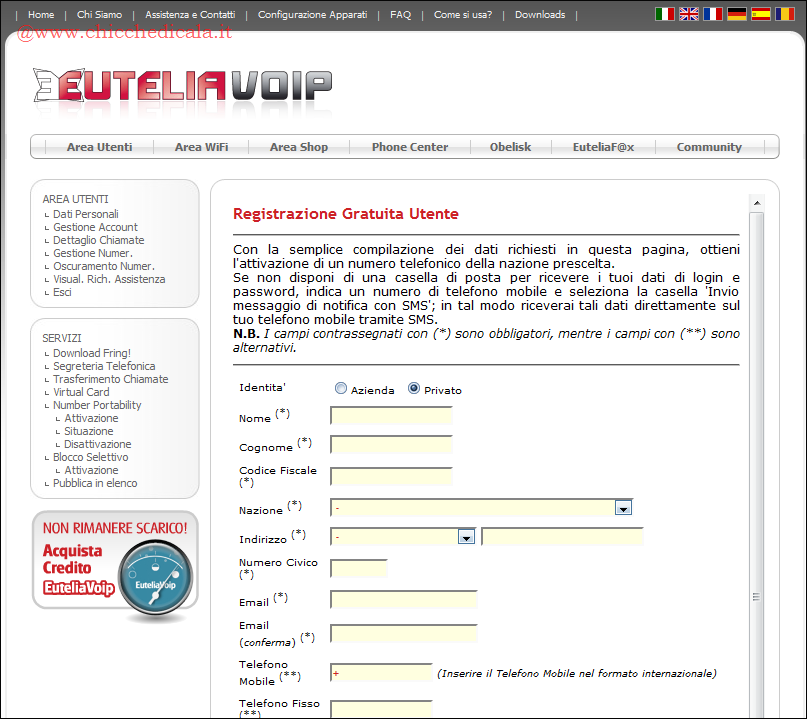 | |
| 1. Collegatevi all’indirizzo www.euteliavoip.it: qui potrete ottenere il numero geografico gratuitamente. Fate clic su Attiva adesso. 2. Compilate il modulo con i vostri dati personali, facendo particolare attenzione a numeri telefonici e all’indirizzo di posta elettronica. | ||
| 3. Registrazione completata | 4. Scegliamo il numero | |
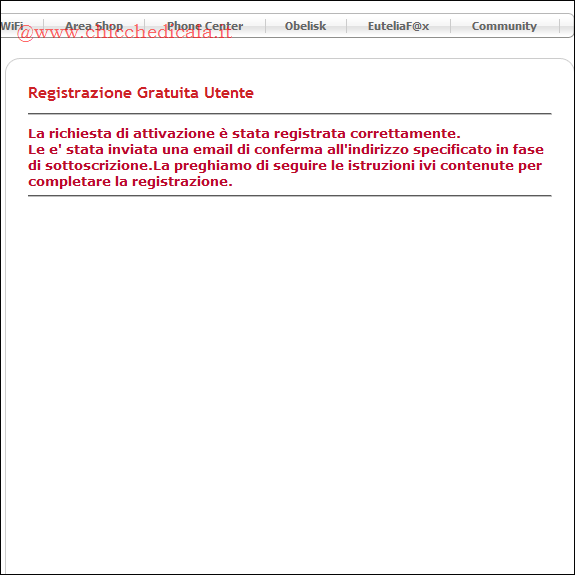 | 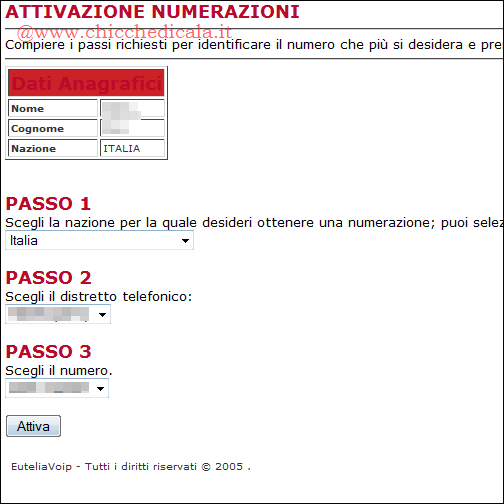 | |
| 3. Al termine del processo verrà inviato un messaggio e-mail di conferma, per la verifica dell’indirizzo indicato in precedenza. Fate clic sul link. 4. La nuova finestra presenta una serie di menu a discesa. Qui potete selezionare il distretto telefonico di appartenenza e un numero tra quelli messi a disposizione dal fornitore e ancora disponibili. | ||
| 5. Accediamo al servizio | 6. Gestione numerazione | |
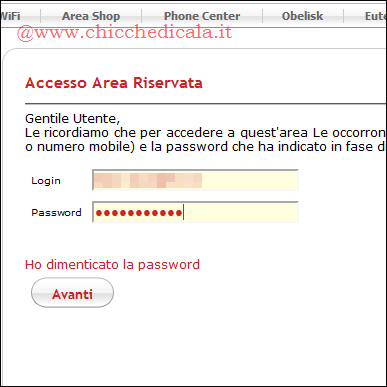 | 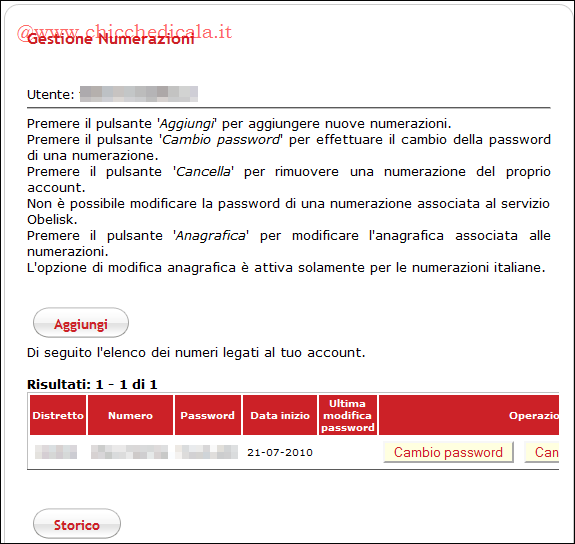 | |
| 5. Dopo la registrazione, arriva in posta un altro messaggio di conferma. Conservatelo con cura, potrebbe servire per eventuali riconfigurazioni del servizio. Inserite i vostri dati nella home page per accedere all’area utenti. 6. Fate clic su Gestione numerazioni.Verificate i dati del vostro account. È importante notare che la password di gestione (e utilizzo nell’ambiente VoIP) del numero è stabilita dal fornitore. La si può cambiare utilizzando l’apposito pulsante (vedi passo 8). | ||
| 7. Aggiungere più numeri | 8. Cambiamo la password | |
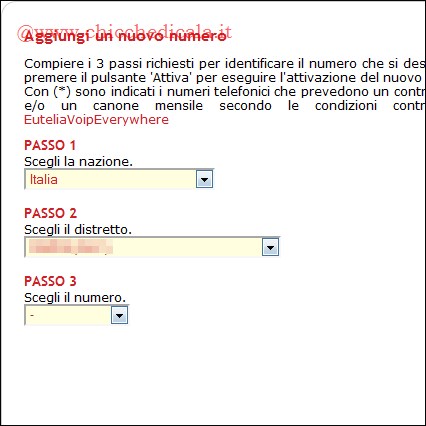 | 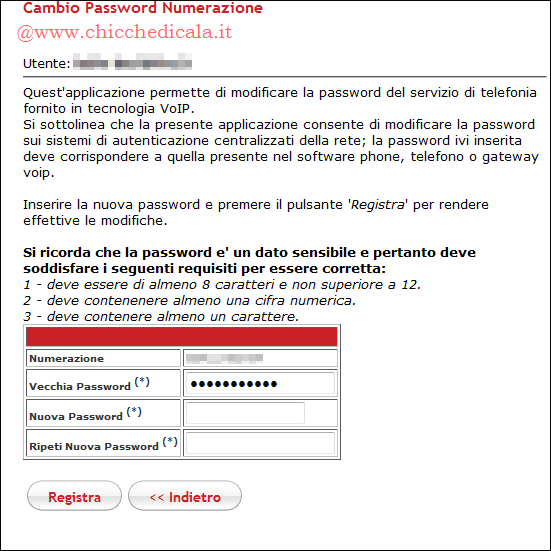 | |
| 7. Se si desidera avere un altro numero, sempre in Gestione numerazioni fate clic su Aggiungi nuovo numero. Ripetete la procedura vista in precedenza. 8. Se avete premuto il pulsante di cambio password (cosa sempre consigliabile) si apre questa schermata, da compilare con dati vecchi e nuovi. Fate attenzione alle maiuscole! | ||
 -CONTINUA L’ARTICOLO- -CONTINUA L’ARTICOLO- | ||
« 1 2 Articolo Intero»