
| Da un po’ di tempo alcuni sviluppatori si sono cimentati nel porting di Android, il sistema operativo di casa Google per Smart Phone, su iPhone 3G, e per il momento sono stati fatti passi da gigante, in quanto grazie ad un programma per MAC, chiamato iPhodroid, è possibile installare in Dual Boot Android Froyo (2.2). I risultati non sono ottimi ma il S.O. può girare tranquillamente. Le funzioni che sono state portate al momento sono: | ||
NOTA BENE: Prima di cominciare la procedura installare da Cydia “OpenSSH” e riavviare il dispositivo. ATTENZIONE: e il suo Staff non si assume nessuna responsabilità sull’esecuzine di questo processo che potrebbe danneggiare a livello Software il vostro dispositivo. | ||
| 1. Avviamo iPhodroid | 2. Selezioniamo Install | |
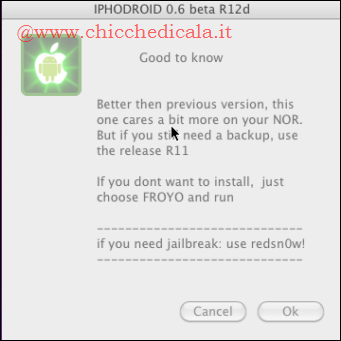 | 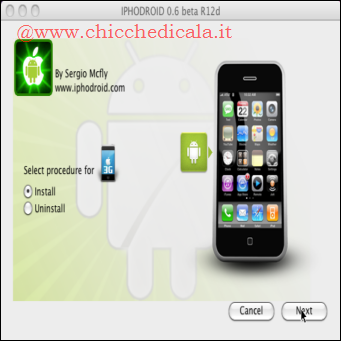 | |
| 1. Dopo aver scaricato iPhodroid 0.6 r12d, avviamolo, apparirà una schermata con i cambiamenti dall’ultima versione, e clicchiamo su OK per andare avanti. 2. Ora apparirà una schermata in cui ci chiederà se installare o disinstalare Android dall’iPhone, noi scegliamo Install per installarlo, e clicchiamo su Next. | ||
| 3. La Password del MAC | 4. Il nostro IP | |
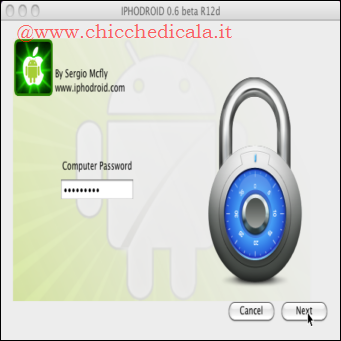 | 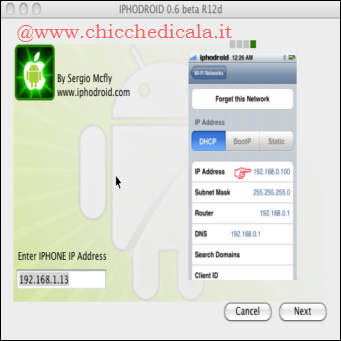 | |
| 3. Orà ci chiederà di inserire la Password del MAC (se non ne abbiamo una la dovremo impostare per forza altrimenti non possiamo andare avanti) e clicchiamo su Next. 4. In questa schermata per andare avanti ci verrà chiesto l’indirizzo IP che il nostro Router/Modem assegna al nostro iPhone quando è connesso al WIFI (per scoprirlo usate le immagini a lato) e poi clicchiamo su Next. | ||
| 5. La Password SSH | 6. Copia dei File | |
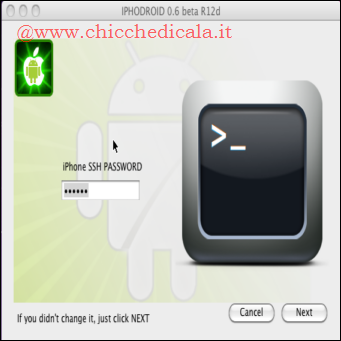 | 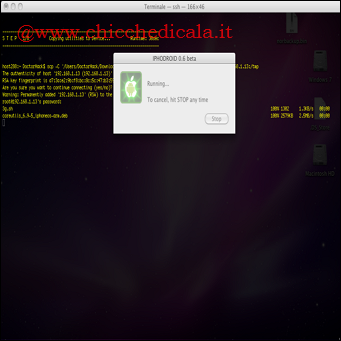 | |
| 5. iPhodroid ora ci chiede la Password per accedere tramite SSH al nostro iPhone, se non l’abbiamo cambiata manualmente è “alpine” e già è scritta, mentre se l’abbiamo cambaita dovremo inserire la nostra e successivamente premere su Next. 6. Ok, ora iPhodroid ricontrellerà i dati da noi inseriti, e poi comincerà a copiare tutti i file necessari per l’installazione e l’esecuzione di Android sul nostro iPhone (controllare che lo schermo dell’iPhone non si spenga, altriementi la connessioni WIFI viene interrotta e iPhodroid non potrà copiare i File su iPhone). Il processo durerà circa 5 minuti, impiegati per compiere 8 Step. | ||
| 7. Open iBoot | 8. Android | |
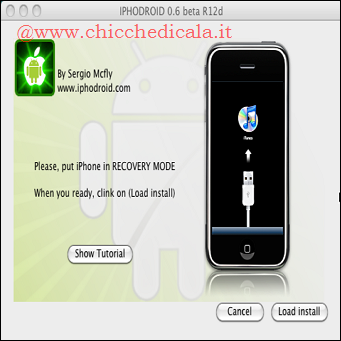 | 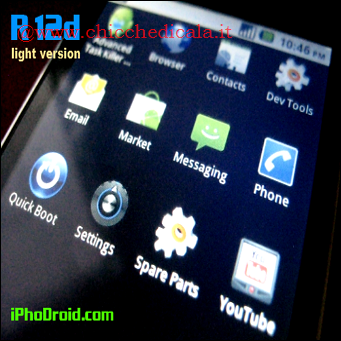 | |
| 7. Al termine della copia dei File, apparirà questa schermata che ci chiederà di mettere l’iPhone in Recovery Mode (Home + Accensione con cavo Dock collegato, fin quando non appare la schermata di iTunes + Cavo sull’iPhone), appena saremo entrati in questa modalità, si aprirà iTunes per dirchi che ha rilevato un dispostivo in modalità di ripristino, ma noi chiudiamo e continuiamo in nostro lavoro premendo Load Install. A questo punto iPhodroid si chiuderà e sullo schermo dell’iPhone uscirà una schermata con tre icone: iPhone, Install, Froyo. Ci possiamo spostare tra le icone usando il tasto Power e per selezionare possiamo usare il tasto Home, scegliamo Install e partirà un processo che Flasherà la Nor dell’iPhone e cioè i file che servono ad avviare il S.O. 8. Al termine del Flashing, l’iPhone si riavvierà, e ci troveremo dinanzi alla stessa schermata di prima, ma ora selezioniamo Froyo per avviare Android. Ecco, ora, dopo un lungo caricamento, si avvierà Android e potremo godercelo! (Se si dovesse bloccare durante l’avvio, non disperate ma spegnete l’iPhone con Home + Accensione e rifate la procedura cliccando su Install) | ||
| MAGGIORI INFORMAZIONI: Questa versione è ancora in Beta ed è l’ultima prima del rilascio della “one shoot” che eseguirà tutti i processi in una sola volta. | ||
| SITO UFFICIALE | DOWNLOAD | |
Installare Android Froyo (2.2) su iPhone 3G iOS 4.0 con iPhodroid 0.6 r12d [MAC]
3 min di lettura · 569 parole