
3 min di lettura · 522 parole
| Debian è un sistema operativo molto diffuso in ambito accademico e domestico, che ha dato origine a numerosi fork, tra cui Ubuntu. Il suo punto di forza è la facilità d’uso, che unita ad una buona robustezza e velocità di esecuzione, lo rendono una delle distribuzioni Linux più diffuse. All’avvio puoi scegliere tra diverse modalità di installazione. La più semplice quella in modalità grafica attraverso la quale puoi installare e configurare le principali opzioni del sistema operativo utilizzando un ambiente a finestre. Per questo tutorial abbiamo optato per Debian Lenny, la versione stabile della distribuzione Linux, caratterizzata da una elevata affidabilità e adatta a qualunque compito. | ||
COME INSTALLARE DEBIAN LENNY SUL PC | ||
| 1. Inserire il DVD | ||
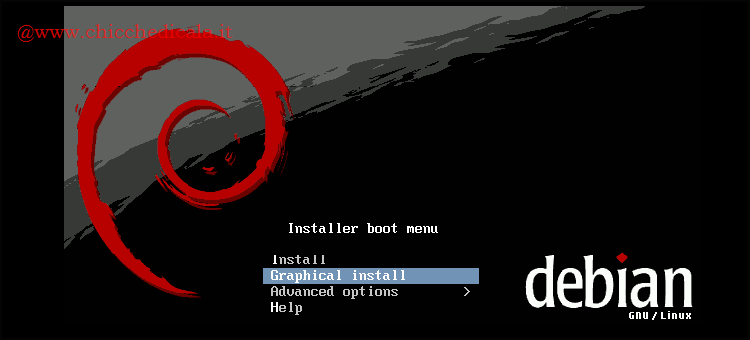 | ||
| 1. Masterizza l’immagine ISO del DVD di installazione e riavvia il PC. Inserisci il DVD nel lettore e attendi il caricamento del programma di installazione. Seleziona Graphical install all’avvio dell’installazione per avviare la procedura di copia dei file con ambiente grafico. | ||
| 2. Selezionare la lingua | ||
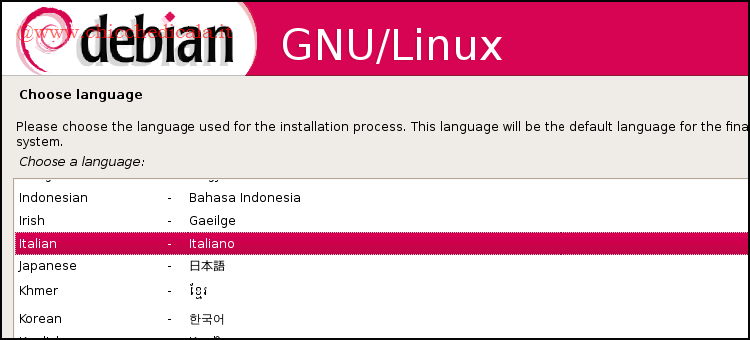 | ||
| 2. Attendi il caricamento dell’ambiente grafico, operazione che non dovrebbe richiedere più di qualche secondo. Il primo passo è scegliere la lingua italiana. Scorri l’elenco delle lingue che appare su schermo e seleziona Italiano. Clicca su Continua sia per la scelta della lingua sia per la scelta della nazione. | ||
| 3. Selezione della tastiera | ||
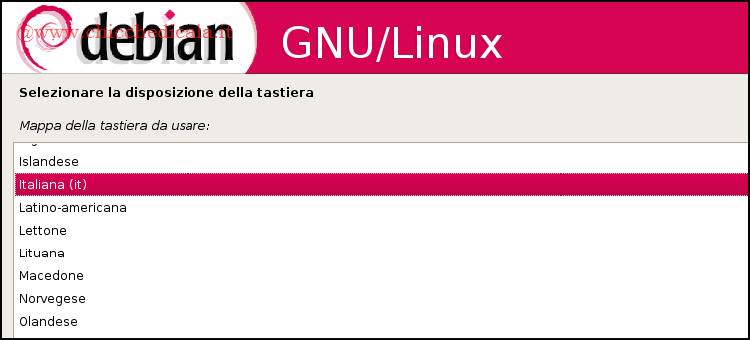 | ||
| 3. Come fatto nel passo precedente, seleziona la tastiera italiana. Gran parte delle tastiere sono simili, ma si differenziano nella punteggiatura speciale, situata in posizioni differenti sulla tastiera, a seconda della nazionalità. Una volta selezionata la lingua corretta, clicca su Continua. | ||
| 4. Rilevamento hardware | ||
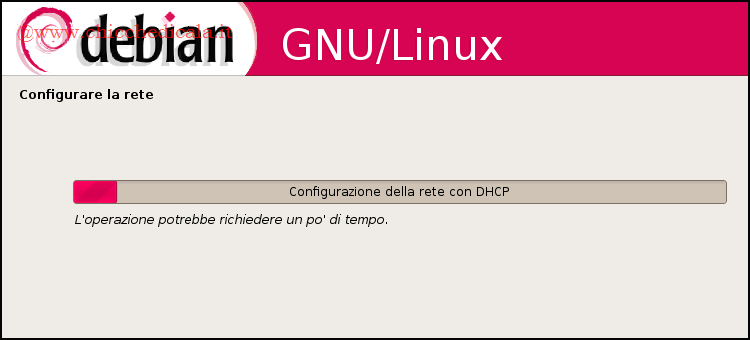 | ||
| 4. In questa fase non devi fare nulla. Il programma di installazione controlla automaticamente il tuo PC alla ricerca delle periferiche principali, ovvero il lettore DVD da cui stai installando Debian, la presenza di eventuali schede di rete e il tipo di scheda audio e video presente. | ||
| 5. Nome del PC | ||
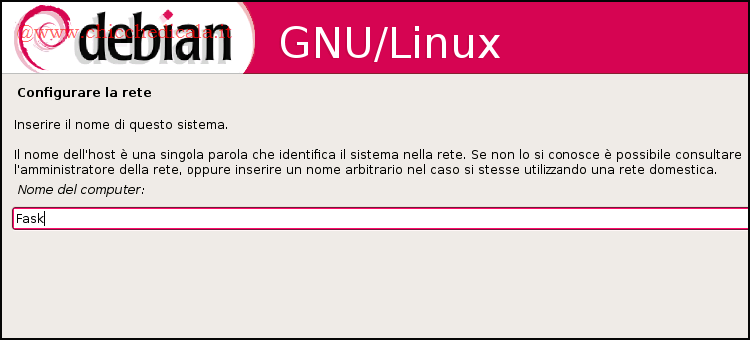 | ||
| 5. Ultimata l’analisi del PC, dovrai impostare un nome. Questo nome, definito anche come nome host, servirà in seguito per identificare il PC in rete. Nel caso di una rete domestica, ti consigliamo di utilizzare un nome che identifichi facilmente il proprietario del PC. Digita il nome nella casella Nome computer e clicca Continua. | ||
| 6. Nome del dominio | ||
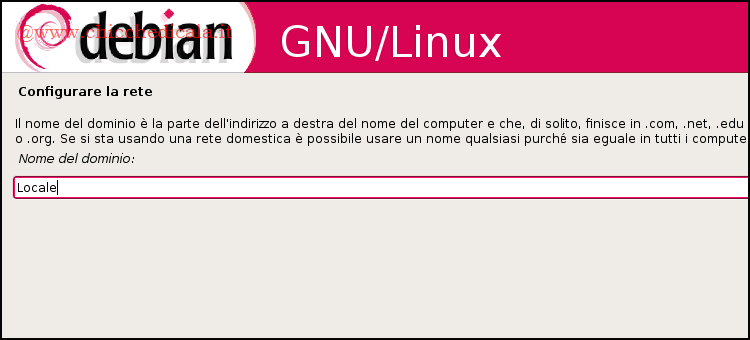 | ||
| 6. Imposta il nome del dominio a cui farà riferimento il PC. Nel caso di reti domestiche, il nome non ha molta influenza ma è utile per definire il gruppo di PC che avranno accesso alla rete, poiché solo PC con lo stesso dominio saranno in grado di comunicare tra di loro. Inserisci il dominio desiderato e clicca su Continua. | ||
| 7. Partizionare i dischi | ||
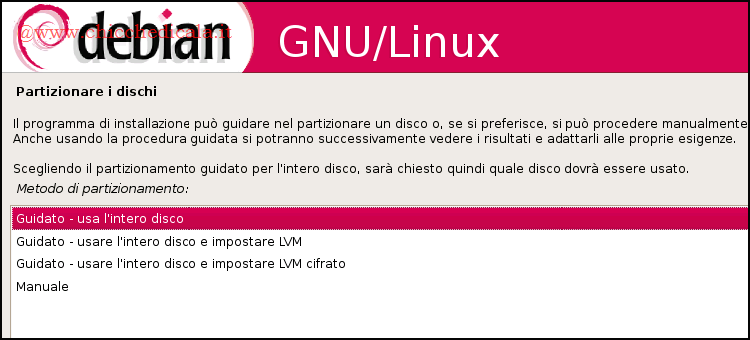 | ||
| 7. Il passo successivo è partizionare il disco fisso prima della copia dei file. Questa fase è molto importante e va dedicata ad essa la cura necessaria. Nel tutorial utilizzeremo il partizionamento guidato, adatto ad utenti alle prime armi, ma per completezza, ti mostreremo anche la procedura di partizionamento manuale. | ||
| 8. Partizionamento manuale | ||
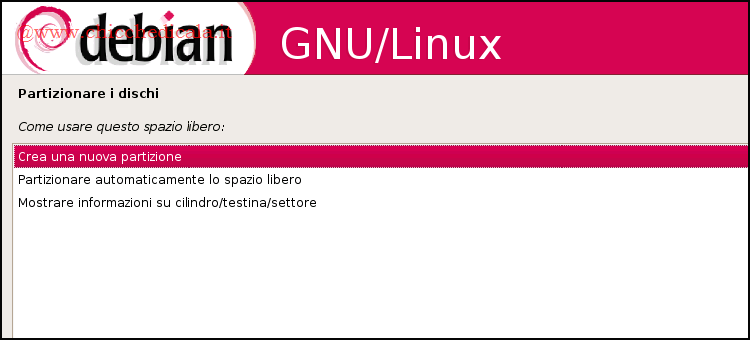 | ||
| 8. Clicca su Manuale per passare al partizionamento manuale. Seleziona il disco da partizionare e clicca su di esso per elencarlo come spazio libero. Clicca sullo spazio libero e successivamente su Crea una nuova partizione, specificandone la dimensione. Seleziona infine se creare una partizione primaria o logica. —CONTINUA UTILIZZANDO IL FRAME SOTTOSTANTE— |