
| Le fotocamere digitali attualmente in commercio possono produrre immagini da 10 Megapixel e più. Molte cornici, tuttavia, hanno una risoluzione inferiore ai due Megapixel, il che significa che la maggior parte dei dati contenuti nel file non vengono effettivamente utilizzati per visualizzare la foto. Di conseguenza, è opportuno non inserire nella cornice foto così grandi, ma preparare delle versioni ridotte che abbiano esattamente la risoluzione del display della cornice. In questo modo risparmierete molta memoria, e potrete inserire nella cornice un numero maggiore di foto. Inoltre.. | ||
| la lettura dei file sarà più rapida, e la visualizzazione non subirà ritardi. Ridimensionare centinaia di foto sembra un lavoro colossale. Invece potete svolgerlo in pochi minuti: la maggior parte dei software di fotoritocco (o di gestione delle immagini) dispongono di funzioni “batch” per ridimensionare molte foto contemporaneamente. In questo articolo vi mostreremo come fare usando un software completamente gratuito: IrfanView. NOTA: Clicca sulle immagini per ingrandire. | ||
| 1. Download e installazione | 2. E la nostra lingua ? | |
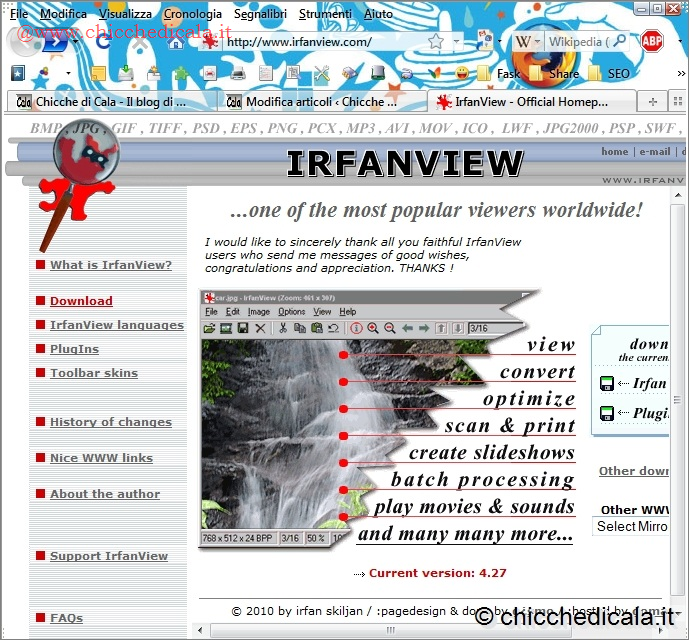 | 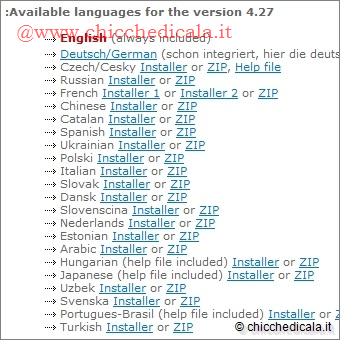 | |
| 1. Se non avete già installato IrfanView, collegatevi al sito www.irfanview.com. Nel riquadro a destra, fate clic su IrfanView. Nella pagina che si aprirà, fate clic su Download e scaricate il file di installazione. Fate poi doppio clic sull’icona del file e, nella finestra che si aprirà, fate clic più volte su Avanti, fino a completare l’installazione. NOTA: Attenzione a deselezionare l’installazione della Ask Toolbar durante l’installazione. 2. In questo modo avrete installato IrfanView in versione originale. Quindi parla inglese. Per averlo in lingua italiana, tornate alla pagina di IrfanView, e fate clic su IrfanView languages. Cercate “Italian” nell’elenco dei linguaggi, e fate clic sulla voce Installer per scaricare il file relativo alla nostra lingua. Una volta scaricato, fate doppio clic sulla sua icona, poi fate clic sul pulsante Install. A questo punto siete pronti a partire. | ||
| 3. Organizziamo le foto | 4. Opzioni avanzate | |
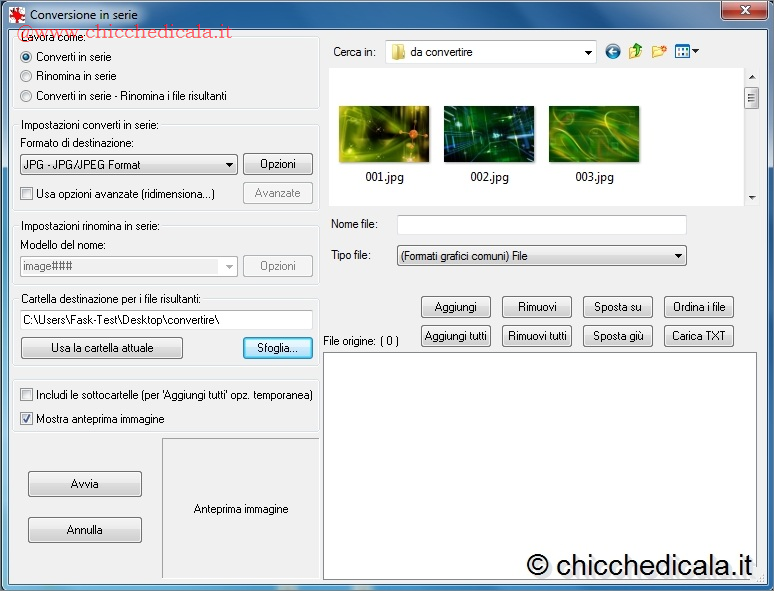 | 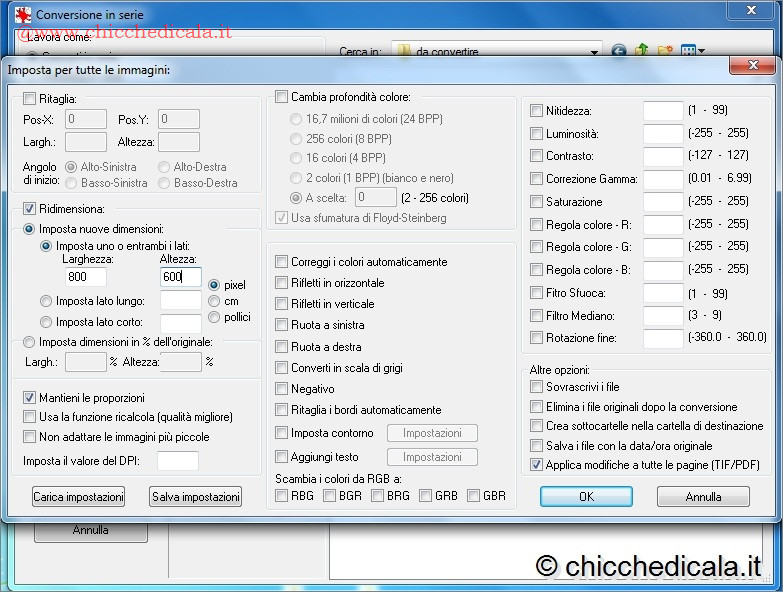 | |
| 3. Riunite in una cartella tutte le foto che volete convertire. Poi createne un’altra, dove verranno salvati i file da inserire nella cornice. Chiamatele con nomi appropriati, per esempio: “Da convertire” e “Convertite”. Avviate IrfanView. Nel menu File, selezionate l’opzione Converti/rinomina in serie. Accertatevi che alla voce “Lavora come” sia selezionato Conversione in serie. Accertatevi inoltre che alla voce Formato di destinazione sia selezionato quello che volete usare per la vostra cornice (con tutta probabilità JPEG). Alla voce Cerca in selezionate la cartella che contiene le foto da convertire. Infine, alla voce Cartella di destinazione per i file risultanti, fate clic sul pulsante Sfoglia e selezionate la cartella che avete creato per ospitare il risultato della conversione, come detto al passo precedente. 4. Accertatevi che ci sia il segno di spunta sulla casella Usa opzioni avanzate. Fate clic sul pulsante Avanzate e, qui, mettete il segno di spunta accanto a Ridimensiona. Selezionate Imposta nuove dimensioni e Imposta uno o entrambi i lati. Nelle caselle Larghezza e Altezza digitate le dimensioni della vostra cornice (le misure devono essere in pixel, selezionate la voce giusta!): per esempio 800×600. Per evitare che le foto risultino deformate, accertatevi che ci sia il segno di spunta sulla casella Mantieni le proporzioni. Fate clic sul pulsante OK. | ||
| 5. Origine e destinazione | 6. Via alla conversione | |
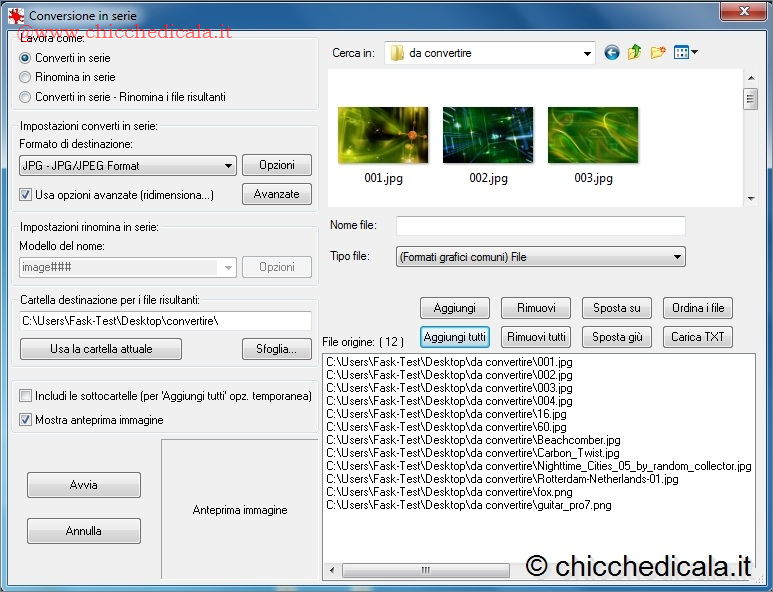 | 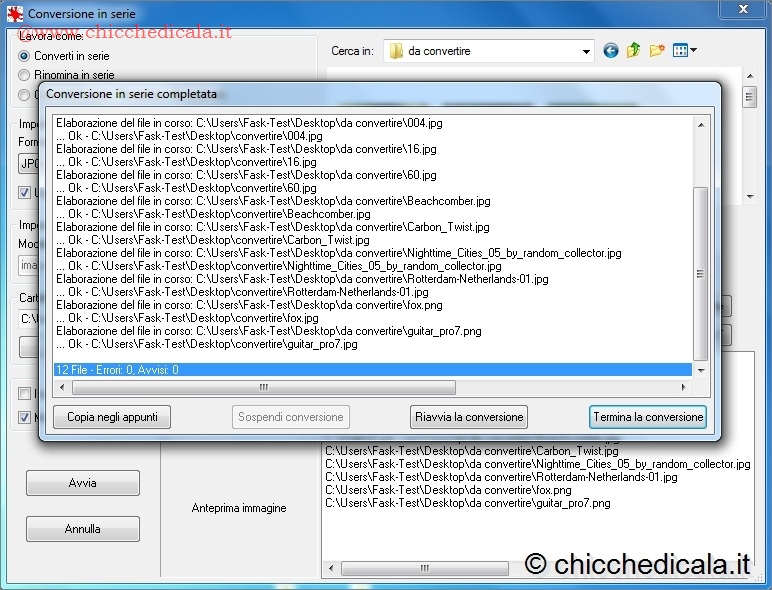 | |
| 5. Nel riquadro in alto a destra, selezionate le foto da convertire. Tenete premuto il tasto CTRL per effettuare una selezione multipla, e poi fate clic su Aggiungi. Oppure fate clic sul tasto Aggiungi tutti per selezionare direttamente tutte le immagini. I file da convertire appariranno elencati anche nel riquadro in basso. A questo punto fate clic su Avvia. 6. Si aprirà una finestra che mostrerà il procedere della conversione. Una volta terminata la procedura, fate clic su “Esci” e chiudete IrfanView. Le foto convertite saranno nella cartella da voi creata. | ||
| MAGGIORI INFORMAZIONI | ||
| SITO UFFICIALE | DOWNLOAD | |
Come ridimensionare una o più immagini contemporaneamente senza perdere la qualità
3 min di lettura · 616 parole