
| L’area di memoria dedicata agli appunti di Windows (clipboard, in inglese) è quel “luogo virtuale” in cui vengono immagazzinati tutti i dati salvati con il comando Copia. In altre parole: ogni volta che facciamo la classica operazione di “copia e incolla”, trasferiamo temporaneamente i dati copiati nell’area degli Appunti. Purtroppo, quando si copiano nuovi dati nella clipboard, quelli precedenti vengono cancellati e non possono più essere utilizzati con il comando Incolla. Questo limite del sistema operativo può essere facilmente aggirato: basta installare un programma gratuito e open source chiamato Ditto. Il software si “ricorda” di tutte le operazioni di copia ed è in grado di incollare, in qualsiasi programma, tutti i dati precedentemente salvati nell’area degli appunti. | ||
OTTIMIZZARE LA GESTIONE DEGLI APPUNTI DI WINDOWS CON DITTONOTA: Clicca sulle immagini per ingrandire | ||
| 1. Portable o Installer ? | 2. Procedura guidata | |
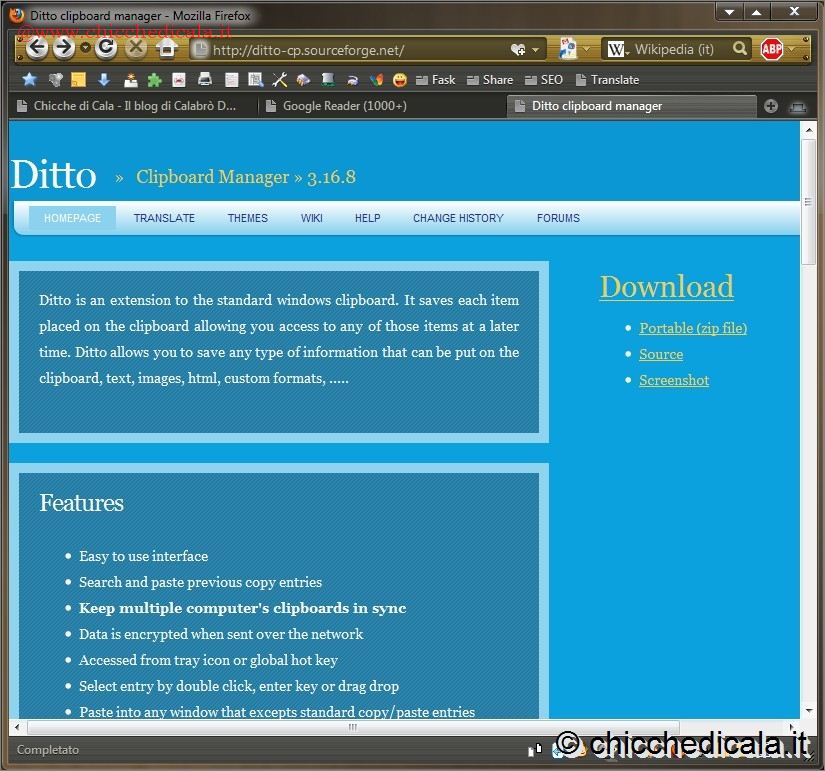 | 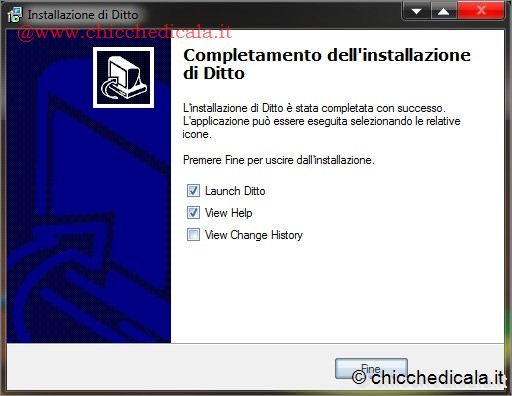 | |
| 1. Innanzitutto è necessario scaricare il programma gratuito dal sito ufficiale. In pochi istanti vi ritroverete \t\tnella pagina principale del sito, in lingua inglese. Per scaricare il programma sarà necessario un clic sul collegamento Download, in alto alla destra. Dopo un breve caricamento, vi verrà richiesto di salvare o aprire il file in questione. Scegliete di aprire il file e attendete. 2. Se avete seguito correttamente il primo passo, alla fine dello scaricamento partirà automaticamente l’installazione guidata del programma. Per prima cosa vi verrà chiesta la lingua da utilizzare durante la fase di installazione: scegliete “Italiano” e fate clic su OK. Nella schermata successiva, fate clic sul pulsante Avanti. Vi verrà chiesta la cartella di destinazione del programma. Se non avete particolari esigenze, confermate quella di default e fate clic su Avanti. A questo punto potrete decidere se selezionare o no l’esecuzione automatica di Ditto all’avvio del sistema. Consigliamo di lasciare selezionata l’opzione. Fate clic su Avanti. Dopo una breve installazione dei file, il programma sarà pronto per essere utilizzato. Togliete la spunta dall’opzione View help e fate clic su Fine. | ||
| 3. Ditto è invisibile | 4. Accesso alle opzioni | |
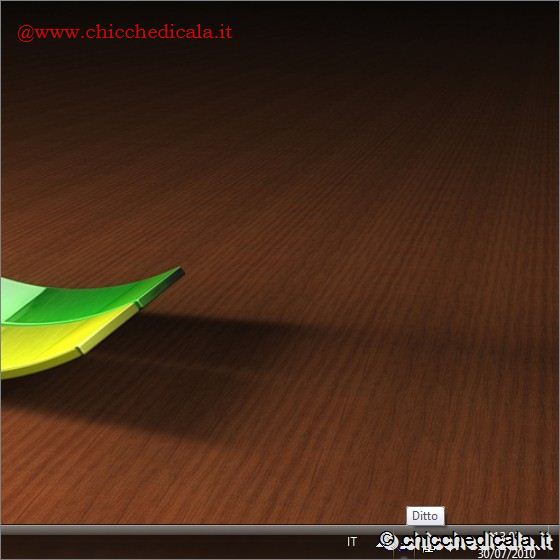 | 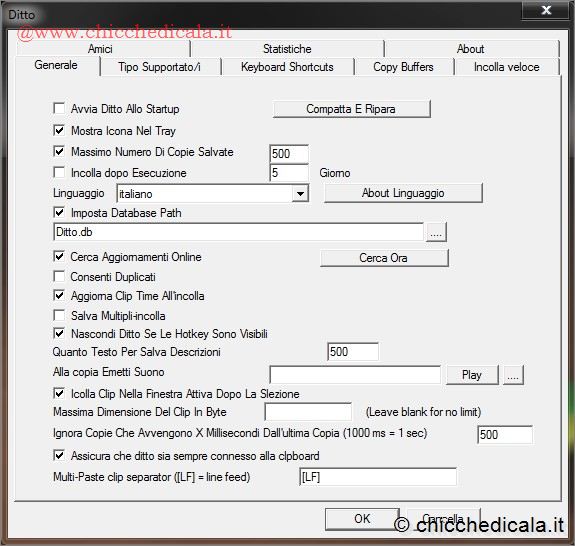 | |
| 3. Alla fine dell’installazione il programma partirà automaticamente. Ciononostante, sul desktop non vedrete aprirsi nessuna finestra: Ditto occupa soltanto un piccolo spazio nell’area di notifica, la systray. In questo modo il programma può essere eseguito senza togliere spazio alle altre finestre sullo schermo. La cosa, ovviamente, è molto comoda: Ditto si limita a migliorare la funzione di “copia e incolla” di Windows. Per modificare le opzioni del programma, è necessario fare clic con il tasto destro del mouse sulla sua icona. Nel menu, scegliete Opzioni. 4. Il programma è ricco di opzioni che permettono di personalizzarlo in modo meticoloso. In realtà, solo gli utenti esperti trarranno giovamento dalle molte possibilità offerte. Per il resto, la maggior parte delle opzioni possono essere lasciate invariate. Raccomandiamo solo di tenere d’occhio il “Massimo numero di copie salvate”. Il valore, come potete vedere, è impostato automaticamente su 500. Questo significa che il programma terrà in memoria gli ultimi 500 dati inclusi nell’area degli appunti di Windows. La cosa potrebbe creare problemi di privacy oppure essere semplicemente inutile per un utilizzo normale. Per questo, consigliamo di portare questo valore a un più ragionevole 50. | ||
| 5. Includere tutti i tipi di copia | 6. Come funziona ? | |
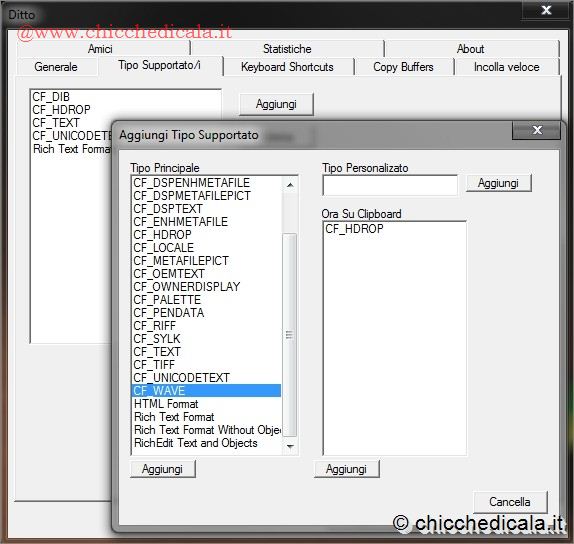 | 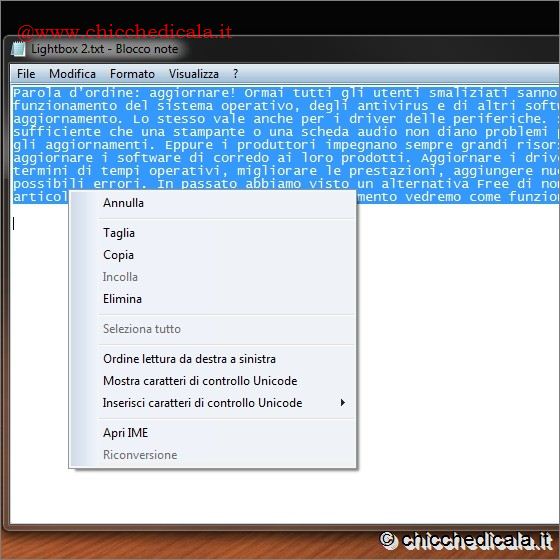 | |
| 5. Inizialmente Ditto non è in grado di tenere in memoria tutti i tipi di “copia” effettuati sul computer: ricorda solo i dati di testo. Niente da fare, per esempio, con selezioni di immagini. Per includere altri tipi di copia nella memoria di Ditto, basta andare nella sezione Tipo supportato nella schermata delle opzioni. Una volta lì, fate clic sul pulsante Aggiungi e, dalla lista, selezionate tutti i tipi di dati da includere. Per aggiungere l’utilizzo di immagini Bitmap, per esempio, aggiungere la voce chiamata “CF_BITMAP”. Allo stesso modo, per utilizzare il programma negli editor di file audio, selezionate “CF_WAVE”.Per non sbagliare, aggiungete tutti i tipi di file presenti nella lista: evidenziateli col mouse e fate clic su Aggiungi. Alla fine, per confermare, fate clic su OK. 6. Chiudete la schermata delle opzioni con un clic su OK. È venuto il momento di mettere alla prova il programma. Selezionate col mouse un qualsiasi tipo di testo: andranno bene sia testi di pagine Internet, sia documenti di Word presenti sul computer. Una volta evidenziato il testo interessato, premete la combinazione di tasti CTRL+C. Così facendo, avrete copiato nell’area degli appunti una prima serie di informazioni. Fatto questo, selezionate un’altra parte di testo e ripetete l’operazione. A questo punto Ditto dovrebbe essere in grado di farvi incollare entrambe le selezioni. | ||
| 7. Una piccola finestra | 8. Incollare è semplice | |
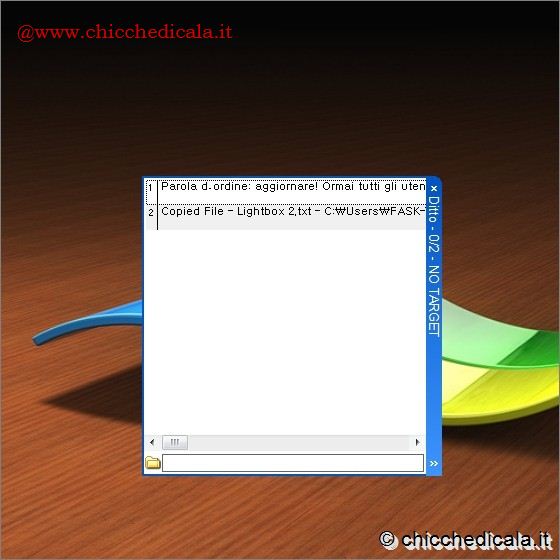 | 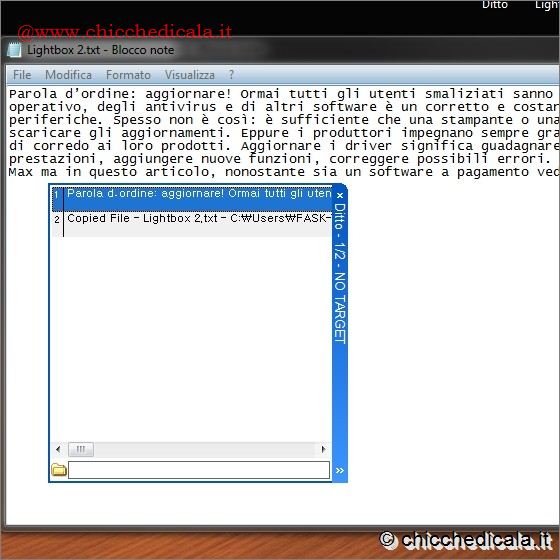 | |
| 7. Per verificare il corretto inserimento delle informazioni in Ditto, fate clic col tasto sinistro del mouse sull’icona del programma, nell’area di notifica. Apparirà immediatamente una piccola finestra con l’elenco delle selezioni che avete copiato nel passo precedente. Se avete inserito nella clipboard solo due selezioni, ovviamente, troverete con un breve elenco. Utilizzando a lungo il programma, la lista sarà sempre più nutrita. Proprio per l’accumularsi delle informazioni col tempo, risulta particolarmente utile l’ultima parte in basso della finestra. Nel campo bianco alla destra dell’icona gialla, infatti, potrete scrivere qualsiasi parola da cercare all’interno degli appunti. Scrivete, per esempio, una parola inclusa in una delle vostre due selezioni (senza premere INVIO). Immediatamente scompariranno dalla lista di Ditto tutti gli appunti che non contengono la parola cercata. 8. Incollare uno degli appunti di Ditto in una qualsiasi\tapplicazione è semplice. Per esempio, aprite il blocco note di Windows \t\t(incluso negli “Accessori”) e, una volta che il cursore lampeggia in attesa di un vostro input, aprite nuovamente la finestra di Ditto (come nel passo 7). A questo punto fate doppio clic sulla selezione che volete incollare. Come vedrete, il testo finirà automaticamente sul Blocco note. Per esercitarvi, provate a incollare con lo stesso metodo l’altra selezione che avevate incluso nella memoria di Ditto.Ovviamente questo sistema funzionerà con tutti i programmi di Windows che prevedono l’immissione di un testo, non solo col Blocco note. Per esempio, potreste provare a copiare nella memoria di Ditto degli indirizzi Internet e quindi incollarli nella barra degli indirizzi del vostro browser. | ||
| 9. Tasti di scelta rapida | 10. Ultimi ritocchi | |
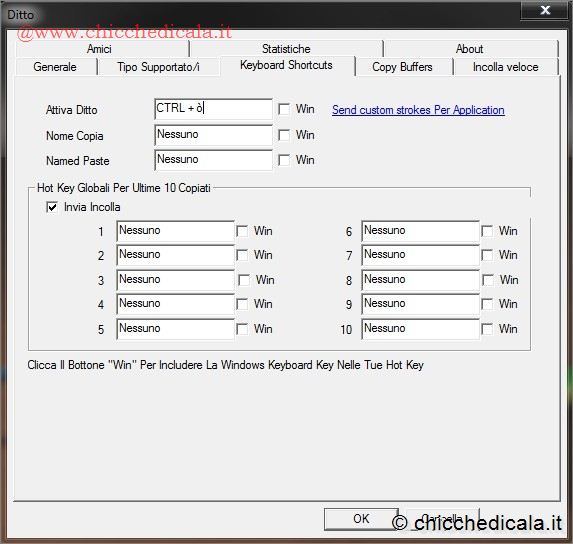 | 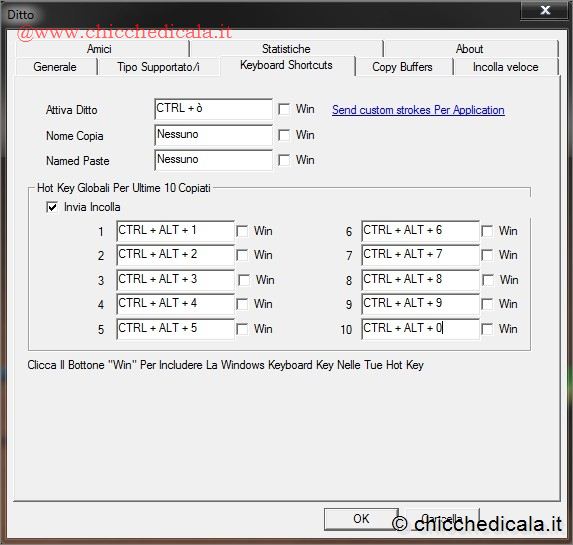 | |
| 9. Nel passo 8 abbiamo visto come incollare una selezione di appunti in un documento, utilizzando la finestra principale di Ditto. Ma potreste utilizzare delle combinazioni di tasti per incollare le varie selezioni, senza dover aprire ogni volta la finestra del programma. Per farlo, tornate nella schermata delle opzioni di Ditto (come visto nel passo 3).Fate clic sulla sezione Keyboard shortcuts. Nella parte in basso di questa finestra si trovano una decina di campi vuoti: corrispondono alle combinazioni di tasti da usare per incollare velocemente le ultime dieci selezioni negli appunti di Ditto. 10. Per assegnare una combinazione di tasti a una delle ultime dieci “copie” degli appunti, andate sul campo vuoto corrispondente (quello indicato con 1 incollerà l’ultima selezione di appunti, quello con 2 la penultima e così via…) e fate clic. A questo punto premete sulla tastiera una combinazione di tasti che volete associare a questa selezione. Per semplicità, nel nostro esempio abbiamo assegnato al primo campo i tasti CTRL+ALT+1, al secondo CTRL+ALT+2 e così via. Una volta compilati i vari campi, fate clic su OK.Tornate nel Blocco note e provate a premere le varie combinazioni di tasti appena create. Come vedrete, gli appunti associati ai comandi verranno incollati automaticamente. | ||
| MAGGIORI INFORMAZIONI | ||
| WIKI UFFICIALE | DOWNLOAD PORTABLE | |
| SITO UFFICIALE | DOWNLOAD INSTALLER | |
Potenziare la Clipboard di Windows con Ditto Clipboard Manager
6 min di lettura · 1.225 parole