
| Uno dei siti principali per praticare il geotagging è Panoramio. Qui è possibile uploadare le proprie foto delle vacanze (come si fa su Flickr e altri siti simili), ma specificando il luogo in cui sono state scattate. Interagendo con Google Maps, il sito permette di identificare con estrema precisione il luogo in cui la foto è stata scattata, e di costruire una mappa interattiva, pubblica e privata, che permette di visualizzare le foto seguendo la locazione geografica. Nell’ articolo che segue troverete le indicazioni che vi guideranno all’uso di Panoramio. | ||
COME INSERIRE I GEOTAG NELLE FOTOGRAFIE ON-LINENOTA: Clicca sulle immagini per ingrandire. | ||
| 1. Home page Panoramio | 2. Accesso con account google | |
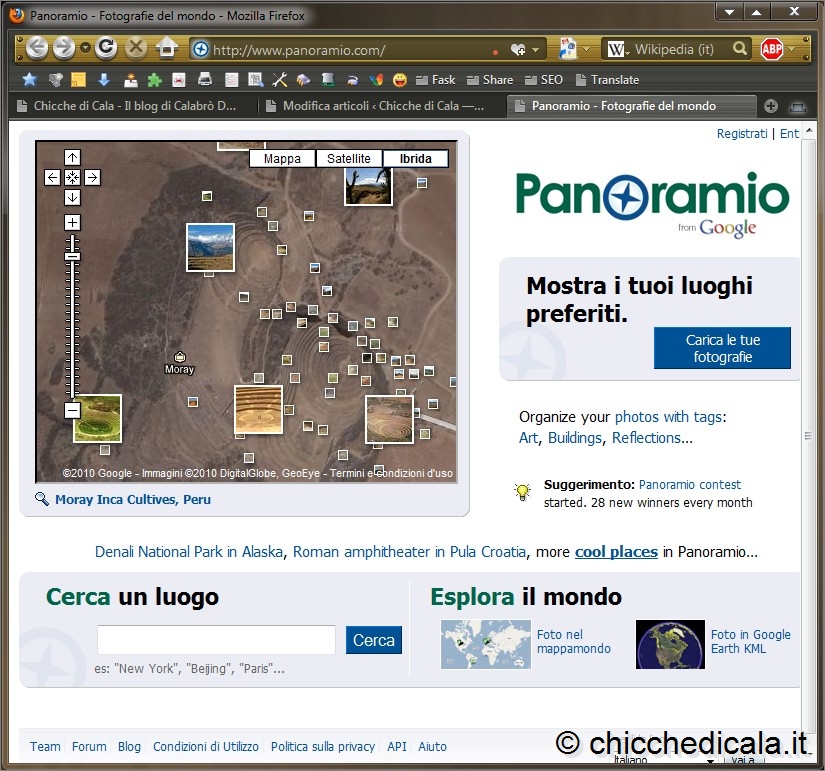 |  | |
| 1. L’iscrizione a Panoramio è completamente gratuita. Collegatevi all’indirizzo Web www.panoramio.com, e fate clic in alto a destra sulla voce Registrati. 2. Nella pagina che segue inserite il vostro indirizzo e-mail, una password e compilate i campi richiesti. Dopo aver fatto clic sul pulsante I Accept. Create my occount, la procedura sarà completa. Nella pagina successiva, fate clic sulla voce “Carica le tue foto” per cominciare la procedura di upload. NOTA: Panoramio è un servizio offerto da Google a partire dal 2006, quindi se già avete un account google la registrazione non sarà necessaria. | ||
| 3. Caricare le fotografie | 4. Inseriamo i GeoTag | |
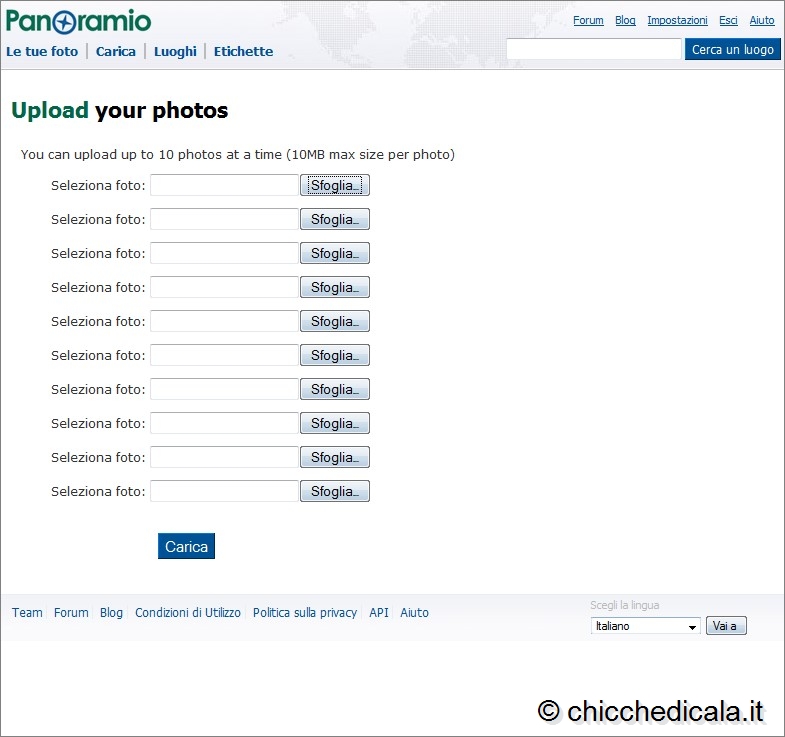 | 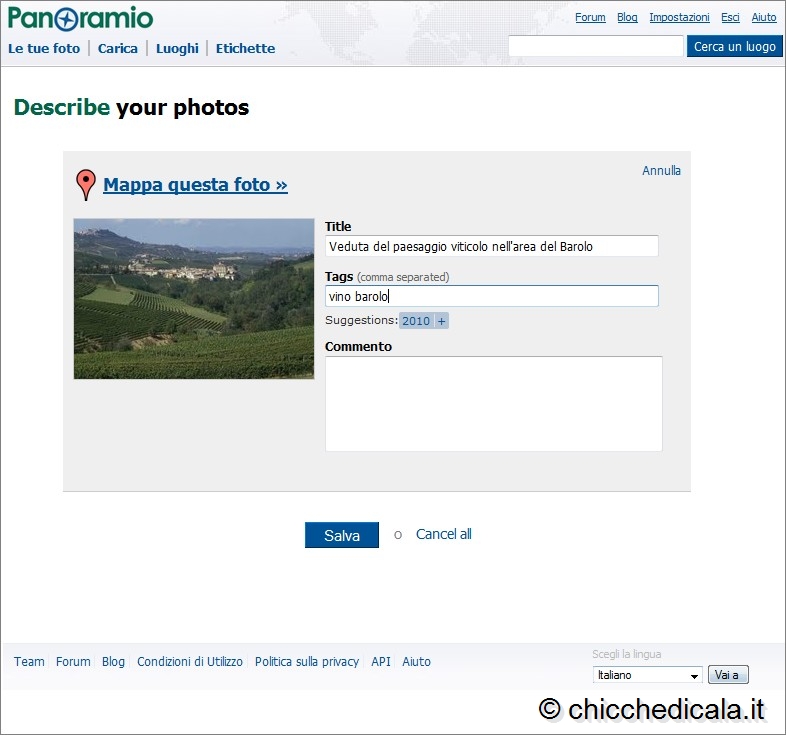 | |
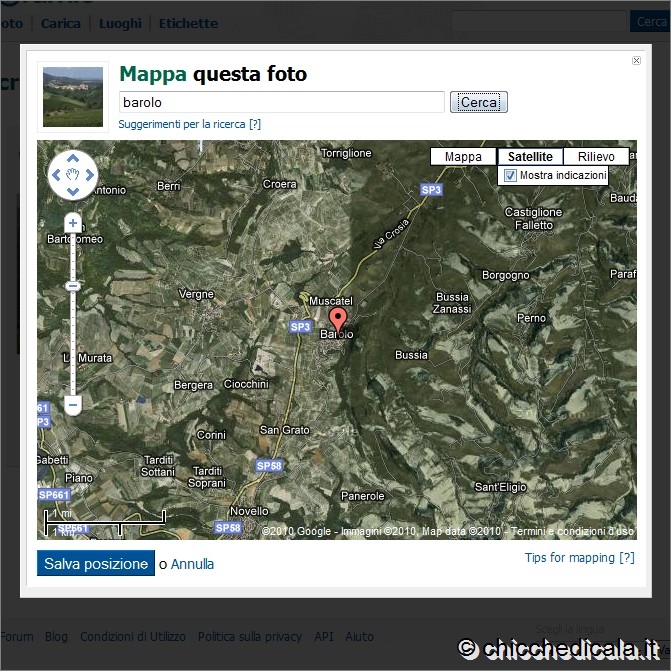
| 3. Alla pagina “Upload your photos”, fate clic sul pulsante Sfoglia e navigate all’interno del vostro computer per selezionare le foto da inviare (può essere conveniente impostare la visualizzazione dei file in modalità “anteprima” per facilitare il riconoscimento delle foto. Man mano che inviate le foto, appariranno nella pagina delle anteprime. Accanto a ciascuna, nella casella Title, potete digitare un titolo appropriato e inserire i tag appropriati. 4. A questo punto, fate clic sul link Mappa questa foto accanto a un’immagine di cui volete fare il geotagging. Apparirà una casella in cui potete digitare l’indirizzo o il luogo geografico corrispondente alla foto. Se il luogo da voi indicato verrà riconosciuto dal sistema, apparirà una mappa di Google Maps in grandezza ridotta, con l’indicazione del luogo. Potrete regolare con precisione la posizione del marker, trascinandolo col mouse, e modificare inquadratura e ingrandimento come di consueto, usando il mouse o i comandi in alto a sinistra. Quando siete soddisfatti, potete salvare la posizione con un clic su Salva posizione. | ||
| 5. Salviamo le modifiche | 6. Google Maps o Google Earth ? | |
 | 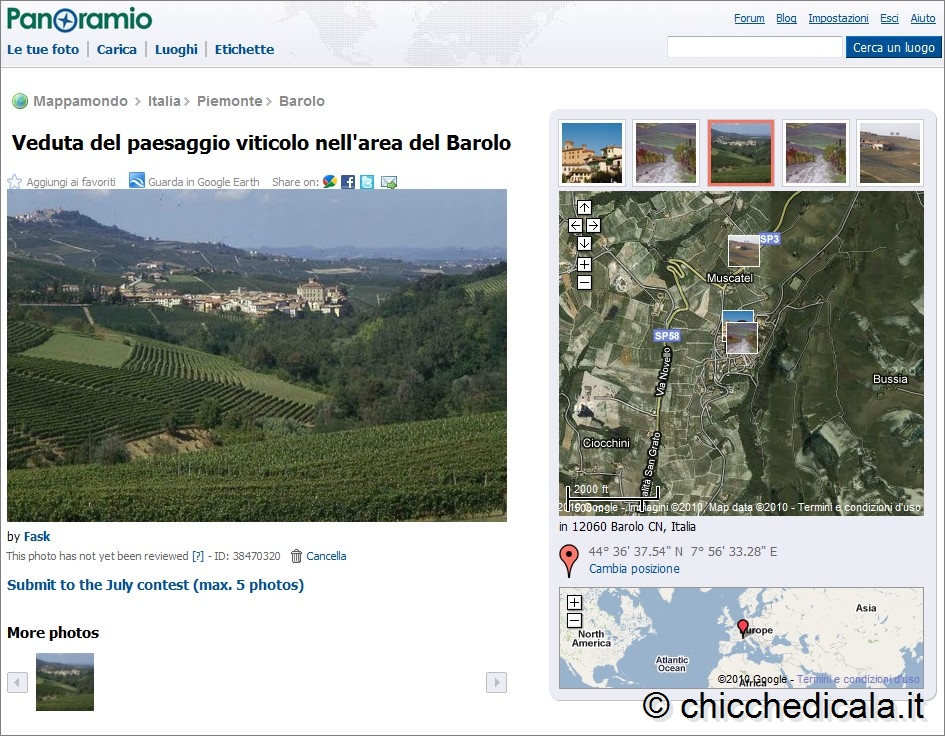 | |
| 5. Potete terminare l’invio delle foto con un clic su Salva. Arriverete a una pagina riassuntiva del vostro album. 6. Facendo clic sulla foto, potrete visualizzare la vostra mappa rispettivamente in Google Maps o in Google Earth. Facendo clic sulle icone corrispondenti alle foto sulla mappa, sarà possibile vederle ingrandite e leggere eventuali commenti aggiunti. | ||
| MAGGIORI INFORMAZIONI | ||
| SITO UFFICIALE | FORUM UFFICIALE | |
Come inserire i GeoTag nelle fotografie On-Line
2 min di lettura · 444 parole