
| In passato abbiamo visto che l’utilità Controllo file di sistema (sfc.exe) consente a un amministratore di analizzare tutti i file protetti per verificarne le versioni. Se Controllo file di sistema rileva che un file di questo tipo è stato sovrascritto, recupera la versione corretta del file dalla cartella della cache (%Systemroot%\\System32\\Dllcache) o dai file di origine dell’installazione di Windows, quindi sostituisce il file errato. Inoltre controlla e ripopola la cartella della cache. Se la cartella della cache è danneggiata o inutilizzabile, è possibile utilizzare i comandi sfc /scannow, sfc /scanonce o sfc /scanboot per ripristinarne il contenuto. Tuttavia questa funzione non è disponibile mentre si utilizza il disco di ripristino di Windows Vista e Windows 7. In questo articolo vedremo come è possibile bypassare questo problema. | ||
COME UTILIZZARE SYSTEM FILE CHECKER PER RIPARARE WINDOWS QUANDO NON SI AVVIALa prima cosa da fare è inserire il DVD nel lettore, riavviare il PC ed essere sicuri che la sequenza di boot sia impostata per il caricamento dei dati direttamente dal lettore ottico. Per questo bisogna accedere al BIOS del PC (dopo il riavvio premere DEL o F1 o F2, a seconda del computer) e cercare la voce relativa al boot, dove bisogna impostare il caricamento dal lettore DVD. Una volta confermata e salvata la modifica, bisogna lasciar riavviare il PC e attendere che carichi in memoria tutti i dati dal DVD. Questo procedimento può durare parecchi minuti prima che appaia la schermata di installazione del sistema operativo con l’opzione di selezione della lingua. Dovrebbe essere già selezionato l’italiano in ogni campo, quindi fate clic su Avanti per procedere. NOTA: Clicca sulle immagini per ingrandire | ||
| 1. Accesso alle applicazioni di ripristino | 2. Il prompt dei comandi | |
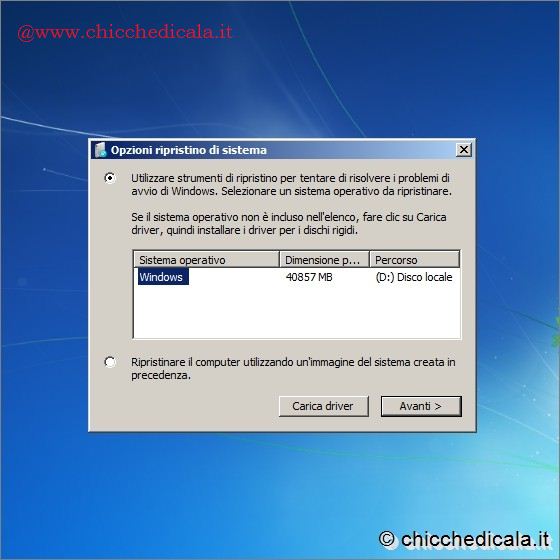 | 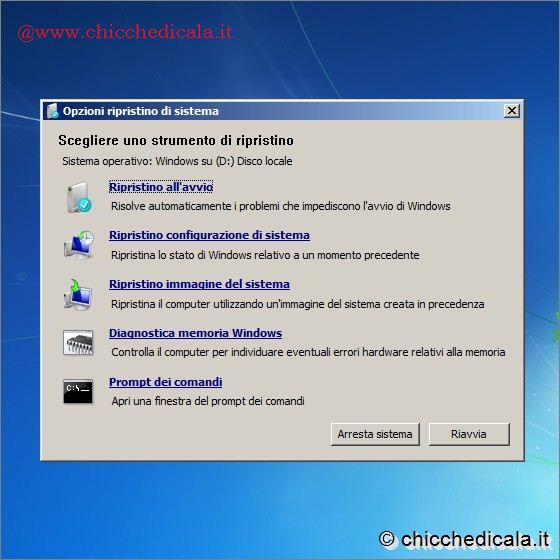 | |
| 1. Nella schermata successiva dovete fare clic sul comando Ripristina il computer per caricare le applicazioni di ripristino. Anche in questo caso dovrete aspettare qualche minuto perché il computer cercherà nel disco le installazioni di Windows presenti. Se ne avete solo una (come nel nostro caso), selezionatela, annotatevi la lettera a cui fa riferimento il sistema (nel nostro caso la “D“) e fate clic su Avanti. 2. Una volta superata la selezione dell’installazione, apparirà la schermata che vedete in quest’immagine. Si tratta di un menu da cui potete scegliere cinque strumenti di diagnostica e ripristino del PC. In questo articolo vi abbiamo spieghiamo in dettaglio l’utilità di ciascuna di queste funzioni, ma in questo caso selezioniamo Prompt dei Comandi. | ||
| 3. Analizza e sostituisci tutti i file | 4. Analizza e sostituisce un file specifico | |
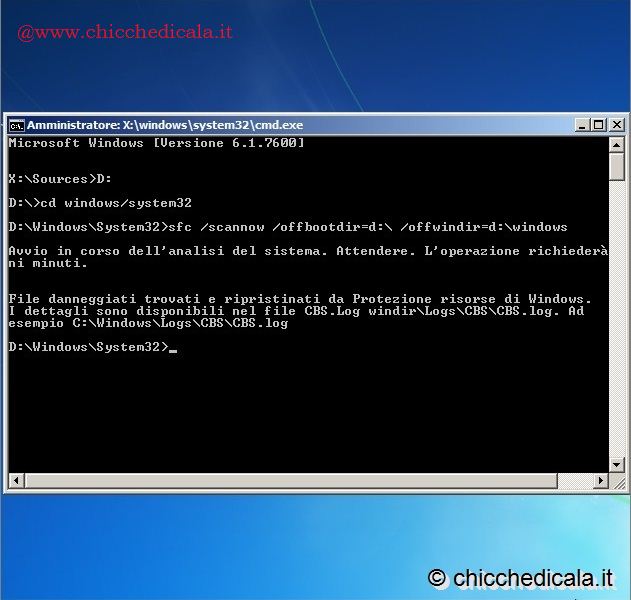 | 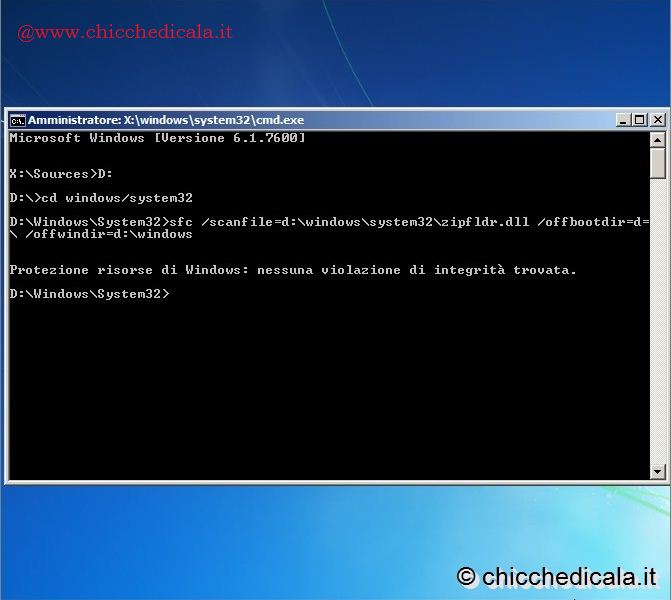 | |
| 3. Per analizzare immediatamente tutti i file di sistema protetti e sostituire le versioni non corrette con quelle Microsoft corrette eseguire questo comando: sfc /scannow /offbootdir=d:\\ /offwindir=d:\\windows sfc /scanfile=d:\\windows\\system32\\zipfldr.dll /offbootdir=d:\\ /offwindir=d:\\windows NOTA: Il comando esegue la scansione del file Zipfldr.dll e lo sostituisce se necessario. | ||
| MAGGIORI INFORMAZIONI | ||
| SOURCE | ||
| SITO UFFICIALE | ||
Utilizzare System File Checker per riparare Windows quando non si avvia
3 min di lettura · 494 parole