
| Aprendo la finestra delle risorse di sistema, si comprende ben poco della vita degli hard disk. WinDirStat è un pacchetto open source che permette di ottenere delle statistiche riguardanti l’uso dei dischi. La solita utility di sistema? Non proprio: il programma dà un pò di colore al vostro monitor, mostrando i dati in modo molto originale. | ||
VEDIAMO LE PRINCIPALI CARATTERISTICHE DI WINDIRSTATNOTA: Clicca sulle immagini per ingrandire. | ||
| 1. Cartelle o Hard Disk ? | 2. Scansione in corso | |
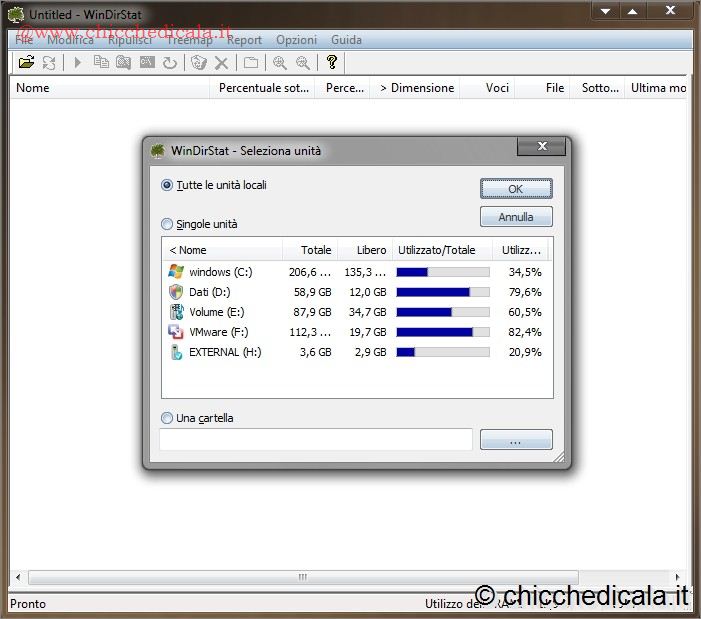 | 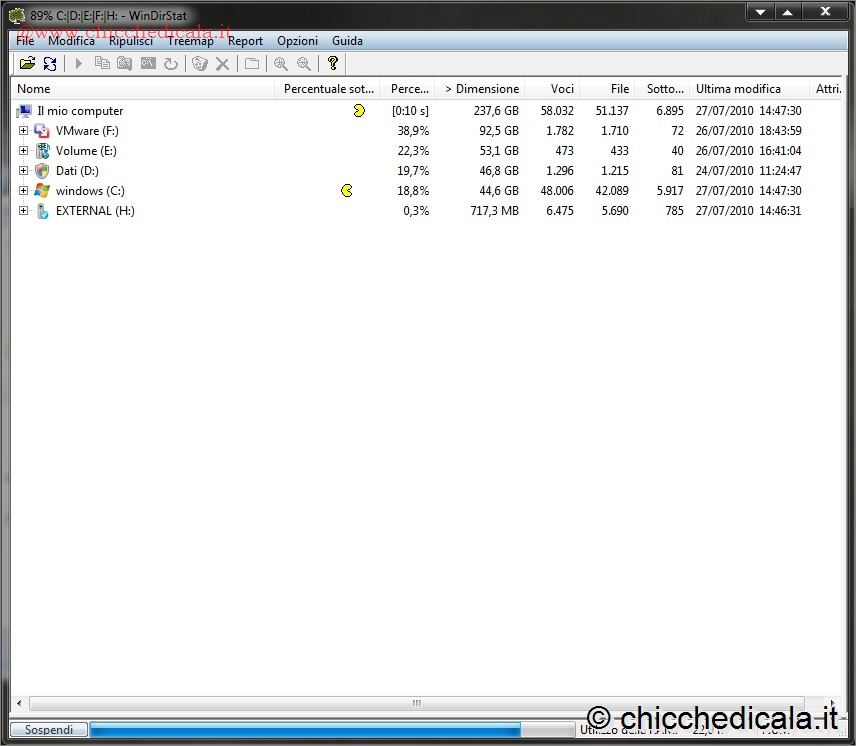 | |
| 1. All’apertura, il programma avvia una scansione del sistema, individuando le memorie di massa disponibili con i relativi ingombri. Da notare che tutte le fasi che seguiranno possono essere applicate all’intero disco selezionato o, se lo si desidera, a una sola cartella. 2. Scelto l’hard disk (o gli hard disk) da analizzare, avviate la procedura di scansione, e fate clic su OK. Il programma avvierà una lunga e approfondita analisi della periferica scelta, evidenziando, con un’animazione in stile Pacman, le aree di scansione correnti. | ||
| 3. Informazioni utili e divertenti | 4. Basta un clic per i dati | |
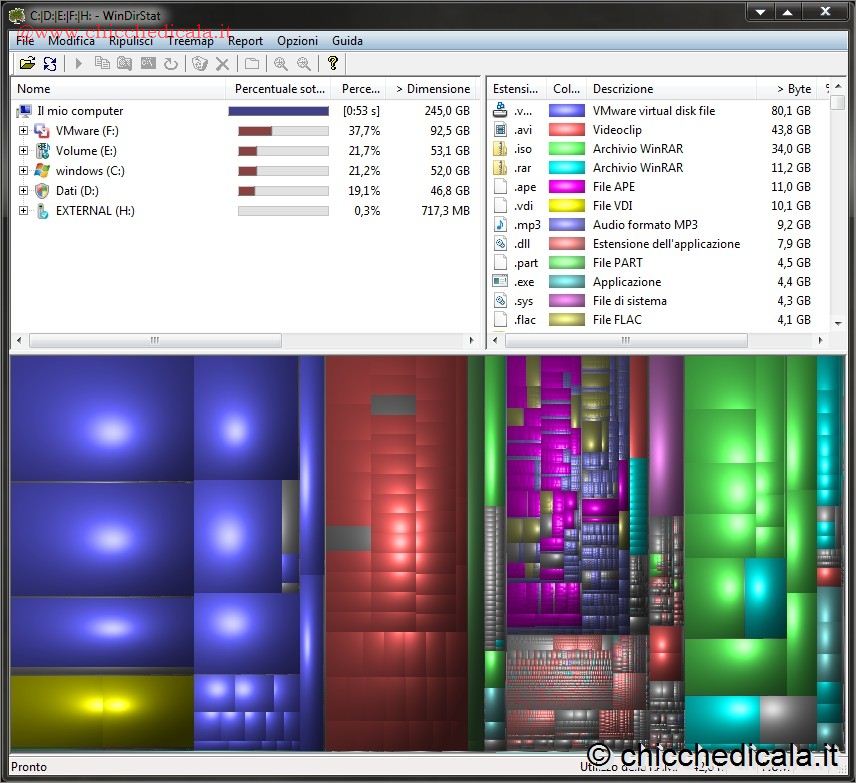 | 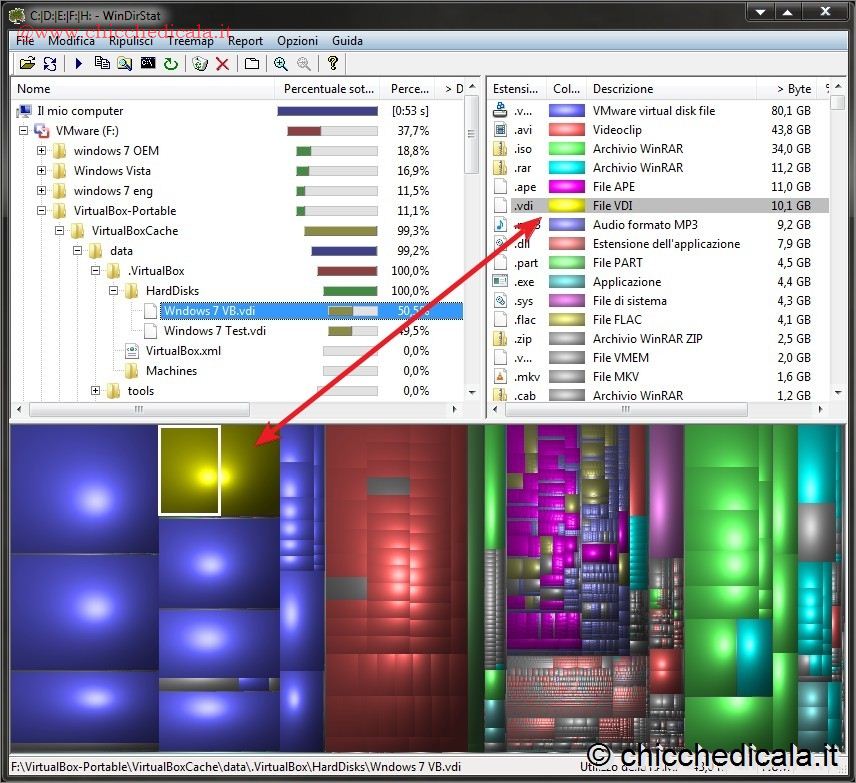 | |
| 3. Fantastico: una schermata degna di Missoni! Terminata l’operazione, il sistema visualizzerà i risultati. In alto a sinistra comparirà lo schema ad albero dell’hard disk, accompagnato da una serie di informazioni utili. In basso, una rappresentazione grafica del contenuto, interpretabile grazie alla legenda in alto a destra. 4. È qui arriva il bello! Con un clic su una delle “zone” sottostanti, il sistema evidenzierà il percorso del relativo componente. \t\tParticolare interessante: selezionando la voce della legenda, è evidenziata, in basso, la posizione (e l’ingombro) dell’applicazione o del file corrispondenti. | ||
| 5. Integrazione col SO | 6. Impostiamo tanti colori | |
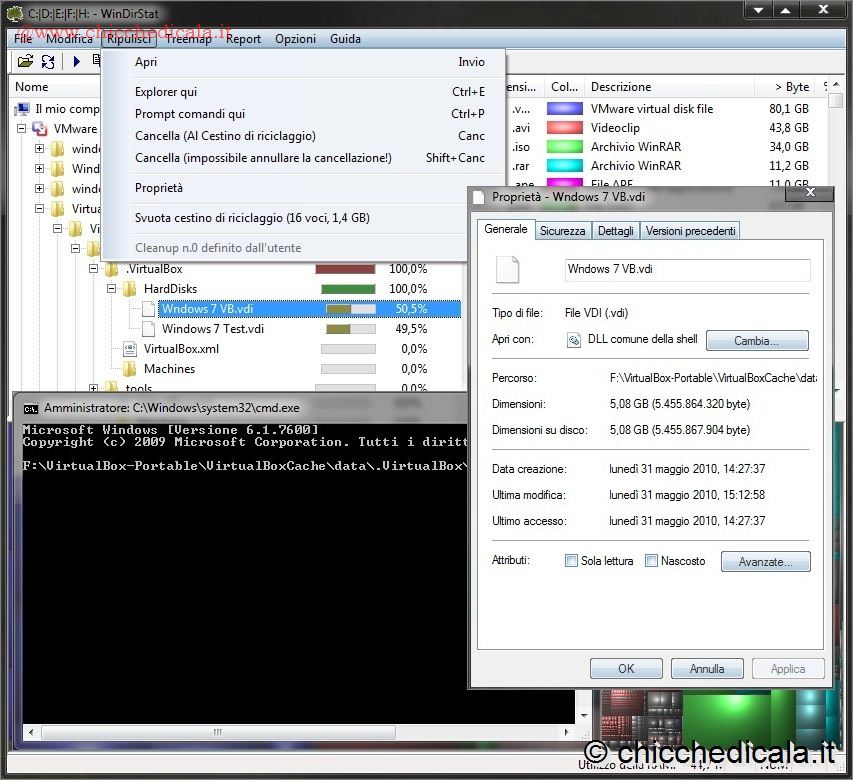 | 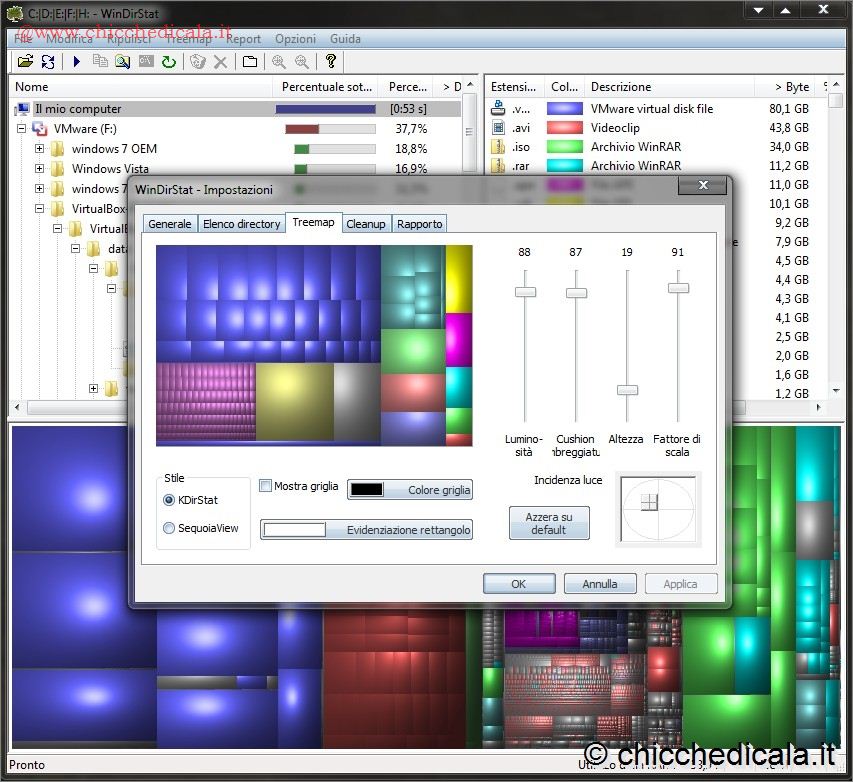 | |
| 5. Il programma si integra perfettamente con il sistema operativo, con le sue utility. Fate clic su Ripulisci: avrete accesso a diversi strumenti tipici di Windows. 6. Scegliendo Opzioni/WinDirSat e Treemap, è possibile modificare tinte, mezzitoni e perfino l’incidenza di un proiettore immaginario sulle “bolle” delle singole parti del disco. | ||
| 7. Spazio libero | 8. Invio del report | |
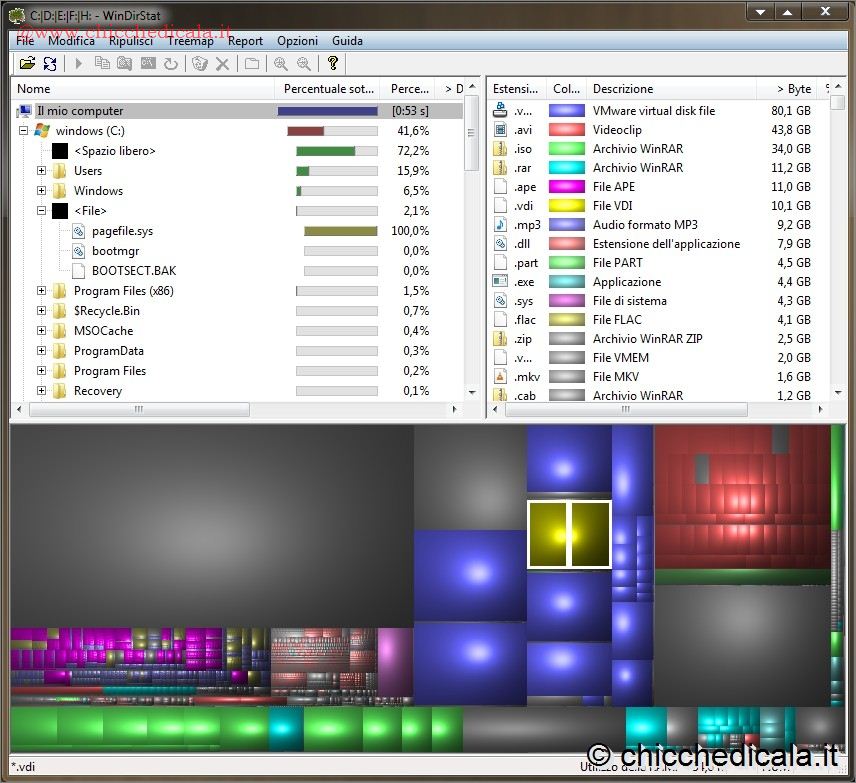 | 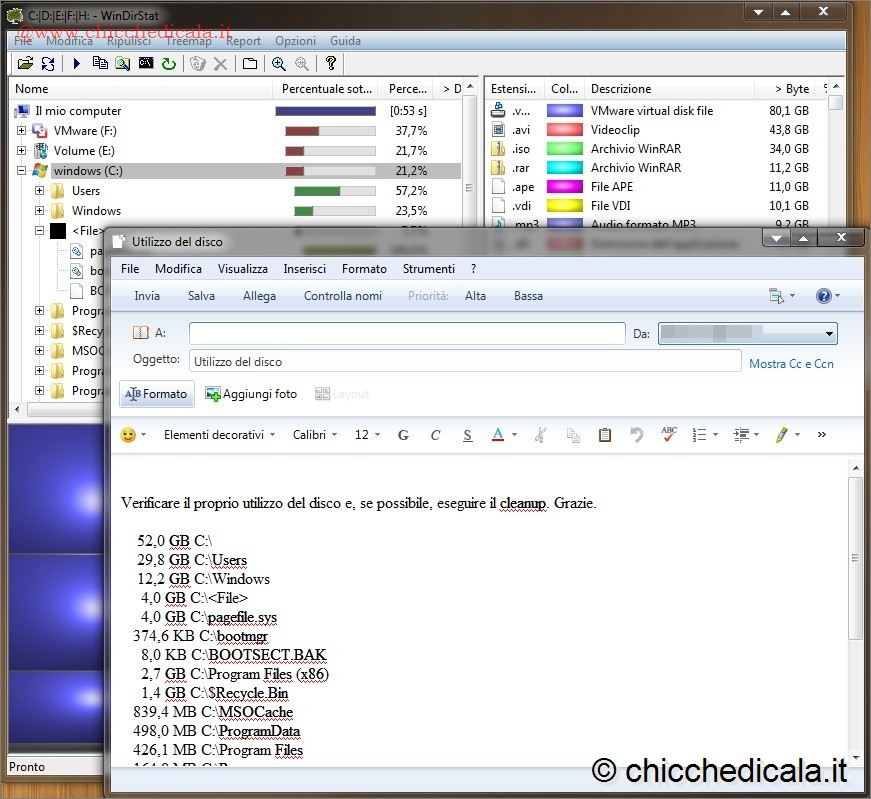 | |
| 7. Un’altra forma di visualizzazione, stavolta finalizzata alla lettura del contenuto dell’hard disk. Viene rappresentato in grigio lo spazio libero. 8. Eseguite tutte le verifiche, il programma crea un report al volo e consente di spedirlo a un indirizzo di posta elettronica. | ||
| MAGGIORI INFORMAZIONI | ||
| BLOG UFFICIALE | DOWNLOAD PORTABLE | |
| SITO UFFICIALE | DOWNLOAD INSTALLER | |
Come analizzare l’utilizzo degli Hard Disk con WinDirStat
2 min di lettura · 373 parole