
| Chi naviga con un collegamento a banda larga o ha un abbonamento flat, non si pone il vecchio problema dei costi di connessione. Chi invece usa una chiavetta USB con tariffazione a tempo, in alcuni casi, va troppo di fretta e non riesce a godersi appieno i siti Web visitati. A meno che non scarichi sul proprio computer il sito, per consultarlo a modem spento. È proprio questo lo scopo principale di un programma come WinHTTrack. Questo software, distribuito gratuitamente con licenza GPL, viene definito un “off-line browser”. Salvare un sito sul proprio computer, come avrete sperimentato, non è poi così semplice: la struttura delle pagine Web è spesso complessa, e i documenti correlati tantissimi. Con WinHTTrack non dovete preoccuparvi di nulla: specificate l’indirizzo della “preda” e il programma farà tutto da solo. | ||
COME SCARICARE UN INTERO SITO WEB E CONSULTARLO A MODEM SPENTONOTA: Clicca sulle immagini per ingrandire | ||
| 1. Download e installazione | 2. Un nuovo progetto | |
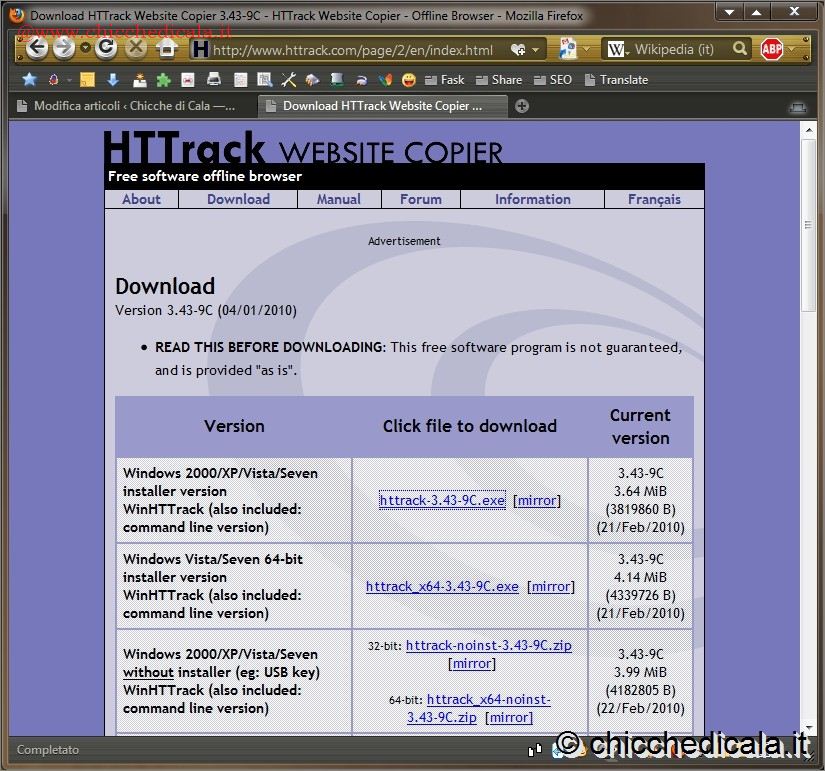 | 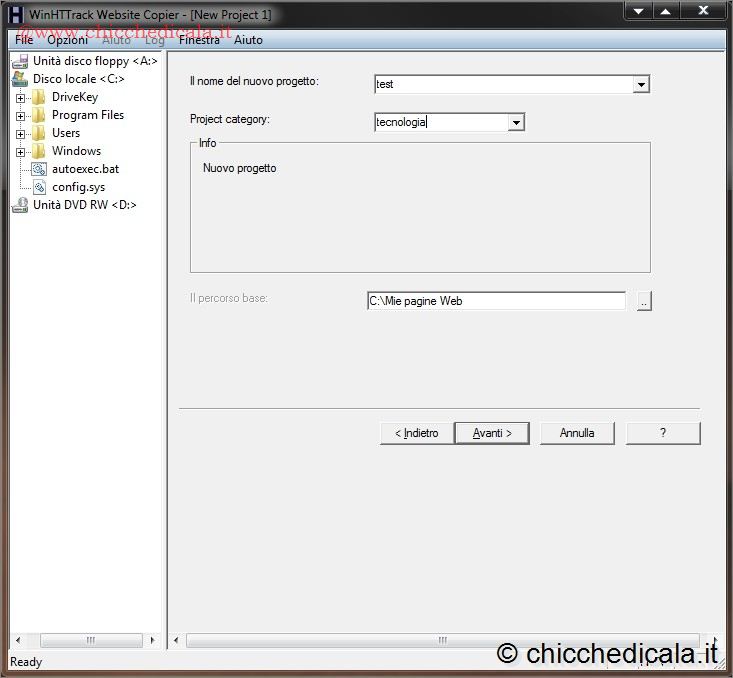 | |
| 1. Per scaricare il programma WinHTTrack, collegatevi all’indirizzo Web (link in fondo). Spostatevi nella pagina Download, quindi procedete a scaricare il file di installazione del programma, del peso di 3,64 Mb. Al termine dello scaricamento, portate a termine l’installazione (verificate che la lingua sia impostata su “Italiano”). 2. Una volta avviato il programma, vi viene proposto immediatamente di iniziare un nuovo progetto. Dovete dargli un nome, e soprattutto impostare la cartella di riferimento del programma (in automatico impostata su “C:\\Mie pagine Web”). Lì verranno scaricati i vostri siti. Fate clic su Avanti. | ||
| 3. Diamo in pasto l’URL | 4. Download in corso | |
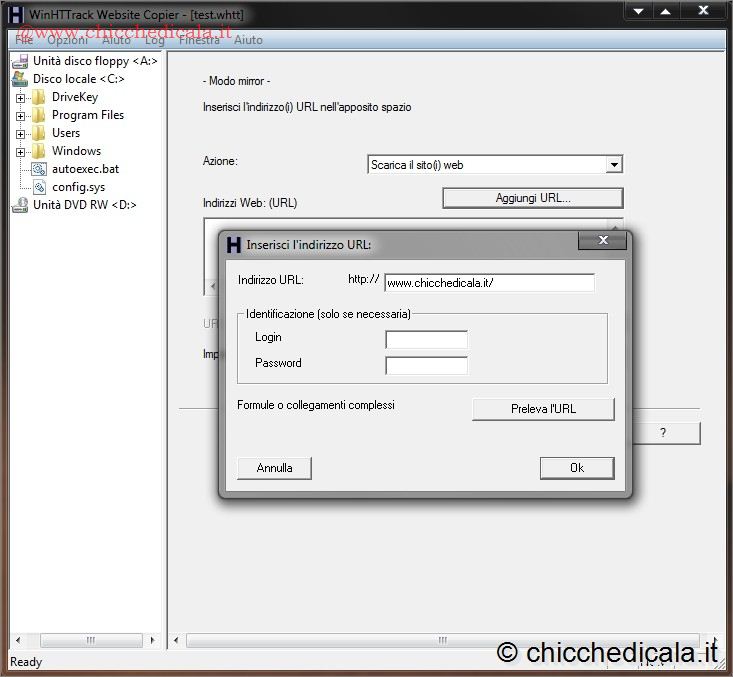 | 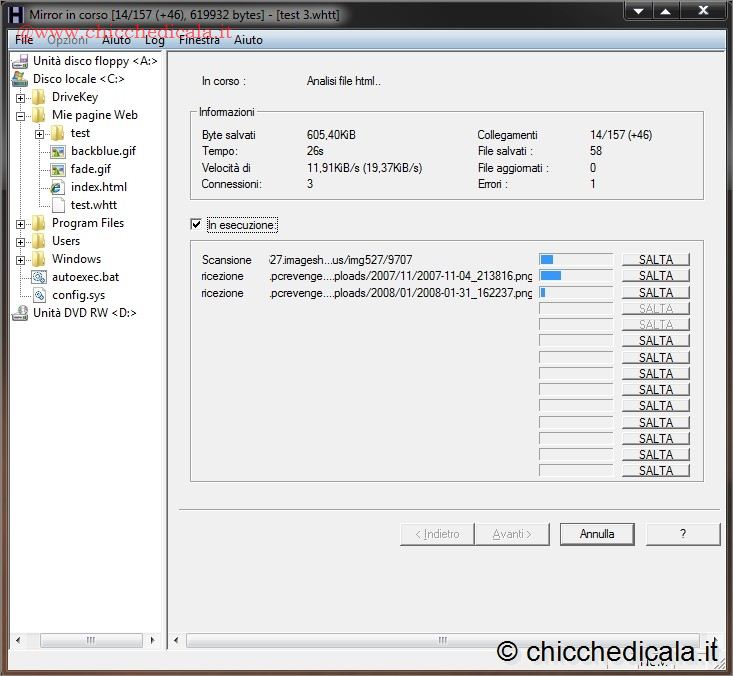 | |
| 3. Nella pagina successiva, potete subito specificare l’indirizzo Web del sito (o dei siti) che volete scaricare sul vostro disco fisso. Per ogni sito verrà creata una nuova cartella all’interno di quella specificata al passo precedente. Fate ancora una volta clic su Avanti. 4. Il programma inizia subito il suo lavoro. L’operazione di download di un sito Web potrebbe richiedere parecchio tempo: alcuni siti, come dicevamo, sono composti da moltissimi livelli, e pesano anche diversi Mb (soprattutto se contengono parecchi contenuti multimediali, come immagini, video e così via). Al termine dell’operazione, l’intero sito potrà essere consultato semplicemente aprendo le pagine HTML che trovate nella cartella scelta al passo 2. | ||
| MAGGIORI INFORMAZIONI | ||
| SITO UFFICIALE | DOWNLOAD | |
Come scaricare un intero sito web sul computer (WinHTTrack)
2 min di lettura · 370 parole