
| Il masterizzatore contiene una sofisticata sezione elettronica, che è a tutti gli effetti un vero e proprio computer dedicato, governato da un proprio microprocessore, dotato di una propria memoria RAM ma in grado di eseguire un solo programma: quello, appunto, che gestisce meccanica e pickup laser per leggere o scrivere i dischi ottici. Come ogni programma, anche il firmware di gestione di un masterizzatore non è un codice immutabile; anzi, le occasioni in cui è utile o addirittura necessario cambiarlo sono molte, come la compatibilità con un nuovo sistema operativo o una migliore compatibilità in lettura/scrittura. Insomma, il firmware è il vero cervello del masterizzatore. Cambiarlo significa a volte ritrovarsi con una periferica praticamente nuova e più performante. In questo articolo impareremo la procedura corretta di aggiornamento. | ||
E MEGLIO SAPEREPer mettere in pratica quanto spiegato nell’introduzione, procederò all’aggiornamento del firmware di un diffuso modello di masterizzatore di DVD: l’LG GH22NS30. La procedura è molto simile per tutti i produttori quindi niente paura. Nel caso abbiate più masterizzatori interni, è prudente scollegare temporaneamente quelli non interessati all’aggiornamento, per evitare che un malfunzionamento dell’utility di aggiornamento finisca per scrivere il firmware sul masterizzatore sbagliato, con conseguenze a volte irreparabili. NOTA: Clicca sulle immagini per ingrandire | ||
| 1. Che revisione di firmware utilizzo ? | 2. Controllare la disponibilità di nuovi firmware | |
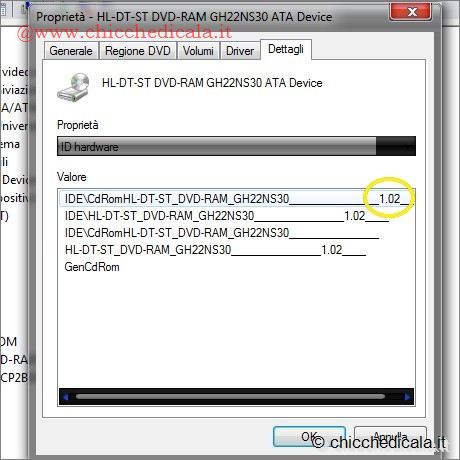 | 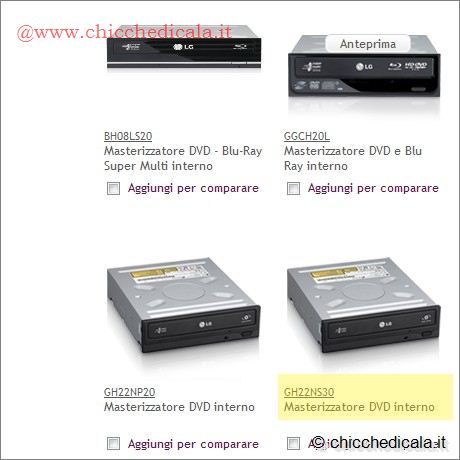 | |
| 1. Per prima cosa, bisogna scoprire quale revisione di firmware monta il masterizzatore installato sul PC. Per fare questo, ci sono diversi metodi. Uno è di digitare “devmgmt.msc” nella casella di ricerca del menu Start o nel menu Esegui seguito da Invio. In questo modo aprirete la console “Gestione Dispositivo” (Gestione Periferiche per XP) quindi fare clic destro sul nome della periferica. Scegliere Proprietà e nella finestra che si apre selezionare Dettagli, quindi ID Hardware dal menu a scomparsa. La versione appare vicino al nome della periferica (vedi immagine). 2. Appurato che l’esemplare montato sul PC utilizza il firmware 1.02, è il momento di controllare sul sito Internet di LG se sono disponibili firmware più recenti per questo modello. Si va quindi sul sito di supporto del produttore e si cerca il software relativo al masterizzatore in questione. Nel caso di LG, lo si trova all’interno della categoria “Falsh Drivers”. E infatti, nella scheda “Optical Storage” il quarto modello citato è proprio il GH22NS30. | ||
| 3. Chi cerca trova | 4. Disponibile un nuovo firmware | |
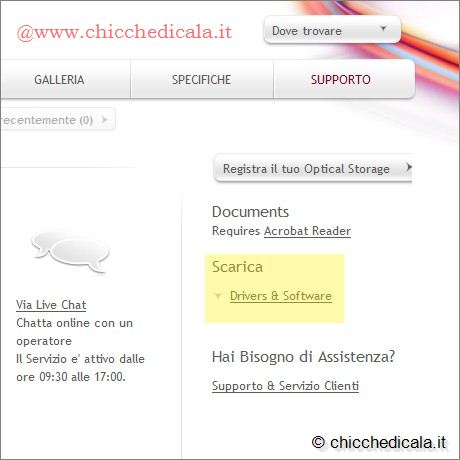 | 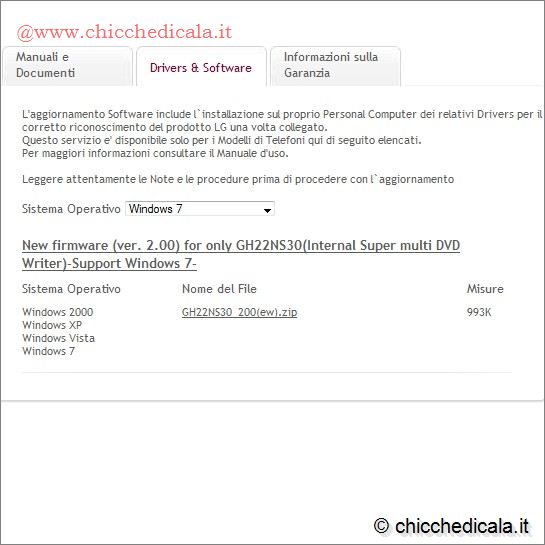 | |
| 3. Un clic sul modello porta alla pagina dedicata a questo masterizzatore. Potete quindi trovare in una sola pagina tutti i rimandi utili in caso di problemi: il manuale della periferica, le FAQ (ovvero domande frequenti), documentazione in genere e, finalmente, il desiderato link alla pagina del firmware. 4. Effettivamente sul sito è presente una versione più aggiornata, la 2.00. Generalmente, aggiornamenti che comportato la riscrittura del codice vengono rinominate all’unità superiore (in questo caso diventerebbe 2.XX); aggiornamenti con modifiche sostanziali portano all’aumento di una cifra decimale, e aggiornamenti minori incrementano la cifra centesimale. In questo caso, si passa da 1.02 a 2.00, quindi ci sono aggiornamenti con modifiche sostanziali. | ||
| 5. Download e novità | 6. Lanciamo l’aggiornamento | |
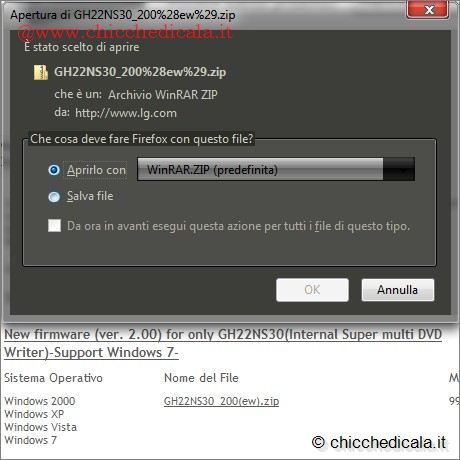 | 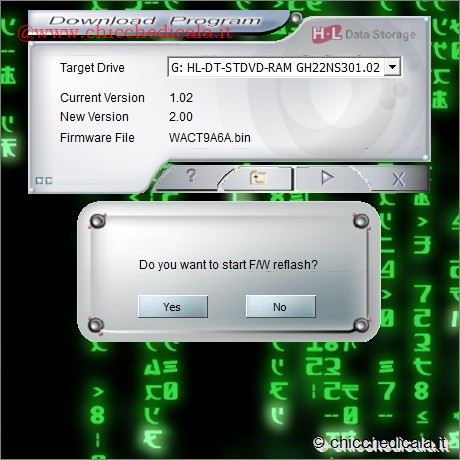 | |
| 5. Un clic sul link attiverà il download del file, che in questo caso è un archivio “zip” una cartella compressa sotto forma di file. Al suo interno, il file del firmware vero e proprio è contenuto in un’applicazione Windows. Oltre a essa, c’è un file “readme” che ricorda di verificare che non ci siano dischi nel masterizzatore quando si lancia l’aggiornamento, e che indica le novità (in questo caso, la piena compatibilità con Windows 7, migliore compatibilità in scrittura e migliore compatibilità in lettura). 6. Per iniziare l’aggiornamento, fate doppio clic sul software appena scaricato. Apparirà la finestra di avvertimento che indica l’impossibilità di stabilire se il file è affidabile. Proseguite facendo clic su Esegui. Apparirà la finestra dell’applicazione e una di richiesta di conferma per l’aggiornamento. Rispondendo Yes, il processo inizia. | ||
| 7. Flashing avvenuto con successo | 8. Riavvio e controllo | |
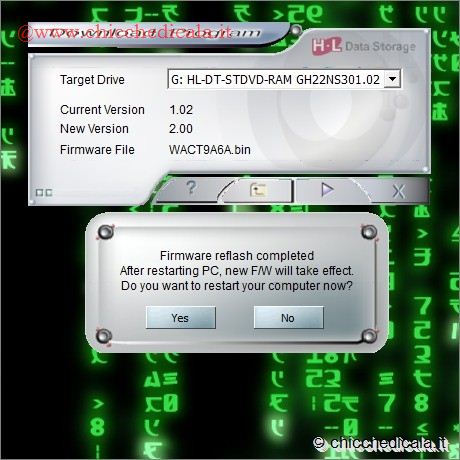 | 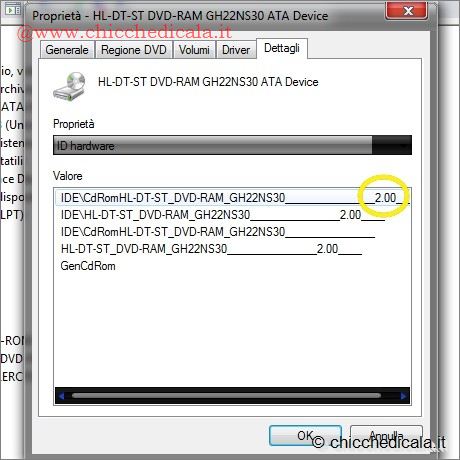 | |
| 7.Il programma segnalerà il trasferimento del firmware, poi l’operazione di “flashing” ovvero scrittura nella memoria avrà inizio. Dura qualche minuto, durante il quale è essenziale non spegnere o staccare nulla: se si interrompe a metà, il masterizzatore potrebbe non funzionare più. 8. Dopo qualche minuto, il programma informerà del successo dell’operazione e della nuova versione installata. Un clic su Yes chiuderà l’applicazione e riavvierà il PC per rendere effettive le modifiche. A quel punto il masterizzatore sarà aggiornato… almeno fino alla prossima versione del firmware. | ||
Come aggiornare il Firmware del masterizzatore
4 min di lettura · 723 parole