
| I software che comunemente utilizzate, dall’elaboratore di testi al foglio di calcolo, solitamente devono essere installati nel sistema, e risiedono sul disco fisso. La vera rivoluzione, e contemporaneamente la grande sfida di questi ultimi anni, è il tentativo di mettere a disposizione del pubblico dei programmi utilizzabili completamente on-line. Niente più installazione, né salvataggio sul disco fisso: tutto deve essere accessibile attraverso Internet. Allo stesso tempo, bisogna essere in grado di utilizzare i propri documenti ovunque ci si trova. Tra i vari protagonisti di questa corsa ai servizi software sul Web, oltre che al nuovo Office Web App e Google Documenti spicca il sito Zoho, che mette a disposizione un’intera suite di programmi per l’ufficio (e molto altro) da utilizzare direttamente in Rete. | ||
COME GESTIRE I DOCUMENTI DI TESTO ON-LINE CON ZOHO WRITERNOTA: Clicca sulle immagini per ingrandire | ||
| 1. Home Page Zoho | 2. Effettuare l’accesso | |
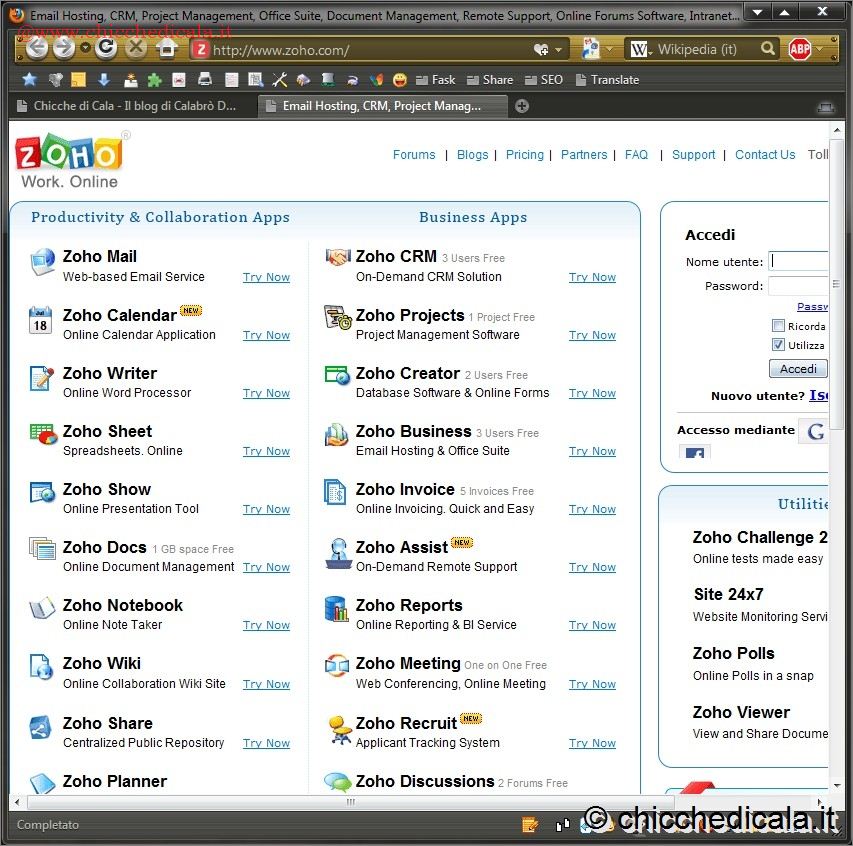 | 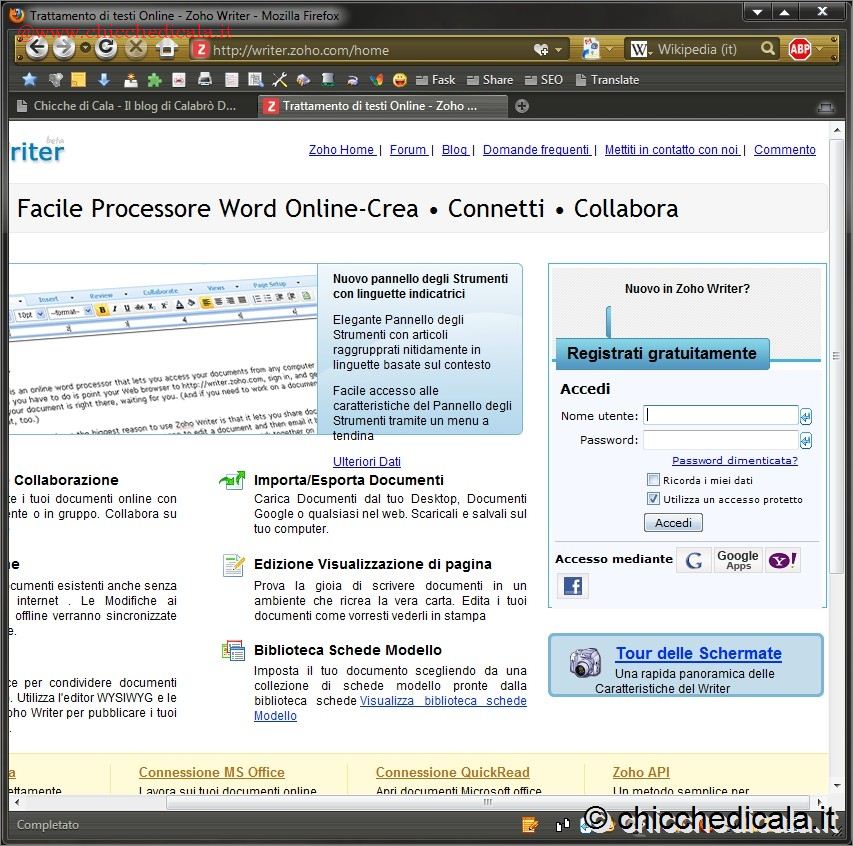 | |
| 1. Come detto, Zoho Writer è un programma utilizzabile esclusivamente on-line. Non sarà necessario installarlo sul proprio computer. Per utilizzare il servizio, tuttavia, avrete bisogno di iscrivervi al sito. Una volta collegati aprite il sito www.zoho.com. Dopo pochi istanti, vi ritroverete nella pagina principale di Zoho. Come vedrete, in questo sito sono presenti molti programmi utilizzabili on-line. In questo caso concentratevi sull’elaboratore di testi. Per accedervi, fate clic su Zoho Writer. 2. Nella pagina successiva sono elencate le caratteristiche e potenzialità del programma. Per accedere al programma vero e proprio, però, dovrete iscrivervi al sito. Fate clic sulla scritta blu Registrazione Gratuita che appare sotto i due campi per il login. A questo punto dovere compilare un piccolo questionario per l’iscrizione. In alternativa è possibile effettuare l’accesso mediante un account Google, Yahoo o Facebook. Terminata la registrazione date un’occhiata alla vostra casella di posta e confermate l’iscrizione cliccando sul link presente. | ||
| 3. Interfaccia semplice e intuitiva | 4. Cambiare Carattere | |
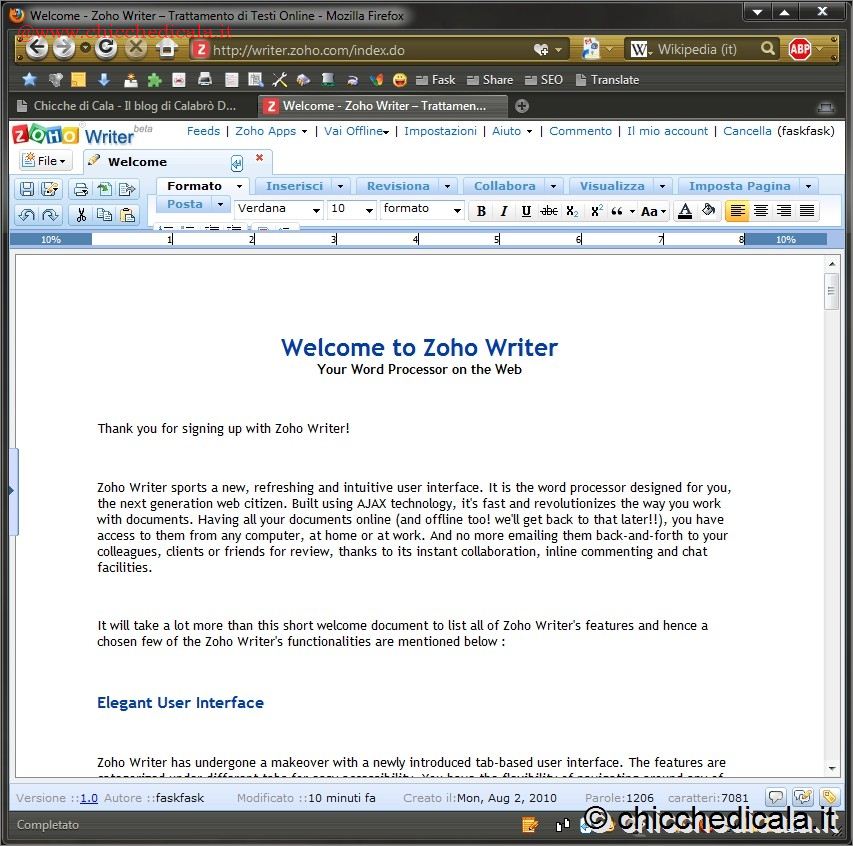 | 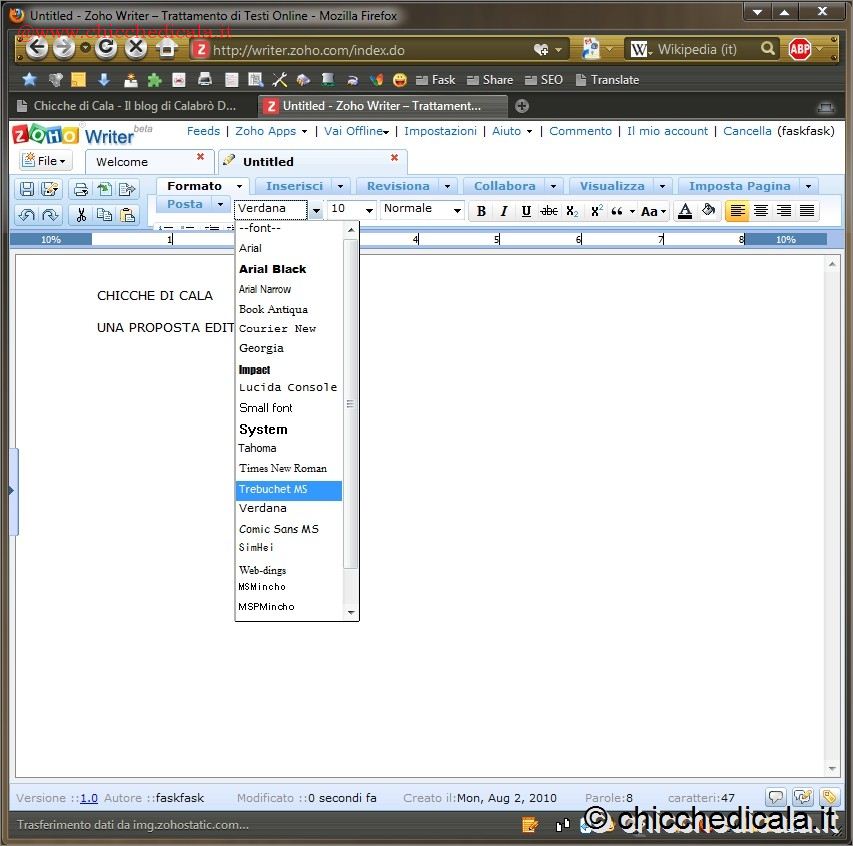 | |
| 3. Il programma è utilizzabile interamente all’interno del vostro browser. Ha un’interfaccia molto simile a quella del celebre Microsoft Word: nel grande spazio bianco al centro della pagina potrete scrivere i vostri testi e vedere in tempo reale il risultato del vostro lavoro. Subito sopra questo spazio, troverete invece tutti gli strumenti che permetteranno di modificare e arricchire il testo. Chi ha già un pò di dimestichezza con gli elaboratori di testo non dovrebbe faticare a intuire l’utilizzo delle varie icone presenti. 4. Esplorate le funzioni più comuni di questo programma. Provate a scrivere un pò di parole nello spazio dedicato al testo. Fatto questo, selezionate le parole appena scritte, tenendo premuto il tasto sinistro del mouse e passando l’indicatore sopra le parole stesse. A questo punto, utilizzando i vari strumenti disponibili, potrete modificarne l’aspetto. Provate per esempio a cambiare la dimensione e il font del testo. Per questo, dovrete utilizzare i quattro menu a tendina presenti nella prima riga in alto della barra degli strumenti. | ||
| 5. Cambiare dimensioni del testo | 6. Inserire oggetti | |
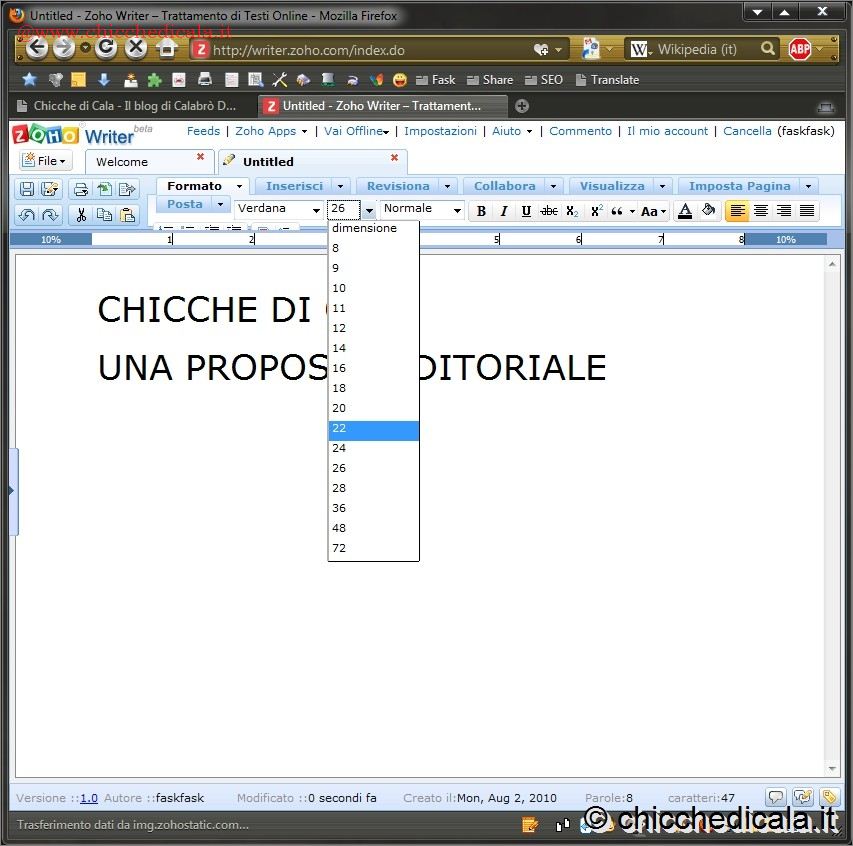 | 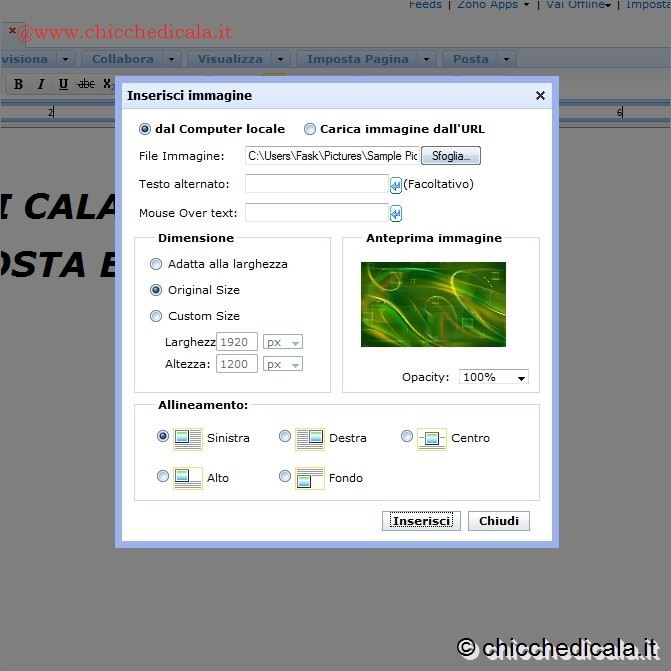 | |
| 5. Provate ora a cambiare la dimensione del testo. Dopo averlo selezionato, fate clic sul menu a tendina alla destra di quello del tipo di carattere visto in precedenza. Inizialmente la dimensione è impostata su “10″. Provate a scegliere una dimensione superiore. Fate clic su “26″, per esempio. Selezionate nuovamente il testo e provate a premere le tre icone alla destra dei quattro campi nella barra degli strumenti. La prima icona, rappresentata da una B, applicherà lo stile grassetto. La seconda, rappresentata da una I inclinata, attiverà la funzione corsivo. La terza (una U sottolineata), sottolineerà le parole. Un ulteriore clic sulle stesse icone disattiverà l’opzione. 6. Alla destra delle icone viste in precedenza, troverete tutte le icone (identiche a quelle di Word) per allineare i testi. Da sinistra a destra le icone serviranno per allineare le parole a sinistra, al centro, a destra e giustificando il margine. Anche in Zoho, come in Word, potrete inserire tabelle e immagini nei vostri testi. Per inserire immagini, fate clic sull’icona Inserisci. Si aprirà un menu che permette di cercare sul vostro disco fisso e selezionare l’immagine da inserire nel testo. Fate clic sul tasto Sfoglia. A questo punto, per regolarne la dimensione utilizzate le opzioni Dimensione e allineate la vostra immagini dove meglio credete tramite le opzioni di allineamento. Cliccando su Inserisci: l’immagine verrà importata nel documento. | ||
| 7. Salvare i documenti | 8.Esporta in vari formati | |
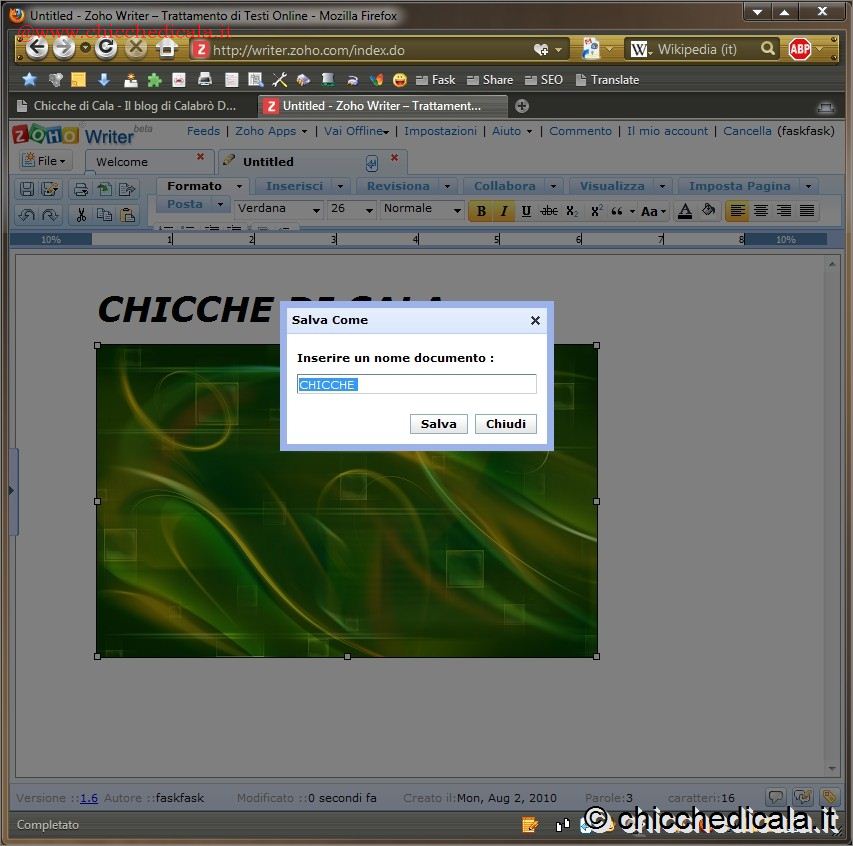 | 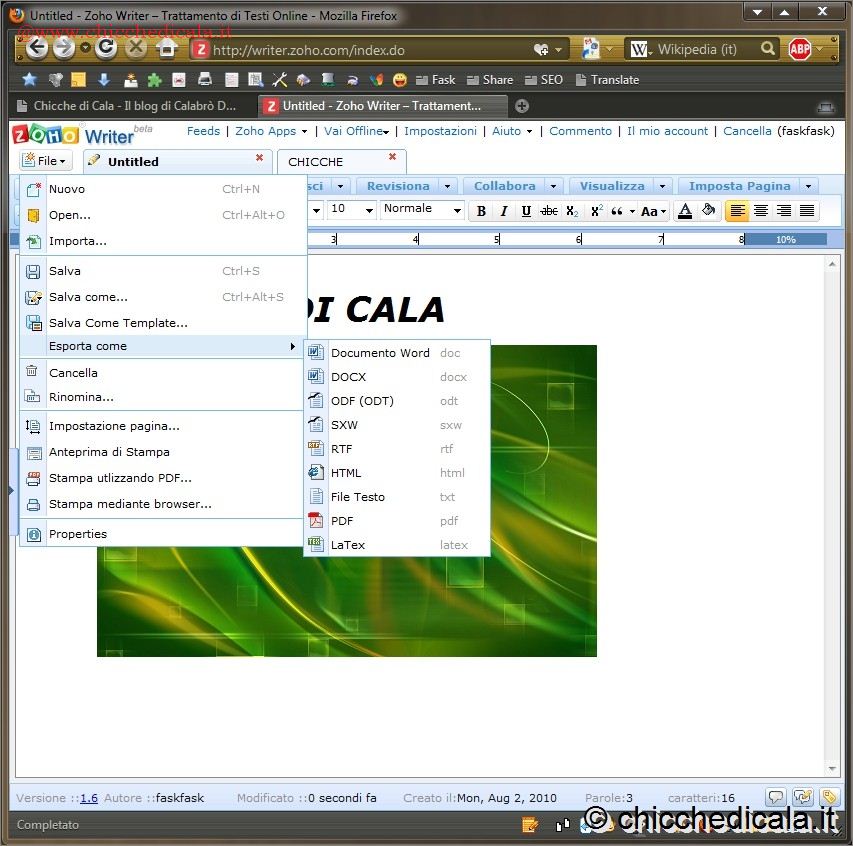 | |
| 7. Per salvare i documenti, fate clic su Salva con nome. Apparirà una finestra che vi chiederà di dare un nome al documento, in modo che sarà sempre a vostra disposizione, on-line, sul sito di Zoho. 8. Se invece volete salvare il documento sul vostro disco fisso, fate clic su File/Esporta Come. Vi verrà mostrato un menù con i vari formati in cui sarà possibile salvare il vostro documento. Scegliere, per esempio, Documento Word, e potrete salvare il vostro testo in un formato compatibile con quello di Microsoft Word. Scelto il formato, si aprirà una nuova finestra del browser che vi chiederà di salvare il file sul vostro disco fisso, come accade tutte le volte che scaricate un file dalla Rete. | ||
| 9. Documenti sempre accessibili | 10. Importa Esporta e Stampa | |
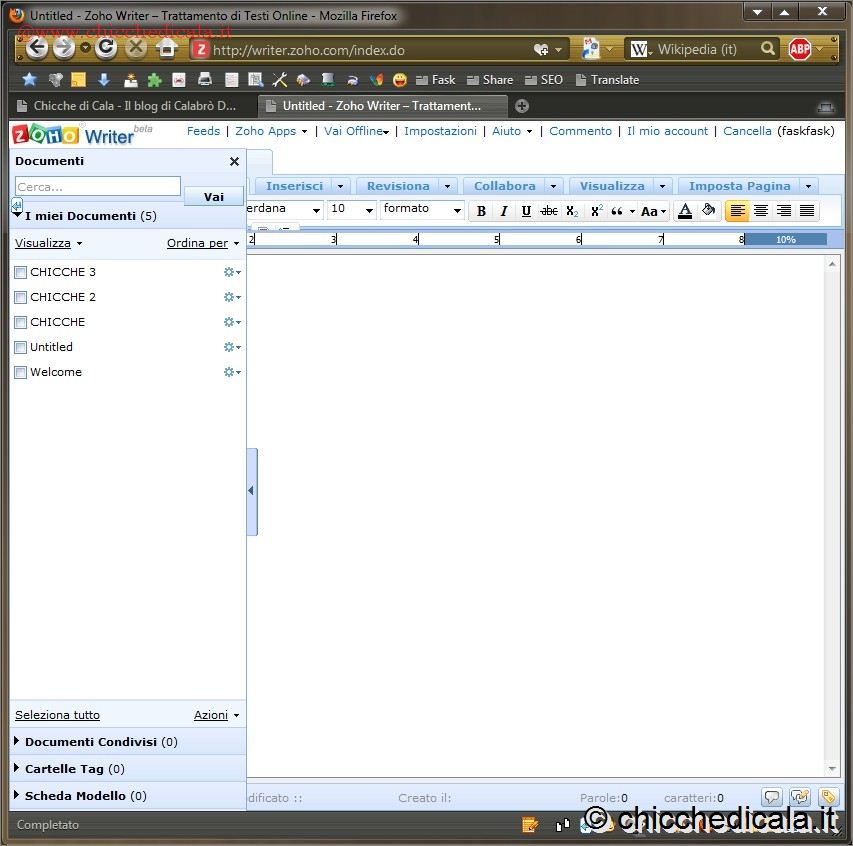 | 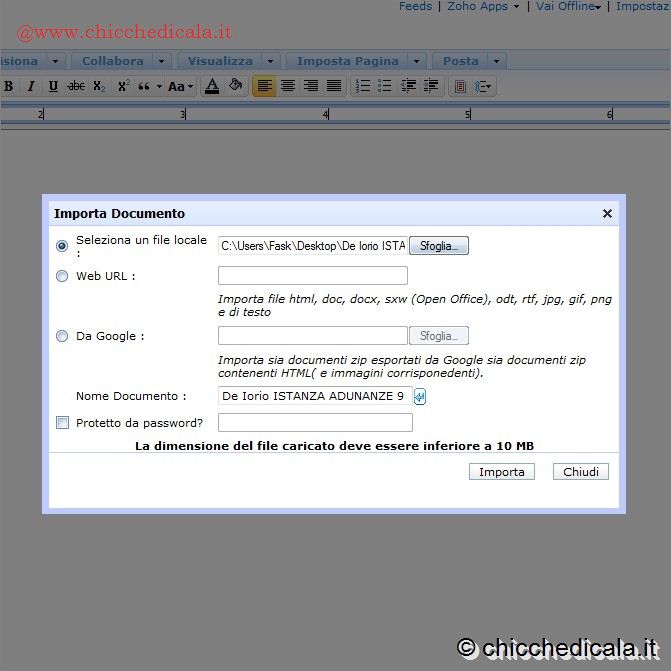 | |
| 9. I documenti salvati solo sul sito di Zoho saranno sempre accessibili on-line, una volta fatto il login. Per trovarli, fate clic sulla freccia al centro dello schermo sulla sinistra e nella barra vedrete apparire l’elenco di tutti i documenti creati su Zoho Writer. Selezionate da questa lista uno dei vostri documenti per visualizzarlo o modificarlo. 10. Per iniziare un nuovo documento, invece, fate clic su File/Nuovo. Se invece volete modificare con Zoho Writer un documento Word già presente sul vostro disco fisso, fate clic sulla scritta File/Importa. A questo punto dovrete trovare sul vostro disco fisso il documento in questione. Per stampare direttamente da Zoho Writer i vostri documenti, infine, fate clic sull’icona a forma di stampante. Si apriranno delle opzioni di stampa del tutto simili a quelle che trovate in qualsiasi altro programma di videoscrittura. | ||
| MAGGIORI INFORMAZIONI | ||
| SITO UFFICIALE | FAQ | |
Gestire i documenti di testo On-Line con Zoho Writer
5 min di lettura · 983 parole