
| Vi è mai capitato di avere a che fare con due versioni dello stesso documento di testo e di non sapere quale fosse quella più aggiornata? Invece di analizzare nel dettaglio i file per capire quale tenere e quale cancellare, potete usare un piccolo programma open source, che si chiama WinMerge. Il software, nato per rispondere alle esigenze dei programmatori (che devono controllare i listati dei programmi), può essere utilizzato anche per confrontare normali file di testo. | ||
COME ANALIZZARE LE DIFFERENZE TRA DUE FILE CON WINMERGE | ||
| 1. Apri o Nuovo ? | 2. Varie opzioni | |
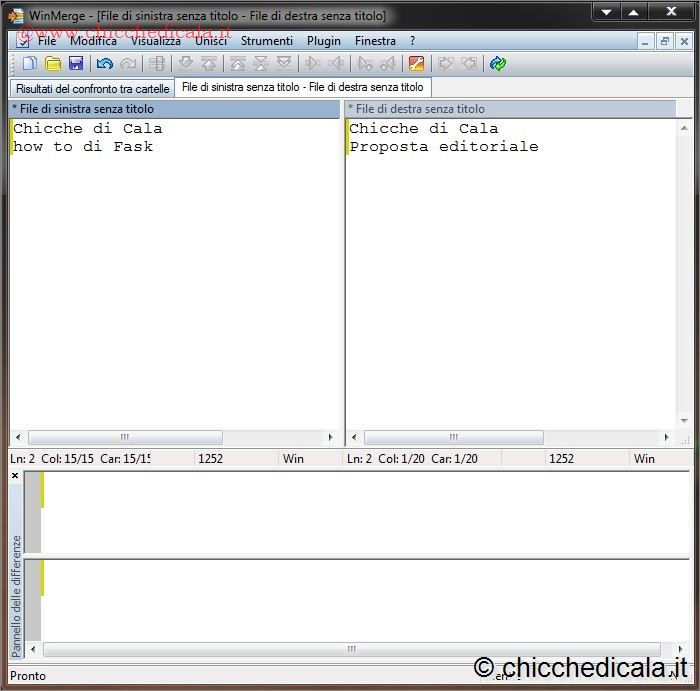 | 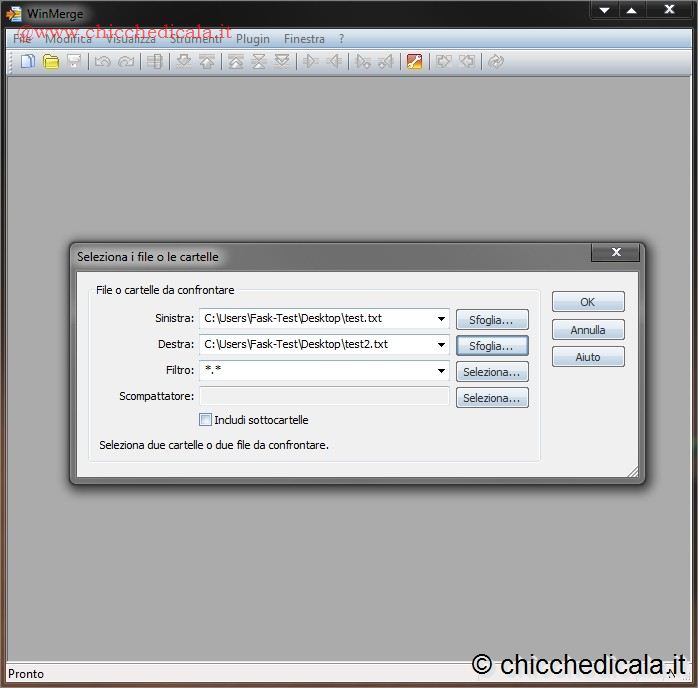 | |
| 1. All’avvio, WinMerge propone due opzioni: la selezione dei file da confrontare, oppure la creazione di due nuovi file di testo. Nel primo caso, dovete fare clic sul pulsante Apri; nel secondo è necessario fare clic su Nuovo. Se decidete di creare i nuovi file di testo da confrontare, WinMerge apre una doppia finestra in cui potete inserire o incollare i testi. Trattandosi di semplici file di testo, sono privi di formattazione. L’editor funziona esattamente come il Blocco note di Windows. 2. Se viceversa avete già a disposizione due file da confrontare, fate clic su Apri e grazie ai due tasti Sfoglia, inserite i due testi. Sono presenti anche altre opzioni all’interno della finestra Seleziona i file o le cartelle: Filtro e | ||
| 3. Quali sono le differenze ? | 4. Differenze di due file HTML | |
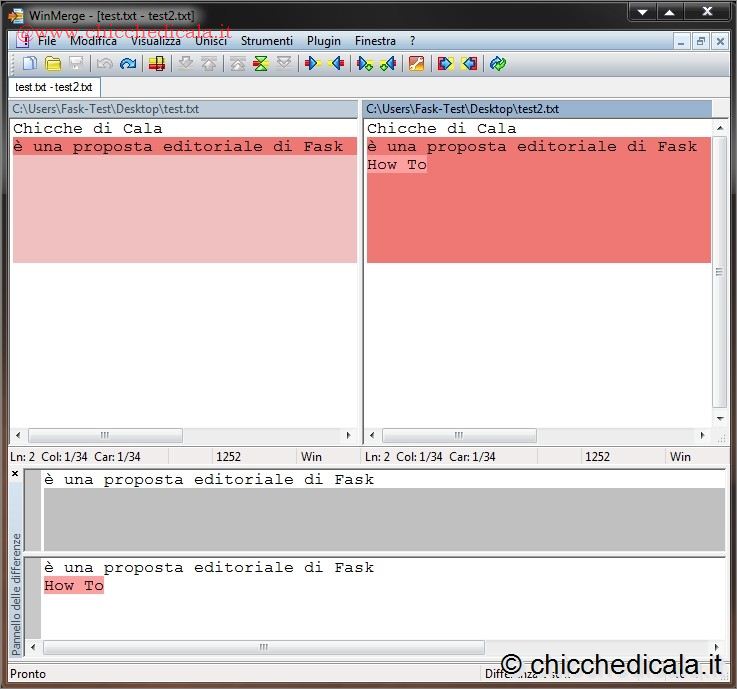 | 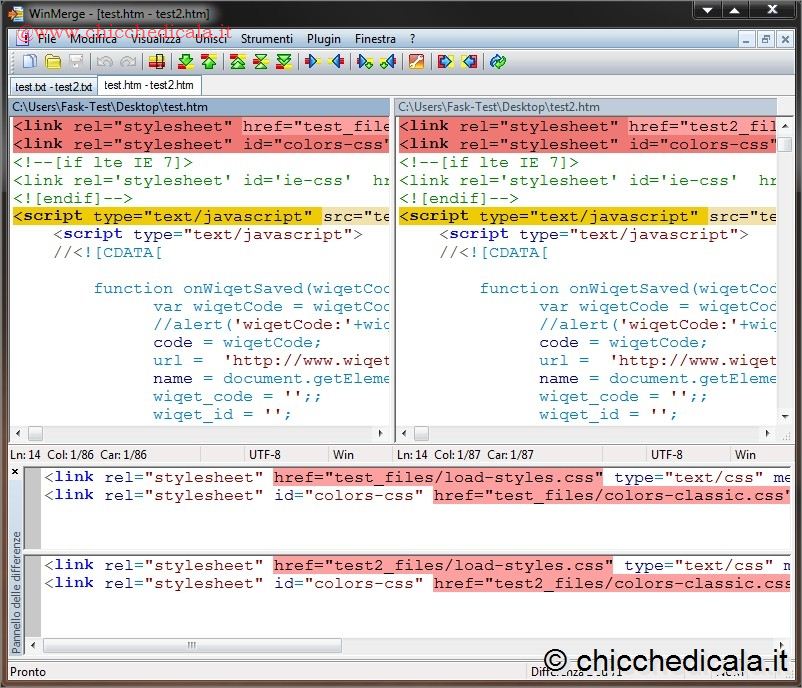 | |
| 3. Nell’esempio in figura si possono notare due semplicissimi file di testo. A destra c’è una frase in più: il programma mette in evidenza anzitutto la differenza di lunghezza dei testi con una barretta verticale di colore giallo ai bordi del testo più lungo. Laddove è presente una parola o una frase in più o almeno un carattere diverso, questi sono evidenziati con colori diversi. Nel riquadro inferiore del Pannello delle differenze sono evidenziate le difformità. 4. WinMerge, come detto, è un programma ideato per rispondere alle esigenze di programmatori e progettisti che intendono controllare il codice scritto in un determinato linguaggio di programmazione o di marcatura. In questi casi è molto più complesso trovare differenze ed eventuali errori, data la rigidità richiesta dai linguaggi. Se, per esempio, si aprono due file HTML e si chiede a WinMerge di trovare le differenze, si noteranno tutte le potenzialità del programma. Anzitutto potrete apprezzare il riconoscimento dei vari codici introdotti con la differente evidenziazione dei tag con gli attributi e i relativi argomenti, rispetto agli script. Questo facilita la lettura del codice. Anche in questo caso WinMerge segnala le differenze e le evidenzia in giallo. E sulla barra di stato segnala il numero delle differenze tra i due testi. | ||
| 5. Il pannello delle differenze | 6. Unire le differenze | |
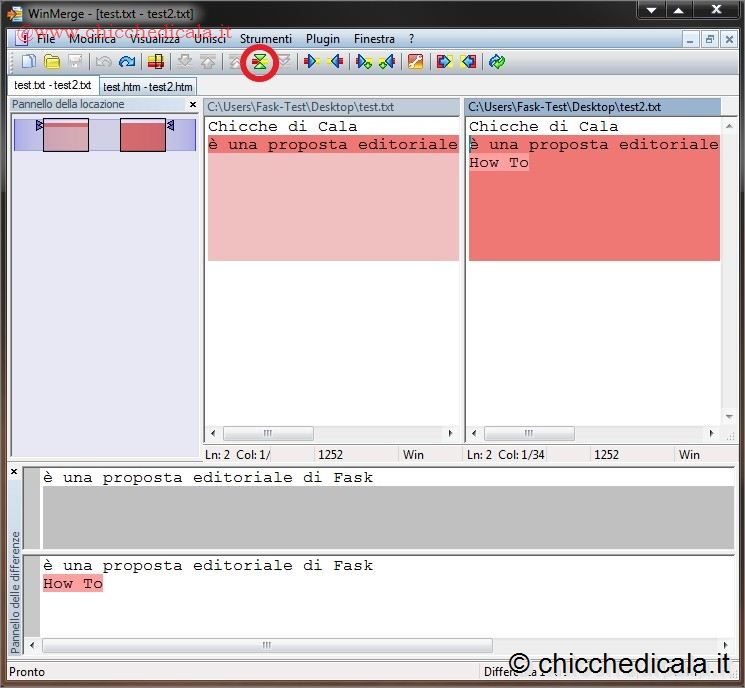 | 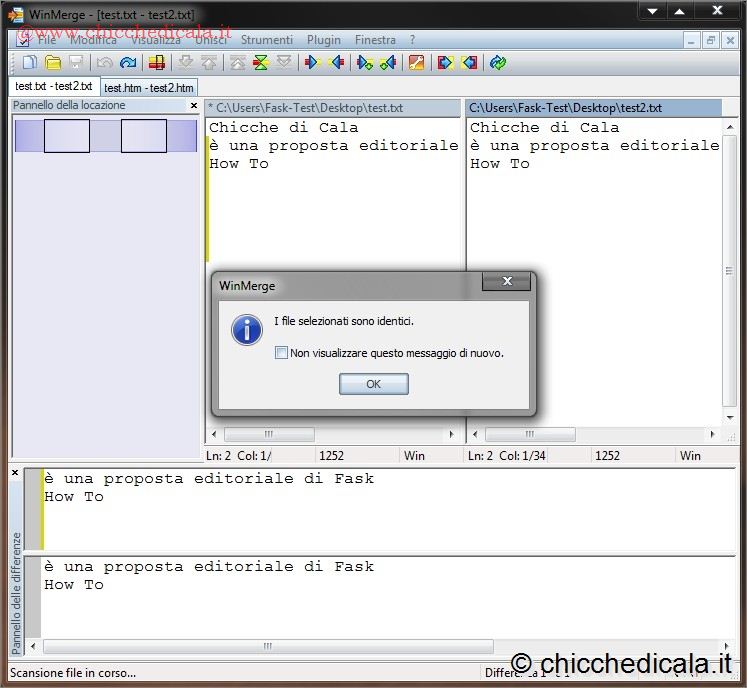 | |
| 5. Se fate doppio clic su una riga in cui sono state rilevate diversità evidenziate in giallo, queste diventano rosse e vengono evidenziate nel pannello delle differenze. È possibile scorrere le differenze con i pulsanti che rappresentano una freccia verso il basso o verso l’alto. In alternativa, si possono utilizzare le combinazioni di tasti: ALT+Freccia giù o ALT+Freccia su. Allo stesso modo, per saltare alla prima differenza usate le combinazione ALT+INIZIO, o ALT+Fine per scovare l’ultima. 6. Un testo o un codice può essere corretto nel file di sinistra o anche nel file di destra, WinMerge permette di copiare il testo errato in quello corretto e sostituirlo con un solo pulsante. I pulsanti evidenziati nella figura servono a questo. In dettaglio, se vi trovate nel riquadro di sinistra e qui è presente l’errore e desiderate copiarla a destra, non dovete fare altro che fare clic sul pulsante Copia a destra.Viceversa, se la riga corretta fosse a destra, allora dovete fare clic sul pulsante Copia a sinistra. In entrambi i casi, il risultato è l’annullamento della differenza. | ||
| MAGGIORI INFORMAZIONI | ||
| MANUALE UFFICIALE | DOWNLOAD PORTABLE | |
| SITO UFFICIALE | DOWNLOAD INSTALLER | |
Confrontare due file e scoprire le differenze (WinMerge)
3 min di lettura · 677 parole