
| L’applicazione Google Docs permette di creare dei documenti del tutto simili a quelli di Office, ma senza installare nulla sul proprio computer: il tutto è accessibile direttamente dal browser e tutte le operazioni si svolgono esclusivamente via Internet. Questo significa anche che da qualsiasi computer, in qualsiasi parte del mondo, avrete accesso ai vostri documenti e potrete salvarli o modificarli senza dover caricare nessun programma specifico. Il tutto nello stile proprio di Google: grafica “minimalista” ma efficace, estrema semplicità d’utilizzo e grande versatilità. | ||
GESTIRE I DOCUMENTI DI TESTO ON-LINE CON GOOGLE DOCSNOTA: Clicca sulle immagini per ingrandire | ||
| 1. Home Page | 2. Registrazione e accesso | |
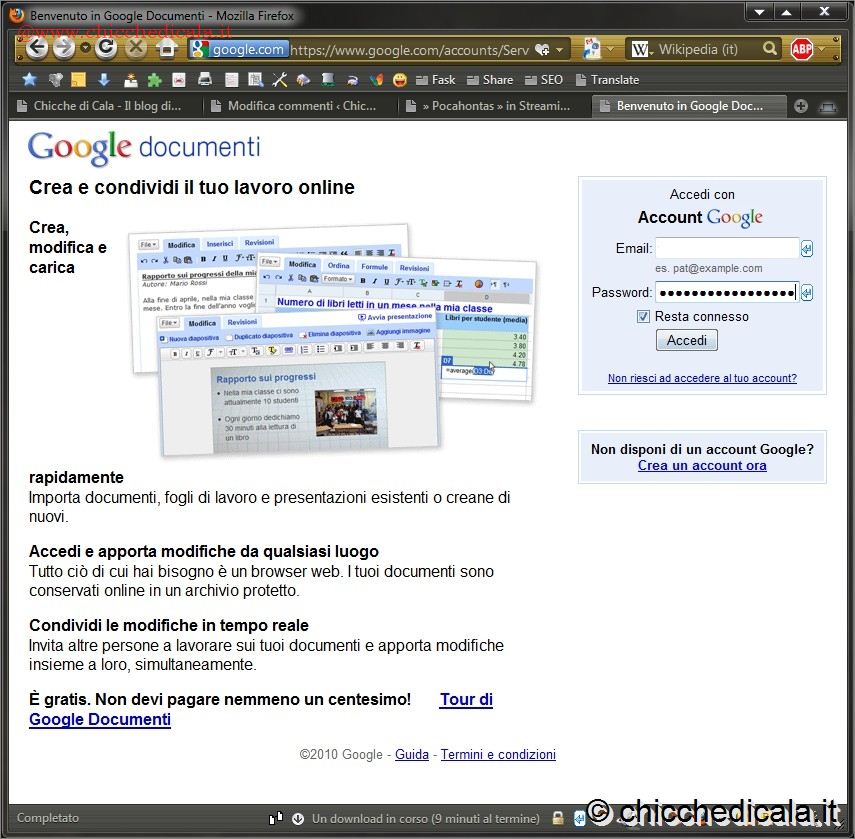 | 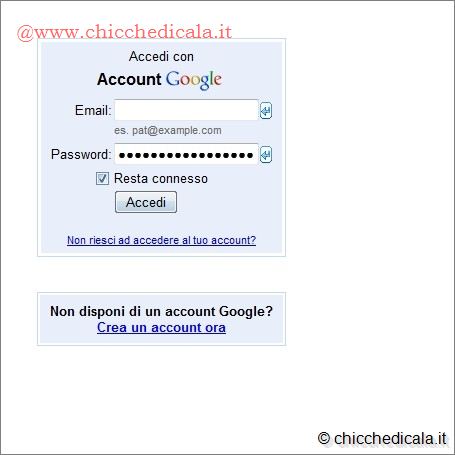 | |
| 1. Per seguire correttamente questo passo a passo, dovrete rimanere sempre connessi a Internet: Google Docs è uno strumento che funziona esclusivamente attraverso la Rete. Attivate quindi la connessione e, una volta on-line, aprite il vostro browser preferito e digitate il seguente indirizzo: docs.google.com. 2. Per poter utilizzare Google Docs è necessario disporre di un account Google, ovvero un nome utente e una password che permettono l’accesso a tutti i servizi personalizzati della “grande G”. Chi disponesse già di una casella di posta elettronica Gmail, potrà utilizzare direttamente i dati d’accesso della e-mail anche per gli altri servizi. Chi non disponesse di un account Google, dovrà invece crearne uno nuovo facendo clic sul collegamento “Crea un account ora”. | ||
| 3. Pagina iniziale | 4. Gli strumenti a disposizione | |
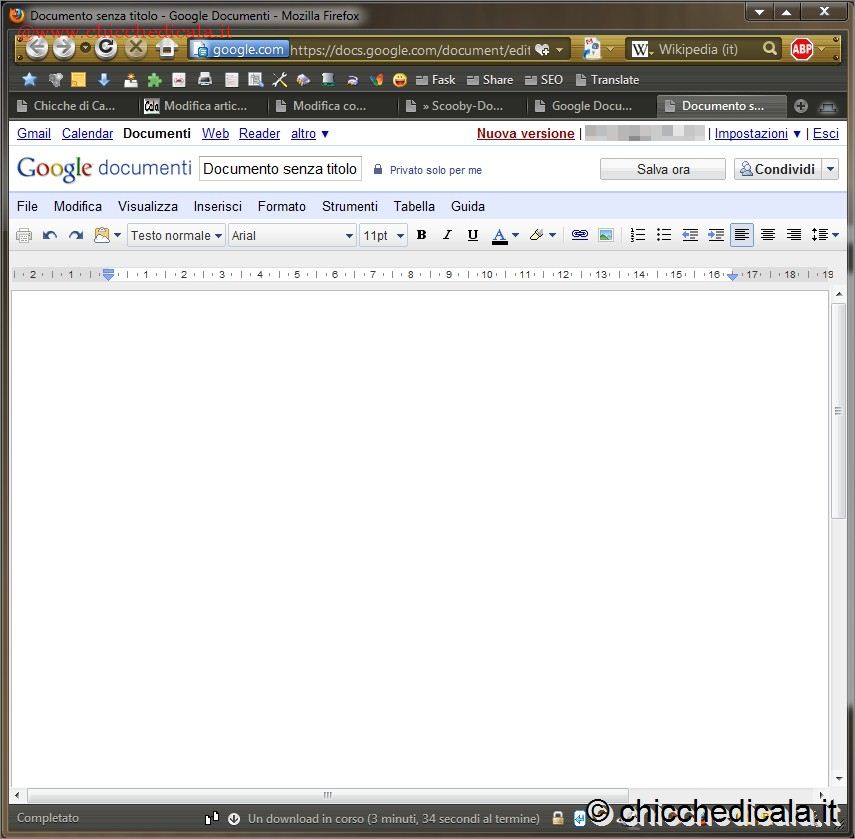 | 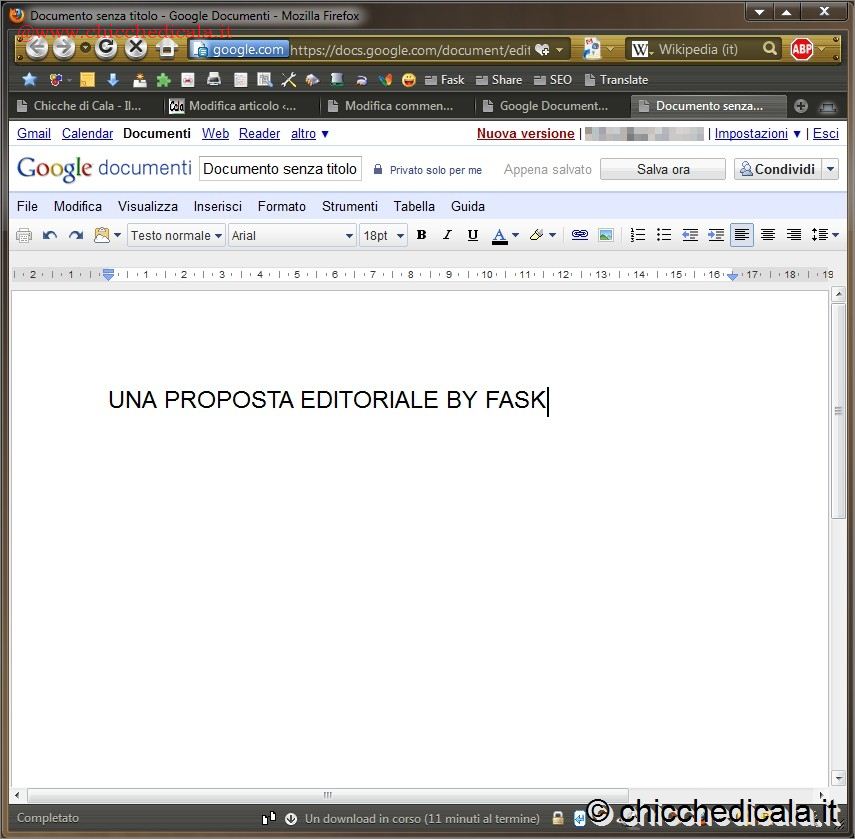 | |
| 3. Durante il primo accesso, potrete effettuare alcune operazioni: creare un nuovo documento di testo (“Nuovo Documento”), modificarne uno già esistente su Google Docs, oppure importare un file di testo dal vostro computer (“Carica”). Per ora, aprite un nuovo documento. si aprirà una nuova finestra in cui potrete elaborare il testo vero e proprio. Vediamo come. 4. Gli strumenti messi a disposizione da Google Docs sono piuttosto semplici e ricordano da vicino le interfacce dei più noti programmi di videoscrittura come Microsoft Word e OpenOffice.org Writer. Lo stile spartano, ma efficace, di Google è sempre ben riconoscibile e semplifica ulteriormente l’utilizzo del software. Com’è facilmente intuibile, la grande area bianca che occupa la maggior parte della pagina è lo spazio riservato alla scrittura. Provate a farci clic con il mouse: apparirà un cursore lampeggiante che vi segnalerà lo spazio dove scrivere. Digitate qualche semplice frase per fare un pò di pratica e vedere come funziona il programma. Chi è solito utilizzare degli elaboratori di testo si troverà sicuramente a proprio agio. | ||
| 5. Controllo ortografico | 6. Inserire …. | |
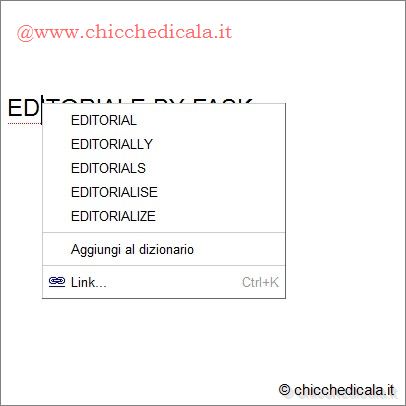 | 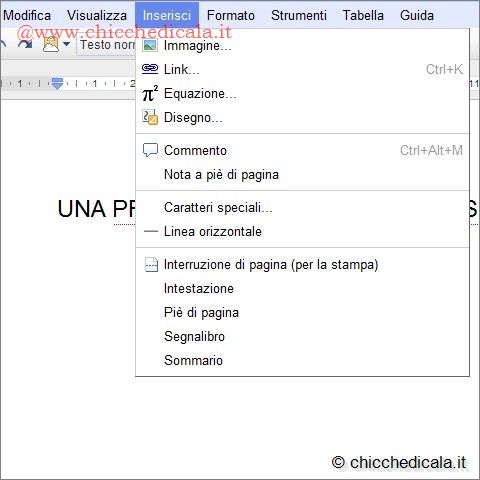 | |
| 5. Così come tutti gli elaboratori di testo più avanzati, comprende uno strumento di controllo ortografico veramente efficace. Provate a scrivere qualche frase nell’area di testo, inserendo qualche errore di battitura volontariamente. Fatto questo, fate clic sulla scritta “Visualizza/Mostra suggerimenti ortografia”. Gli errori verranno sottolineati in rosso. A questo punto, per correggerli, andate col puntatore del mouse sopra una parola e fate clic col tasto destro: apparirà un pratico menu a tendina che vi segnalerà tutte le alternative plausibili. Scegliete quella più opportuna, facendoci clic sopra col tasto sinistro del mouse. 6. Nei documenti creati potrete inserire anche foto, collegamenti, tabelle e altri elementi grafici. Fate clic su “Inserisci” sopra l’area di testo, appariranno delle nuove voci: facendo clic su “Immagine” si potrà inserire una foto; “Tabella” serve per inserire una tabella, e via di questo passo. Provate a inserire una foto. Una volta fatto clic su “Immagine”, apparirà una nuova finestra. | ||
| 7. Inserisci immagine | 8. In quale formato ? | |
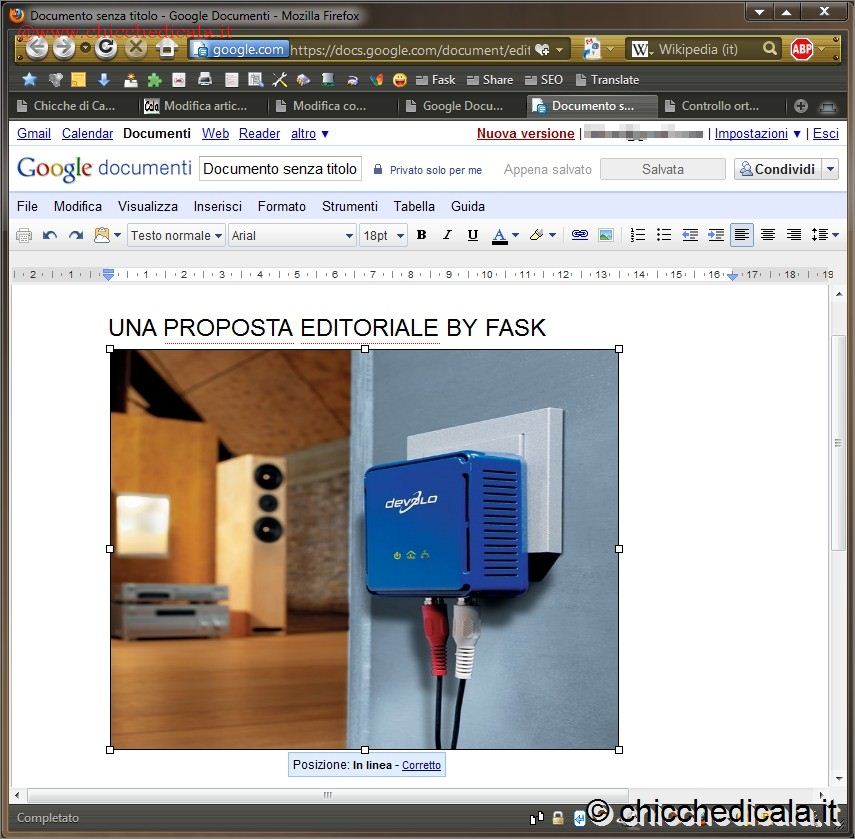 | 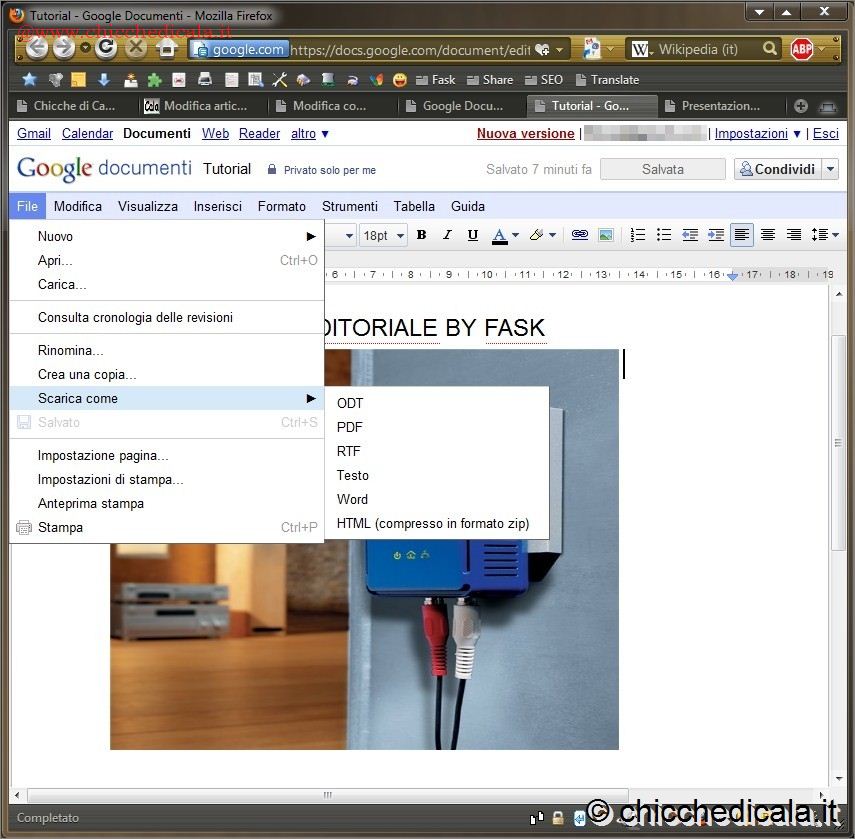 | |
| 7. In questa, fate clic su “Sfoglia” per cercare la foto che vi interessa sul vostro disco fisso. Selezionatela e fate clic su “Apri”. Date quindi l’OK. Non preoccupatevi di assegnare dei valori ai campi dimensioni e layout: per modificare l’aspetto dell’immagine sul documento, potrete utilizzare direttamente il mouse. Trascinando i vertici della foto potrete ridimensionarla; tenendo premuto il tasto sinistro del mouse al centro della foto e spostando il puntatore, potrete riposizionarla. Tutti gli altri strumenti della voce “Inserisci” funzionano in un modo molto simile. Dateci un’occhiata per fare ulteriore pratica. 8. Google Docs permette di salvare i documenti in molti formati diversi. Il modo più semplice di salvare l’opera in corso è anche il più atipico: fate clic sul pulsante File (sopra l’area di testo) e quindi selezionate la voce Salva Come. Così facendo, non avrete la posibilità di salvare il file sul vostro disco fisso nel formato desiderato. | ||
| 9. Condivi sul web | 10. Condividi sul web | |
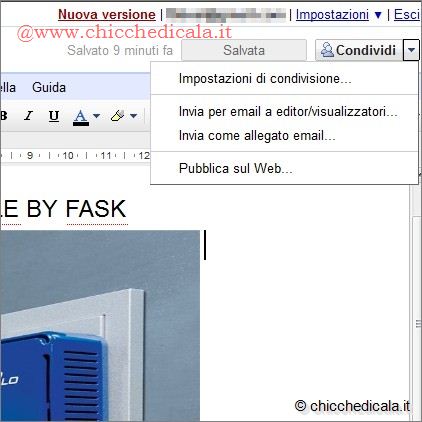 | | |
| 9-10. Google Docs dà la possibilità di pubblicare i vostri lavori in Rete, renderli accessibili a tutti. Fate clic sulla voce Condividi (in alto a destra): si aprirà un menu a tendina, che offre alcune possibilità di condivisione. Interessante la possibilità di pubblicare il documento direttamente sul vostro blog personale. | ||
| MAGGIORI INFORMAZIONI | ||
| SITO UFFICIALE | TOUR DI GOOGLE DOCS | |
Gestire i documenti di testo On-Line con Google Docs
4 min di lettura · 775 parole