
| Tra tutti i software di backup recensiti sul nostro portale, all’appello mancava Genie Backup Manager, come suggerisce il nome si tratta di un ottimo programma di backup. Solitamente è un programma a pagamento ma in questo periodo è in corso una promozione per ricevere gratuitamente la versione 7. Dopo averlo installato siete pronti per organizzare il backup delle vostre informazioni più preziose (per esempio, le vostre cartelle di lavoro, fotografie ecc..). Pensateci ora, prima che sia troppo tardi… In questo articolo vi spieghiamo come ottenerlo e come utilizzarlo. | ||
COME OTTENERE IL PROGRAMMA GRATUITAMENTE?
| ||
COME FUNZIONA GENIE BACKUP MANAGER ?NOTA: Clicca sulle immagini per ingrandire | ||
| 1. Interfaccia semplice e intuitiva | 2. Creare un nuovo Backup | |
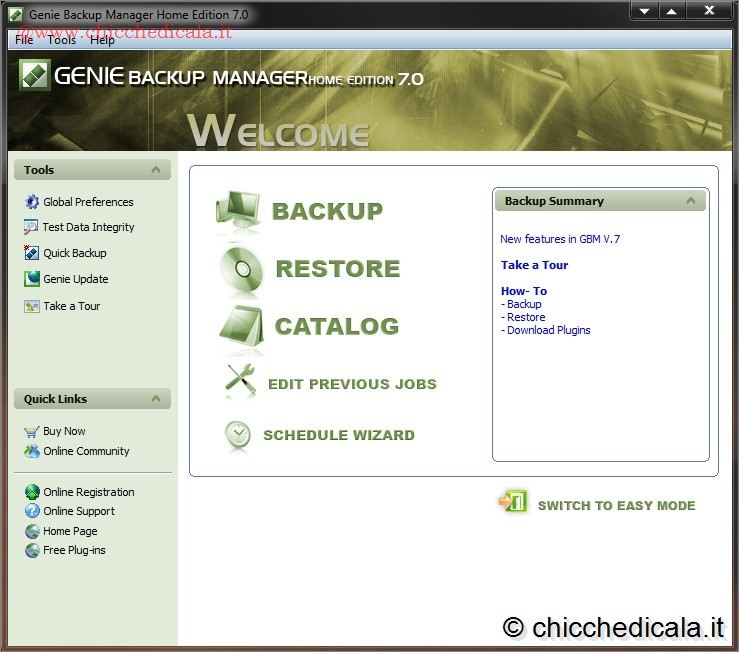 | 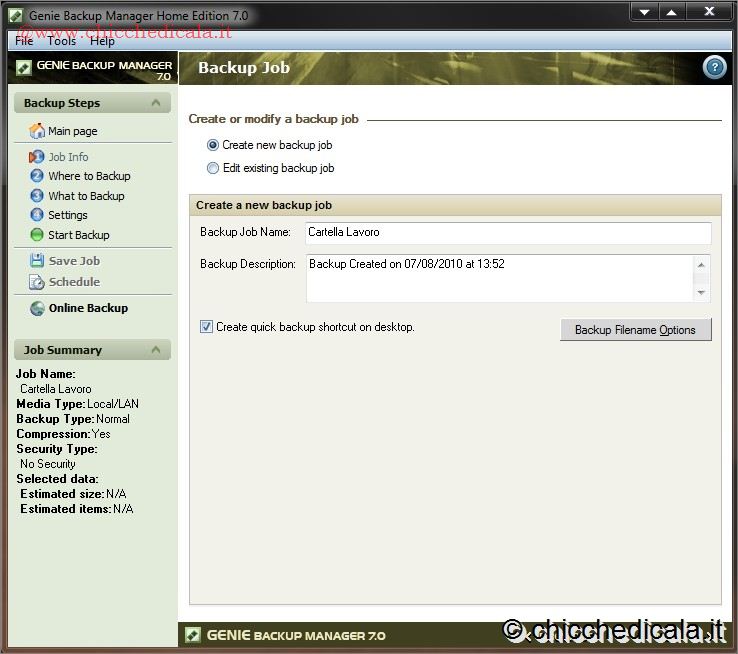 | |
| 1. Il programma è in lingua inglese, ma non è difficile da utilizzare. La schermata principale che vi dà il benvenuto, come potete osservare, è assai semplice, e intuitiva. Prevede due menu sulla sinistra: Tools (Strumenti) e Quick Links (Servizi on-line).Per avviare la procedura di backup, fate clic su Backup, come mostrato nell’immagine. 2. Nella seconda schermata, verificate prima di tutto che vi sia un segno di spunta accanto alla voce Create new backup job, per avviare un nuovo backup. In Backup job name inserite un nome che richiami immediatamente il tipo di copia che state per creare, o anche solo l’oggetto del backup. Nella Description vengono automaticamente segnalate l’orario e la data del backup. Mettete un segno di spunta anche accanto a Create quick shortcut on desktop, per creare un collegamento sul desktop. Per proseguire, fate clic su Next. | ||
| 3. Dove salvare la copia di sicurezza ? | 4. Quali file mettere in salvo ? | |
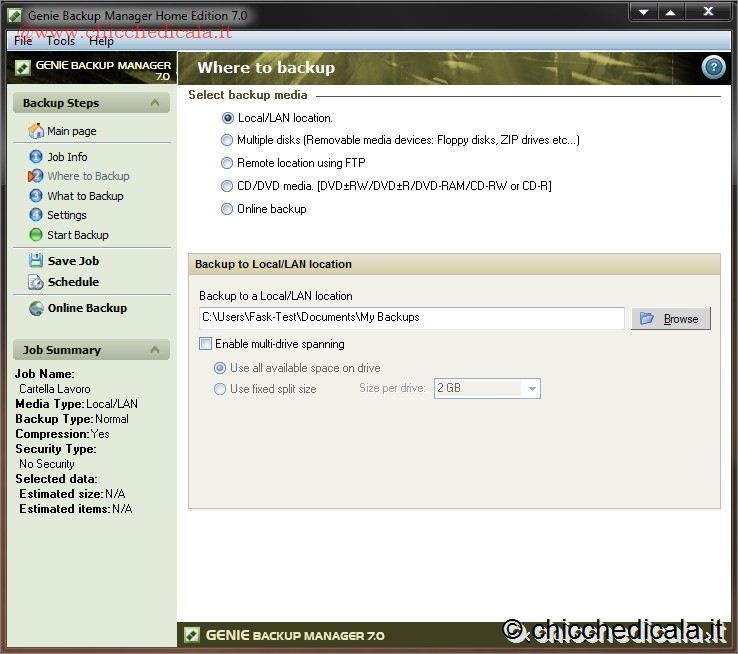 | 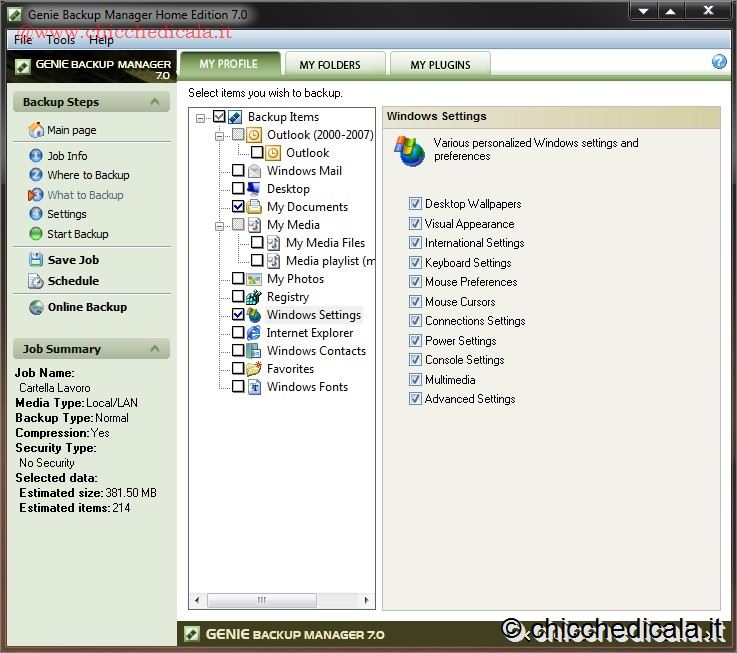 | |
| 3. La schermata successiva è molto importante: tra le altre opzioni, permette di decidere dove salvare la copia di sicurezza dei vostri documenti. Le scelte sono molte: potete copiare i dati in una cartella del vostro disco fisso (Local) o presente su un altro computer di una rete locale (LAN location); su dischetti (floppy o altri dispositivi rimovibili come gli Zip); su un server FTP o su un supporto di masterizzazione (CD o DVD, anche riscrivibili). A seconda della scelta che fate, dovete impostare i relativi parametri. Fate clic su Next per proseguire. 4. Finalmente è possibile scegliere quali dati mettere al sicuro. Vi appare uno schema ad albero, dove sono raggiungibili (e \t\tselezionabili) tutte le risorse presenti all’interno del vostro PC. Nella prima scheda (My profile) avete la possibilità di selezionarle senza doverle cercare sul PC: ci pensa il programma a farlo. Potete decidere, per esempio, di fare un backup della vostra posta elettronica , il registro di Windows, i bookmark di Internet Explorer. La terza scheda My programs fa la stessa cosa, consentendo però di selezionare i singoli programmi installati sul PC. Non è il nostro caso, passiamo quindi alla seconda scheda. | ||
| 5. Quali cartelle o unita mettere in salvo ? | 6. Impostazioni di sicurezza e compressione | |
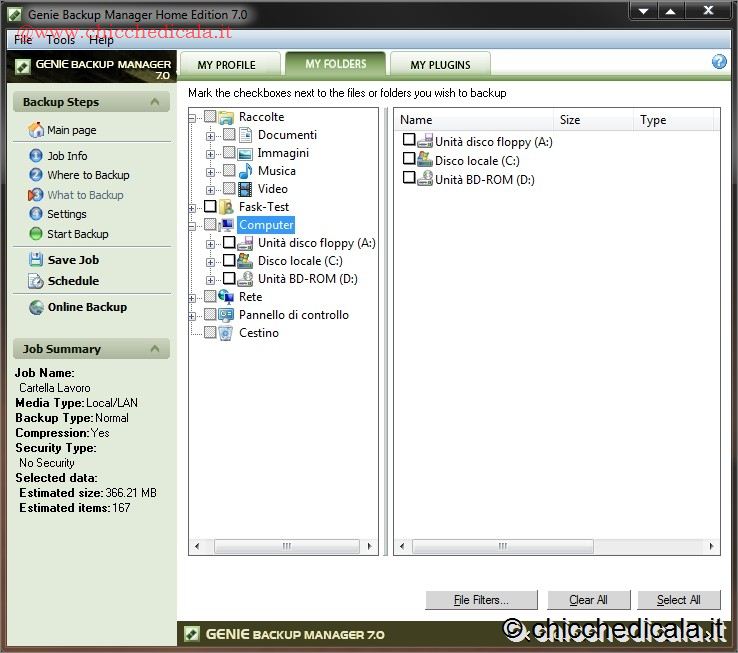 | 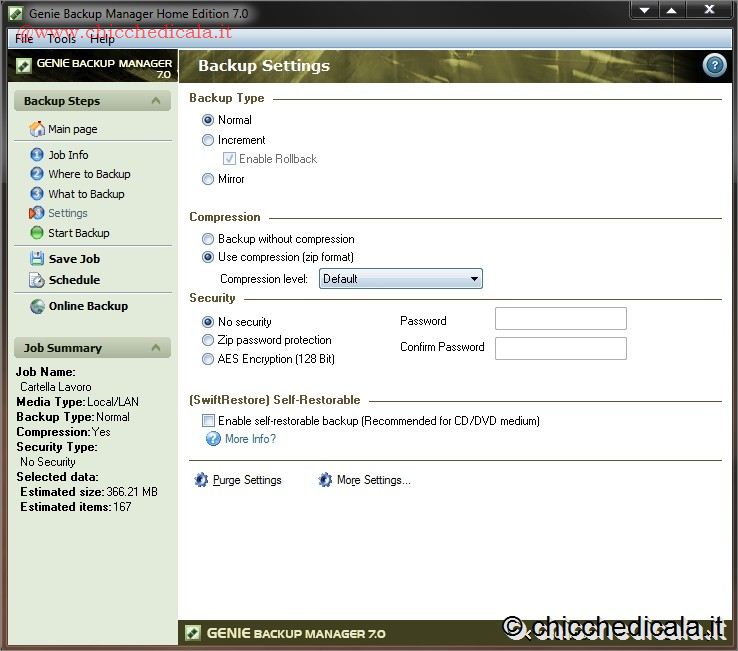 | |
| 5. Nella scheda My folders (Le mie cartelle) trovate uno schema ad albero, come in “Esplora risorse” di Windows. A sinistra scegliete le unità, a destra appaiono le cartelle e i file che vi sono contenuti. Cercate la vostra cartella di lavoro, e metteteci un segno di spunta accanto. Sulla sinistra, automaticamente, appare la quantità di dati selezionati, espressi in Mb. Nel nostro caso, stiamo per mettere al sicuro poco più di 300 Mb. Fate clic su Next. 6. Nella scheda Backup settings, lasciate tutto invariato: il tipo di backup (Normal), la compressione in formato ZIP e il comparto Security. Qui, però, potete anche decidere di mettere ulteriormente al sicuro i vostri dati, proteggendoli anche con password. Fate ancora clic su Next. | ||
| 7. Avviare un nuovo Backup | 8. Siamo salvi e al sicuro | |
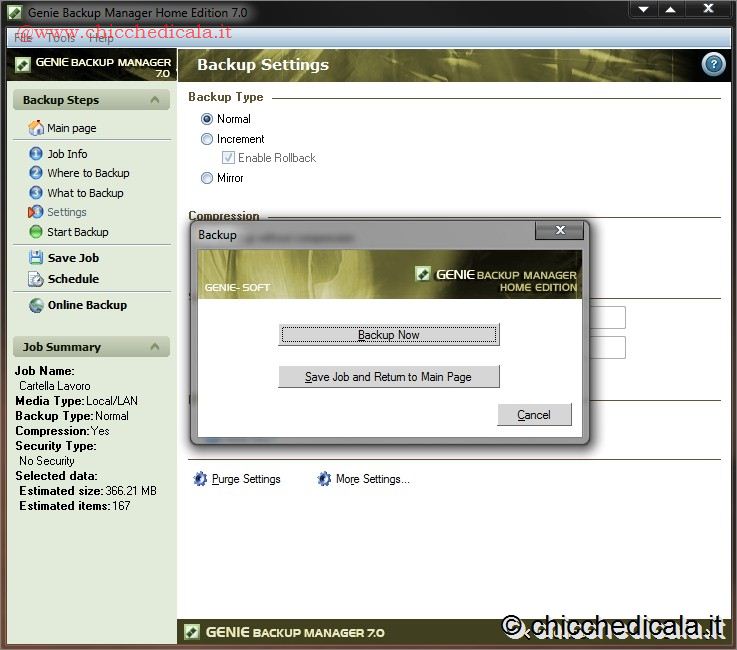 | 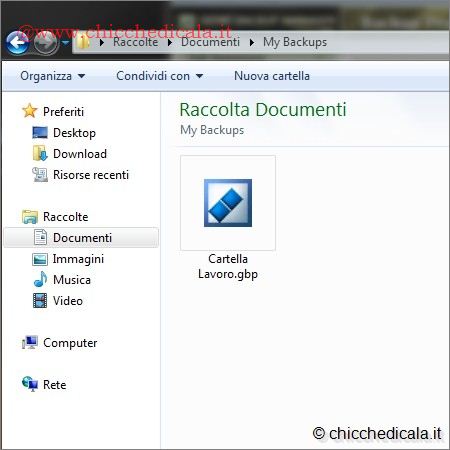 | |
| 7. È arrivato il momento fatidico: premendo il pulsante Backup now avviate la copia di sicurezza. Una schermata riepilogativa vi permette di seguire la copia byte dopo byte, evidenziando anche quanto tempo manca alla fine del processo. Pur trattandosi di centinaia di Mb, l’operazione non dovrebbe durare troppo. Al termine della copia, il programma permette di verificare la buona \t\triuscita dell’operazione. Se rispondete di sì, parte la verifica da parte del software. A questo punto, i vostri dati sono al sicuro! 8. I dati copiati, come impostato in precedenza, sono stati compressi in un archivio GBP. Se vi fate doppio clic sopra, si avvia automaticamente la procedura di estrazione dei dati di Genie Backup Manager. | ||
| MAGGIORI INFORMAZIONI | ||
| SITO UFFICIALE | DOWNLOAD | |
Creare backup di file, cartelle e drive con Genie Backup Manager
4 min di lettura · 753 parole