
| Si chiama GIF animata un’immagine che contiene una breve animazione, generalmente in “loop” (ovvero in continua riproduzione). Questo tipo di formato grafico è molto utilizzato sul Web, sia all’interno di siti, sia nelle pagine dei forum, perché permette di visualizzare piccoli “filmati” senza problemi di compatibilità e con un minimo consumo di risorse. Di fatto, una GIF animata è composta da una rapida sequenza di fotogrammi e non è affatto difficile da realizzare, a patto di avere un programma come Beneton Movie GIF. | ||
COME CREARE GIF ANIMATENOTA: Clicca sulle immagini per ingrandire | ||
| 1. Download e installazione | 2. Caricare il fotogramma | |
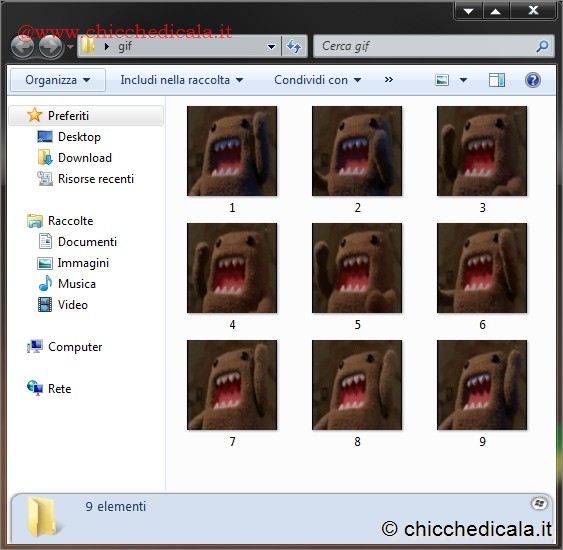 | 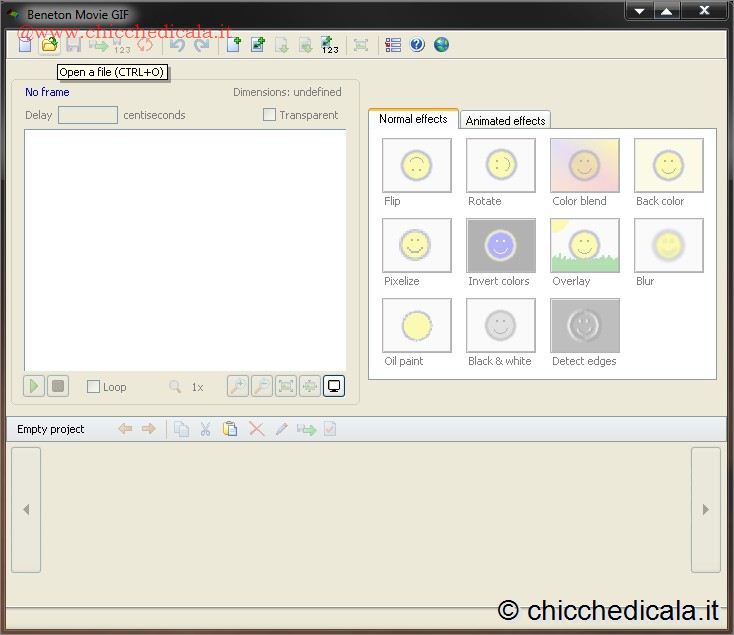 | |
| 1. Dopo aver scaricato e installato il Beneton Movie GIF accertatevi di avere tutto l’occorrente per la realizzazione della vostra GIF animata. Movie GIF si occupa solo di “concatenare” una serie di immagini, eventualmente applicandovi degli effetti speciali. La sequenza di scatti va preparata in precedenza. Un modo semplice di ottenere immagini adatte per una GIF animata consiste nello scattare una rapida serie di foto con una macchina digitale, oppure catturare una sequenza di schermate consecutive in un film, o in un videogioco. 2. Una volta avviato il programma, fate clic innanzitutto sull’icona Open a file, la seconda in alto a partire da sinistra. Quindi selezionate l’immagine con cui volete iniziare la vostra sequenza animata. Movie GIF legge vari formati grafici, tra cui i comunissimi BMP e JPG. Se l’immagine che avete selezionato dovesse essere troppo grande, il programma vi chiederà se desiderate ridimensionarla, acconsentite facendo clic su Yes. | ||
| 3. Effetti speciali | 4. Effetti animati | |
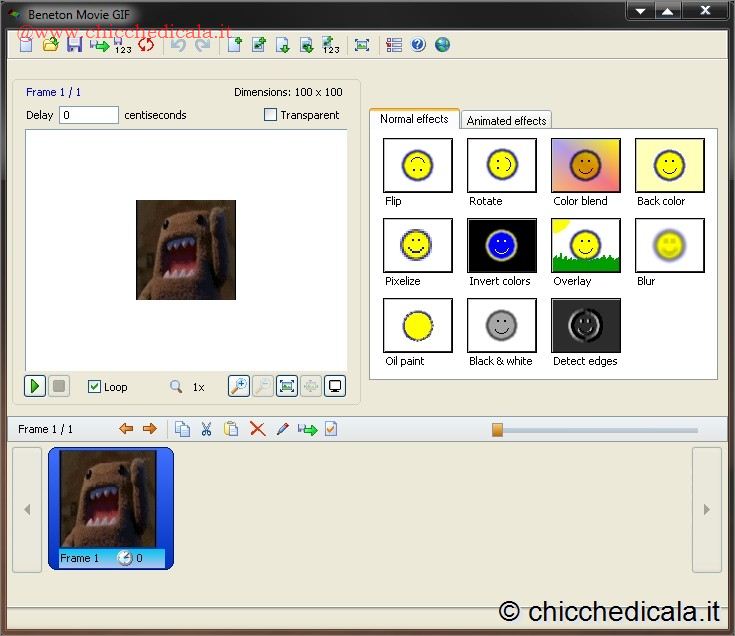 | 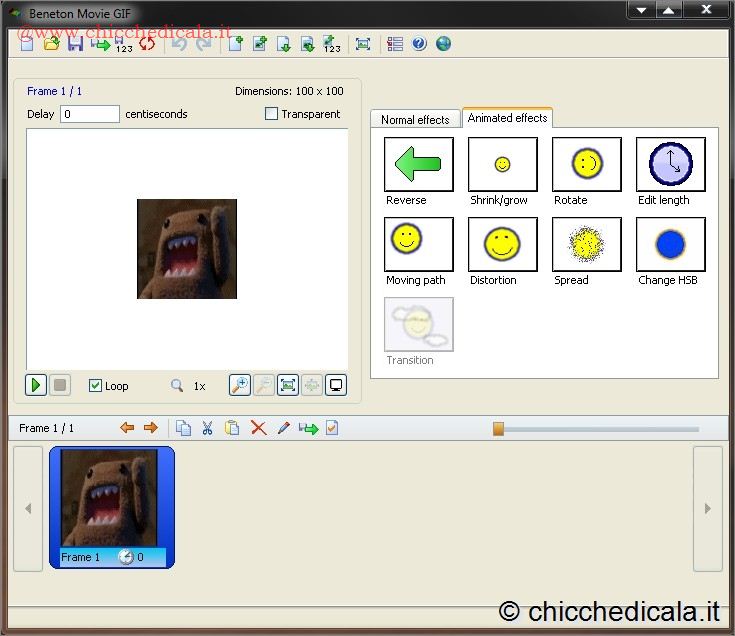 | |
| 3. Nella parte sinistra della schermata principale, comparirà un’anteprima dell’immagine che avete selezionato. Usate i comandi sulla destra per applicare gli “effetti speciali”.Tramite i Normal effects è possibile ruotare l’immagine o cambiarne l’aspetto grazie a dei filtri grafici. Facendo clic su di una delle icone a destra, si accede a un menu specifico per ogni effetto, piuttosto semplice da utilizzare. 4. Il menu Animated effects accessibile cliccando sull’omonima scheda accanto a “Normal effects” offre invece una serie di effetti speciali più elaborati, applicabili sull’intera animazione. Consigliamo l’utilizzo di questi effetti solo dopo aver raggiunto una certa familiarità con le funzioni base del programma. | ||
| 5. Fotoritocco | 6. Aggiungere fotogrammi | |
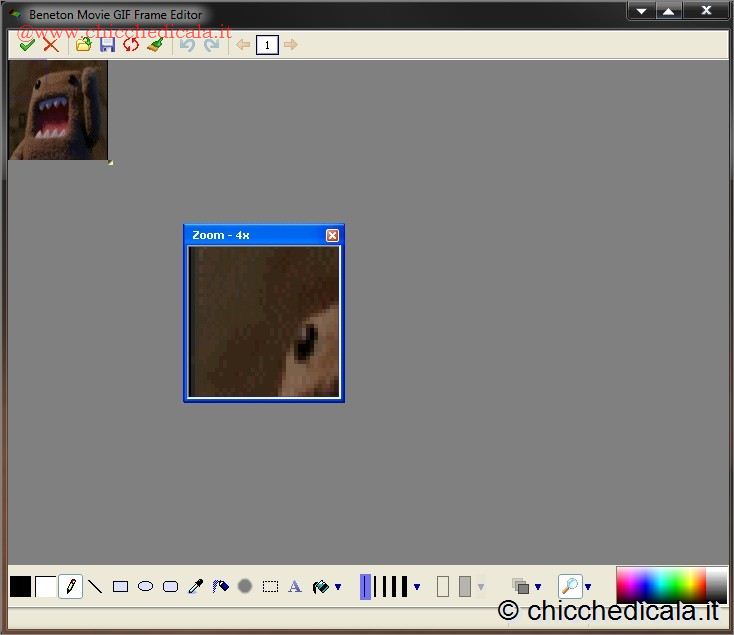 |  | |
| 5. Movie GIF offre anche semplici funzioni di fotoritocco. Per aggiungere scritte o disegni al fotogramma, fate clic sul comando Edit frame, l’icona a forma di matita posta sulla barra che separa l’anteprima dalla sequenza di fotogrammi. Nella schermata successiva, una semplice interfaccia vi permetterà di modificare il fotogramma. Una volta completata la personalizzazione, fate clic sull’icona verde in alto a sinistra per salvare il vostro lavoro e proseguire. 6. A questo punto, non vi resta che aggiungere altri fotogrammi alla vostra animazione. Fate clic sull’icona in alto Add frame(s) from a file e ripetete il processo spiegato al passo 2. In linea di massima, per realizzare una GIF animata non sono mai richiesti molti frame. Al contrario, spesso si sfrutta la funzione di “loop”, ovvero la ripetizione continua della medesima animazione. Pensate per esempio a un personaggio che scuote la testa: per realizzare una simile animazione bastano due fotogrammi (testa a destra e testa a sinistra) e la funzione “loop”. | ||
| 7. Tempo di visualizzazione | 8. Anteprima GIF animata | |
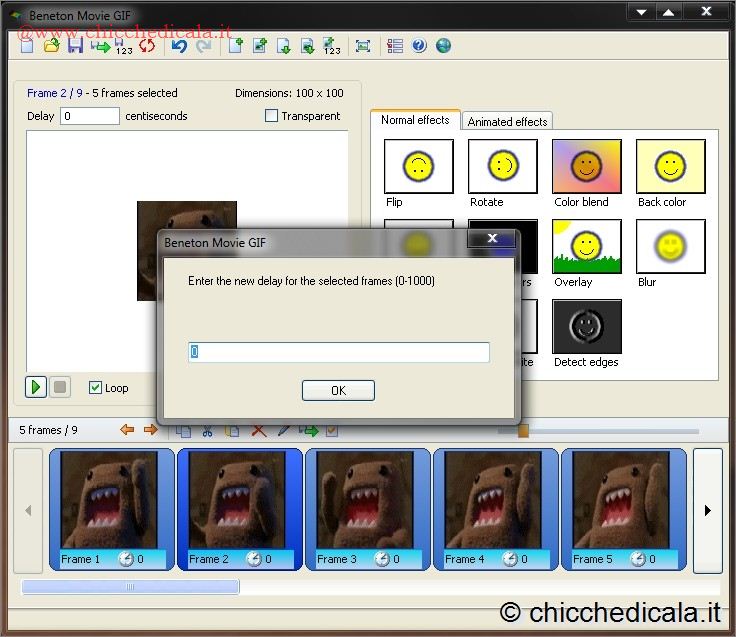 | 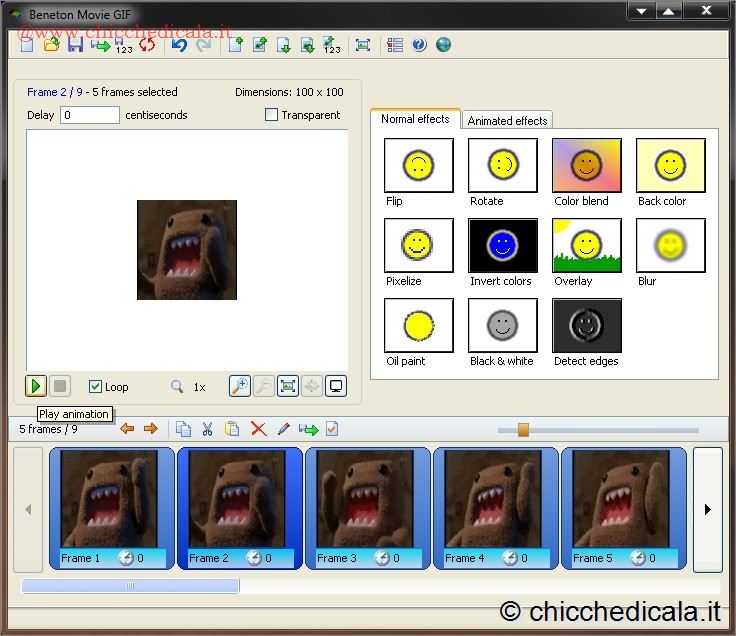 | |
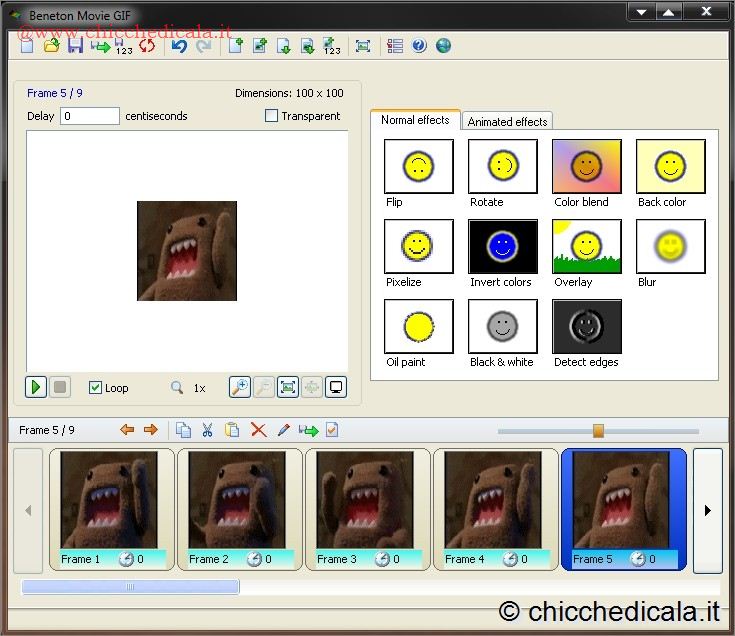
| 7. Una volta inseriti tutti i fotogrammi dell’animazione, occorre definire il tempo di visualizzazione per ognuno. Il delay, ovvero il “ritardo” con cui avviene il passaggio da un fotogramma al successivo, è definito in centesimi di secondo ed è indicato sotto ogni frame, accanto all’icona a forma di orologio. Per modificare il delay, selezionate uno o più fotogrammi, premete il tasto destro del mouse e selezionate Change delay nel menu contestuale. Quindi inserite il valore che ritenete più opportuno. 8. Adesso che tutti i fotogrammi dell’animazione sono stati inseriti nell’ordine corretto, per tarare correttamente il delay e inserire eventuali effetti animati, è opportuno sfruttare la funzione di anteprima di Movie GIF. Per vedere un’anteprima dell’animazione, fate clic sul piccolo pulsante Play (la freccia verde rivolta a destra) sotto la finestra di anteprima. Spuntate o meno il campo Loop (ripetizione automatica) a destra, in base alle vostre preferenze. | ||
| 9. Salvare l’immagine | 10. Creare un filmato AVI | |
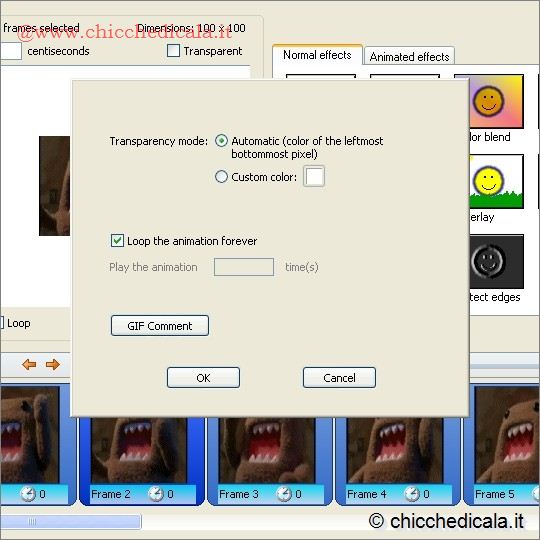 | 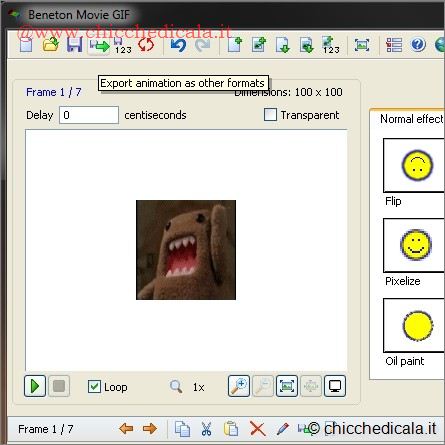 | |
| 9. Ora che l’animazione è pronta, non resta che salvarla in formato GIF, trasformandola in tutto e per tutto in un’immagine animata. Fate clic sull’icona a forma di dischetto nella barra in alto: Save animation as GIF. Nella schermata successiva, ricordatevi di spuntare Loop the animation forever, se desiderate che l’animazione venga ripetuta all’infinito. Quindi fate clic su OK, inserite un nome per il file e attendete fino al completamento del salvataggio. Il tempo richiesto per l’operazione può variare molto, in base alla lunghezza dell’animazione. 10. Infine, Movie GIF offre anche la possibilità di salvare l’animazione sotto forma di filmato, in formato AVI, rendendola così compatibile con i più comuni programmi di riproduzione video, come Windows Media Player. Per salvare un’animazione in formato AVI, fate clic sull’icona a destra di quella a forma di dischetto, Export animation as other formats. Movie GIF aprirà una piccola applicazione ad hoc per la conversione del formato. Nell’ordine: inserite un nome per il file, cliccate sui vari OK, Create e, alla fine, Close.Per destreggiarsi tra le opzioni del menu di creazione dei filmati è richiesta qualche conoscenza tecnica, per cui consigliamo questa funzione solo agli utenti più esperti | ||
| MAGGIORI INFORMAZIONI | ||
| SITO UFFICIALE | DOWNLOAD | |
Come creare GIF animate (Beneton Movie GIF)
4 min di lettura · 895 parole