
| Salvare in un file una “schermata”, un’immagine che appare sullo schermo, può essere molto utile. Per questa operazione esistono moltissimi programmi a pagamento, alcuni dei quali molto sofisticati, e altrettanti programmi gratuiti, quasi sempre poveri di funzioni. Il programma Annotation Pilot, che solo alcuni mesi fa era distribuito a qualche decina di euro, è diventato gratuito: è arrivato il momento di parlarne, di provarlo. Il software, purtroppo solo in lingua inglese, è però molto semplice e, con un pò di pratica, permette di catturare tutto quello che vi passa per il desktop. | ||
CATTURARE E COMMENTARE LE SCHERMATE CON ANNOTATION PILOTNOTA: Clicca sulle immagini per ingrandire | ||
| 1. Download e installazione | 2. Opzioni di cattura | |
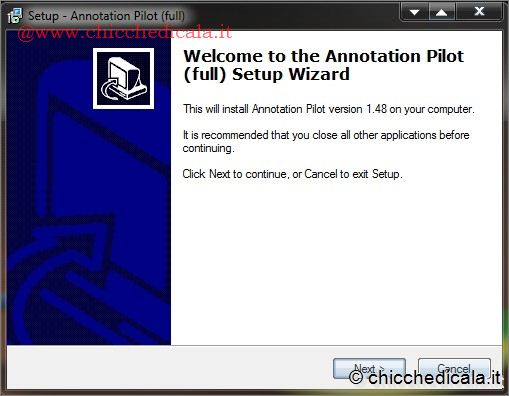 | 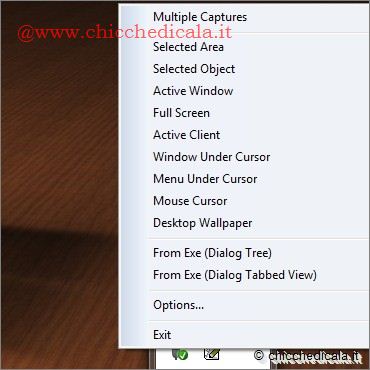 | |
| 1. Scarichiamo e installiamo Annotation Pilot (link in fondo) 2. Annotation Pilot resta attivo nel sistema, tanto che si piazza nella barra delle applicazioni di Windows, vicino all’orologio. Sono disponibili diverse opzioni per catturare tutto lo schermo o solo parti dello stesso. Se avete impostato nelle opzioni un tipo di cattura, potete evitare di accedere a questo menu: basterà utilizzare il tasto scelto (F10) e la cattura avverrà automaticamente. È possibile anche impostare catture automatiche a tempo, particolarmente utili quando si deve documentare una lunga procedura. Qui abbiamo ordinato la cattura dell’intero schermo (full screen). | ||
| 3. Commentare le immagini | 4. Salvataggio immagini | |
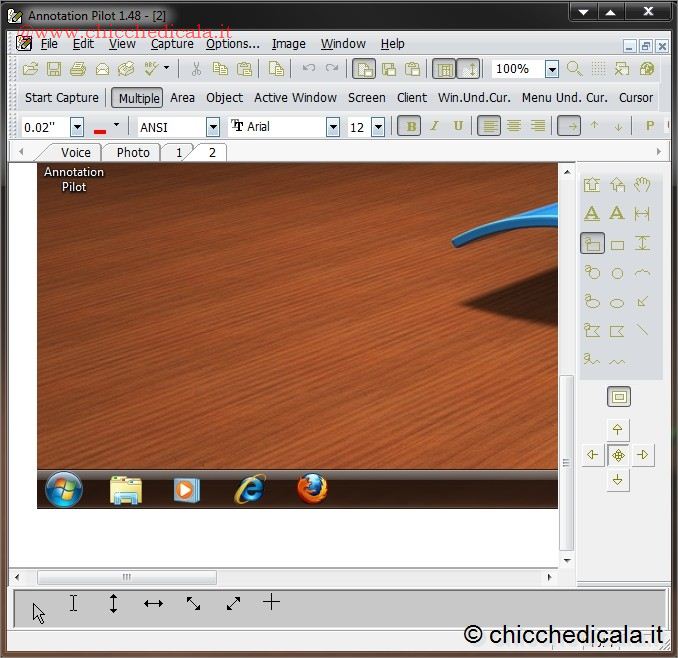 | 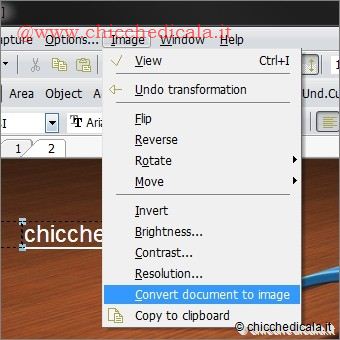 | |
| 3. La finestra principale mostra l’immagine di quanto era sullo schermo. Il cursore non viene catturato, ma è possibile includerlo nella foto: basta selezionare il simbolo del mouse, in basso a sinistra. Qui si trovano cursori di varie forme: scegliete quello che preferite e trascinatelo nella posizione dove mostrarlo. A questo punto potete mettere sulla figura delle annotazioni: scegliete sulla destra il tipo di annotazione, in alto a sinistra il colore e lo spessore delle linee e andate sull’immagine per introdurre un elemento e commentarlo. 4. Il programma salva immagini e commenti in un suo formato proprietario. In tal modo foto e commenti restano separati, così da poter modificare o cancellare, i secondi. È possibile inoltre raccogliere una serie di pagine in un unico documento, per salvarle tutte in un progetto. Se la parte finale del vostro lavoro deve essere un’immagine, per esempio un file JPG, dovete ricordarvi di usare il comando “Convert documet to image“, per passare dal formato proprietario al formati immagine standard. È utile conservare entrambi i formati, per poter modificare i commenti in futuro. | ||
| 5. Formato di destinazione | 6. Fotoritocco semplice | |
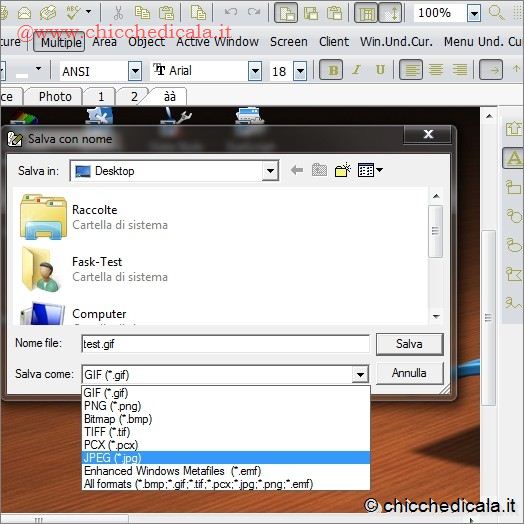 | 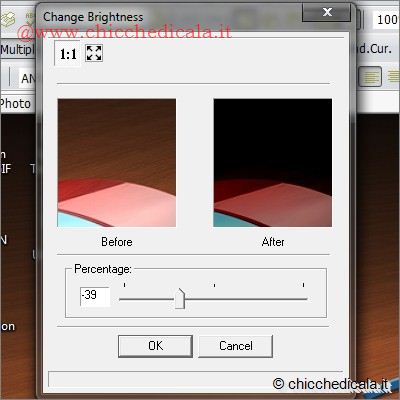 | |
| 5. Al momento del salvataggio dell’ immagine, dovete scegliere il formato di destinazione. Se salvate un’immagine commentata senza avere cura di effettuare la conversione, verranno persi i commenti. 6. Il programma propone anche una serie di comandi per correggere eventuali difetti dell’immagine. Nel nostro caso, abbiamo scurito l’immagine, utilizzando il comando per la gestione della luminosità (Brightness) nel menu Image. È possibile regolare anche il contrasto, la risoluzione, invertire i colori e cambiare l’orientamento. Si tratta di funzioni semplici: se è necessaria un’elaborazione più sofisticata, è possibile esportare l’immagine, elaborarla e poi importarla di nuovo nel programma. | ||
| 7. Invia direttamente a chi vuoi tu | 8. Aggiungere un bordo | |
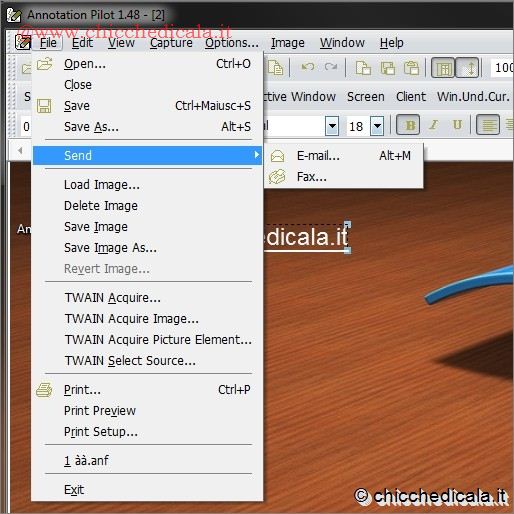 | 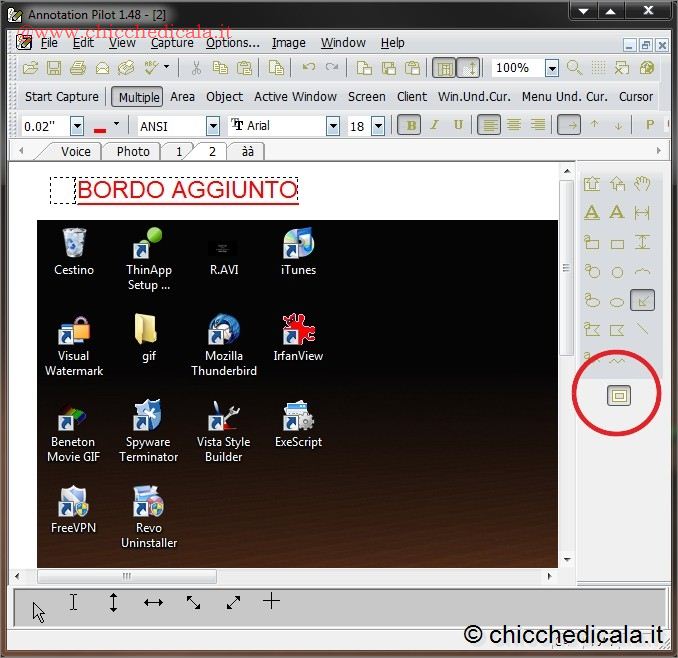 | |
| 7. Se dovete stampare, inviare via e-mail o via fax l’immagine che avete catturato ed elaborato, potete evitare di uscire dal programma. Potete catturare le immagini da schermo, ma anche importarle da un file su disco, o acquisirlo da uno scanner. I comandi relativi si trovano nel menu File, e sono quelle precedute dalla parola TWAIN (è il nome della “lingua” usata dagli scanner per parlare con il PC). Nell’immagine stiamo allegando l’immagine a un messaggio di posta elettronica. 8. Con il pulsante evidenziato sulla destra, è possibile aggiungere un bordo all’immagine: la cosa è molto comoda, quando dovete aggiungere commenti a un’immagine molto “piena”, o molto scura. | ||
| MAGGIORI INFORMAZIONI | ||
| SITO UFFICIALE | DOWNLOAD | |
Catturare e commentare le schermate (Annotation Pilot)
3 min di lettura · 610 parole