
| Gli screensaver sono programmi di immagini animate che entrano in funzione quando il computer è inutilizzato (standby). Sono spesso utilizzati per dare un tocco di originalità al proprio PC. In passato abbiamo visto come sbizzarrirsi utilizzando System ScreenSavers Tweaker o modificando alcune chiavi di registro in modo da alterare i colori, la trasparenza, il testo e, meglio ancora, modificare le immagini offerte da Windows 7. Recentemente Tech Republic a riesumato il vecchio procedimento (di XP) per abilitare gli screensaver nella schermata di Login (dove digitiamo nome utente e password) e in questo articolo riportiamo il metodo corretto per personalizzare ulteriormente il nostro sistema operativo. | ||
COME ABILITARE SCREEN SAVER PERSONALIZZATI NELLA SCHERMATA DI LOGIN DI WINDOWS 7NOTA: Clicca sulle immagini per ingrandire | ||
| 1. Modifiche al registro di sistema | 2. Screen Saver personalizzati | |
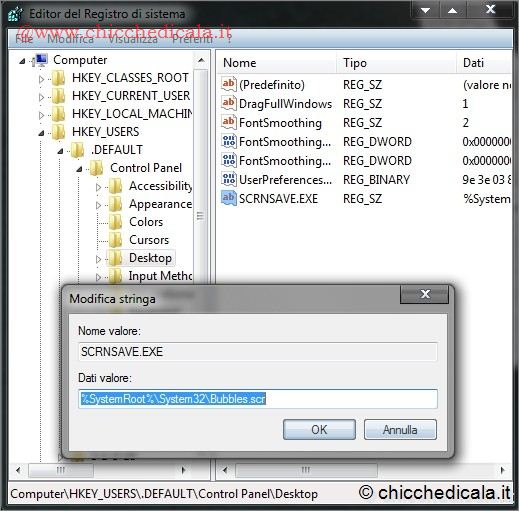 | 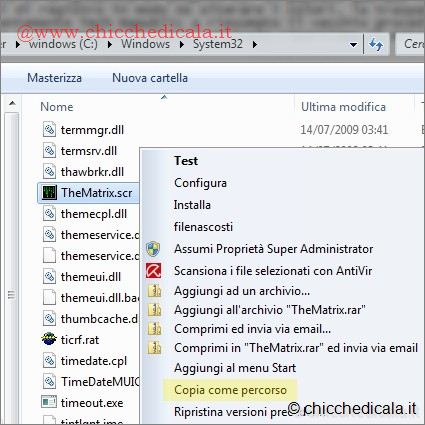 | |
| 1. Premiamo contemporaneamente i tasti WIN + R, digitiamo Esegui e premiamo Invio. Nella finestra Editor del Registro individuiamo la chiave HKEY_USERS\\.DEFAULT\\Control Panel\\Desktop e focalizziamo la nostra attenzione sulla parte destra della finestra. Cliccando con il tasto destro del mouse su uno spazio vuoto selezioniamo Nuovo/Stringa nominandola SCRNSAVE.EXE. Con un doppio clic sulla stringa appena creata inseriamo il percorso completo dello screensaver desiderato (es: C:\\Windows\\System32\\Bubbles.scr). NOTA: Per impostazione predefinita tutti gli screensaver si trovano nella cartella %SystemRoot%\\System32 e prendono il nome di: Bubbles.src, Mystify.src, Ribbons.scr e ssText3d.src. 2. Inoltre è possibile impostare screen saver personalizzati. Scarichiamo, ad esempio TheMatrix.zip ed estraiamo il contenuto. Posizioniamo il file TheMatrix.scr in %SystemRoot%\\System32 e tenendo premuto il tasto Shift clicchiamo con il tasto destro sul medesimo. Selezioniamo l’opzione Copia come percorso nel menu contestuale e incolliamo il percorso nei Dati Valore della stringa SCRNSAVE.EXE creata al passo precedente. | ||
| 3. Lo Screen Saver attivo | 4. Altre modifiche | |
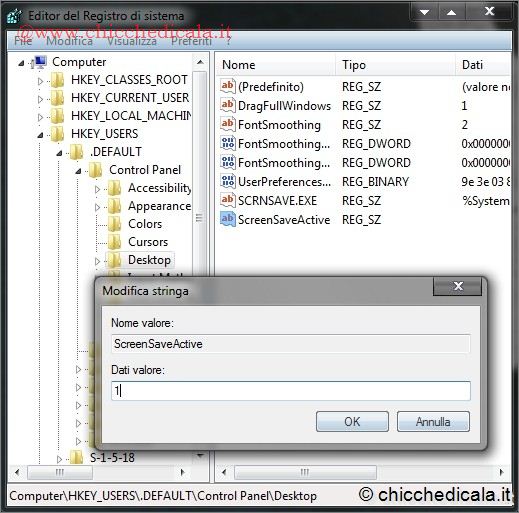 | 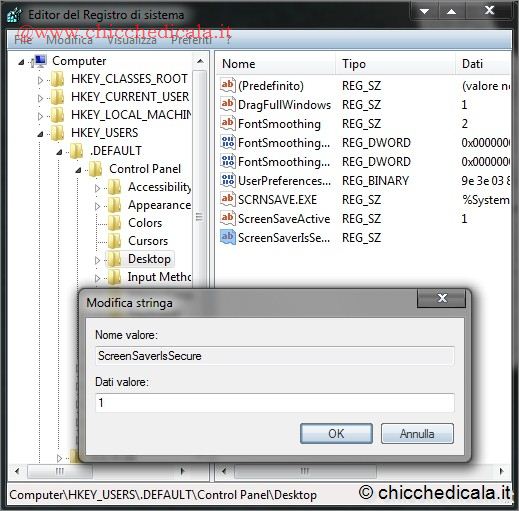 | |
| 3. Creiamo un Nuovo/stringa nominandola ScreenSaveActive e con un doppio clic modifichiamo i Dati Valore a 1. \t\t 4. Creiamo un Nuovo/Stringa nominandola ScreenSaverIsSecure e con un doppio clic modifichiamo i Dati Valore a 1. | ||
| 5. Impostiamo l’intervallo di tempo | 6. Il risultato finale è… | |
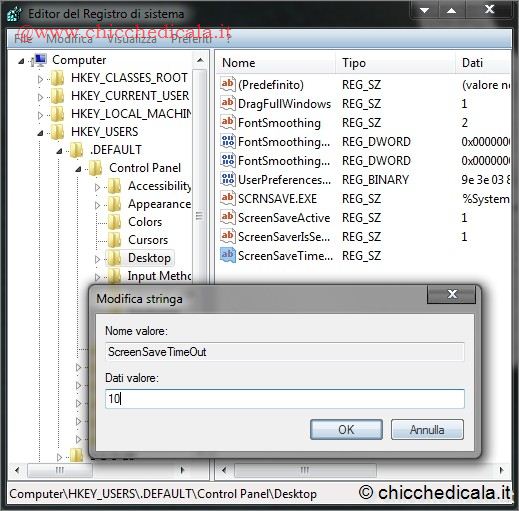 | ||
| 5. Per modificare l’intervallo che deve trascorrere prima che venga avviato lo screen saver di accesso creiamo un Nuovo/Stringa nominandola ScreenSaveTimeOut e, con un doppio clic, modifichiamo i Dati Valore col numero desiderato in secondi (es: 10). Ora non ci rimane che premere la combinazione di tasti Ctrl + Alt + Canc, selezionare Cambia Utente e attendere il numero di secondi specificato per verificare il corretto funzionamento dello screen saver. 6. Il risultato finale sarà simile a quello mostrato in questo video. | ||
| MAGGIORI INFORMAZIONI | ||
| SITO UFFICIALE | VIDEO TECH REPUBLIC | |
Come abilitare Screen Saver personalizzati nella schermata di Login di Windows 7
2 min di lettura · 422 parole