
1 min di lettura · 216 parole
| Da quando Comex, con l’aiuto del Dev Team, ha rilasciato JailbreakMe, è nata una nuova moda: Sbloccare gli iDevice dei negozi che li hanno in prova! Ed io da bravo utente di iPhone, trovandomi in una nota catena commerciale ho sbloccato, insieme a mio cugino, ben due iPad! Per chi volesse provarci, ricodiamo che gli basterà collegarsi al sito jailbreakme.com dal browser dell’iDevice, fare uno slide e attendere la fine del processo. Buon Divertimento! | ||
FOTO iPAD JAILBREAK |
||
| 1. Jailbreaking | 2. Icona Cydia | |
 |
 |
|
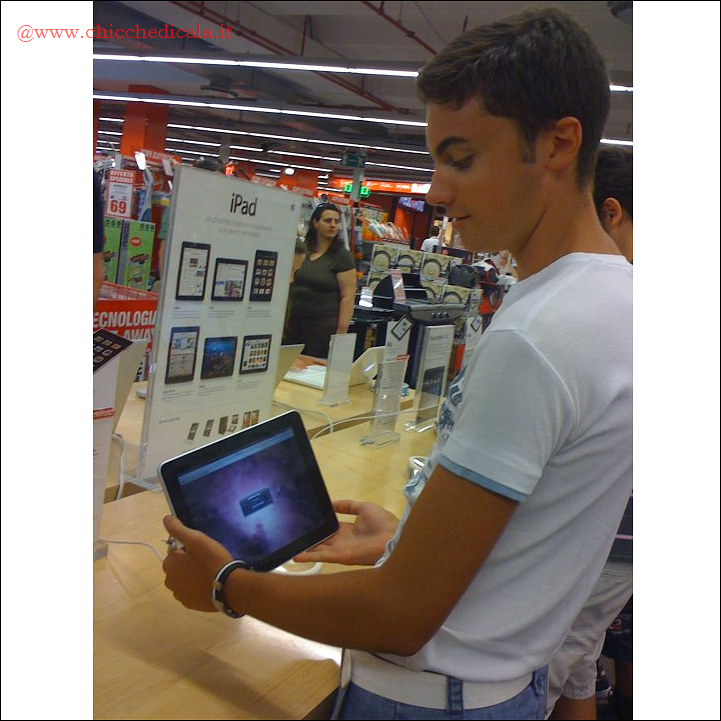
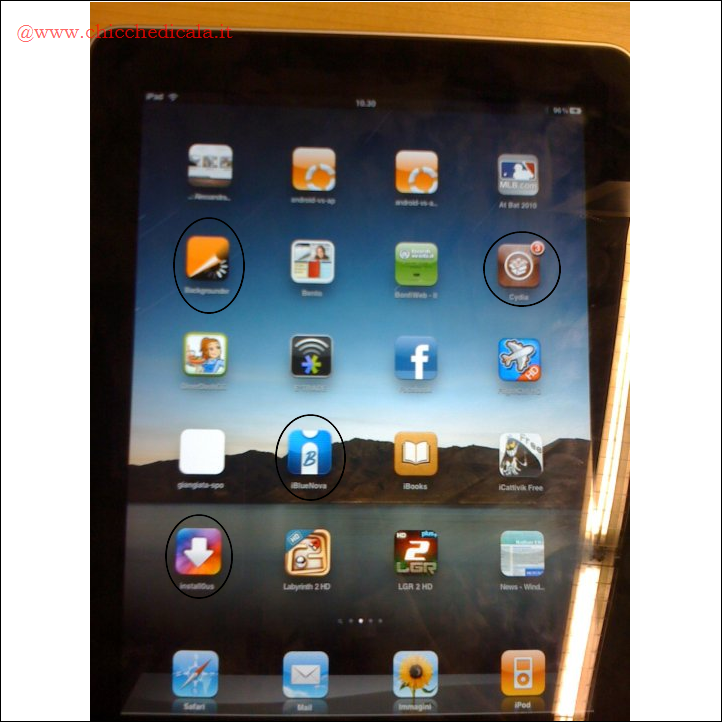
| 1. Questo sono io che ha quasi finito di eseguire il Jailbreak del primo iPad. 2. Questa foto mostra l’icona di Cydia, ed altre varie App disponibili solo tramite Cydia, sulla SpringBoard, a testimonianza del Jailbreak avvenuto. |
||
| 3. Home Cydia | 4. SBSettings | |
 |
 |
|
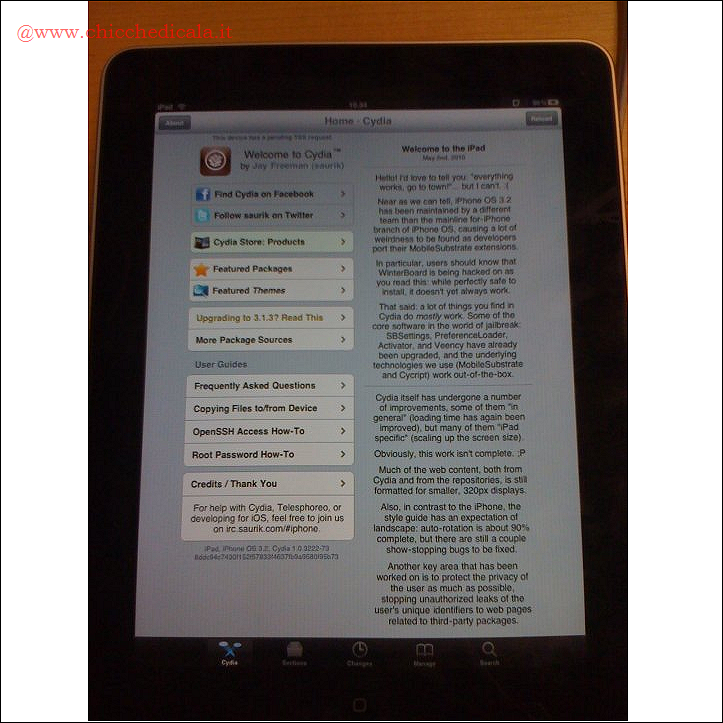
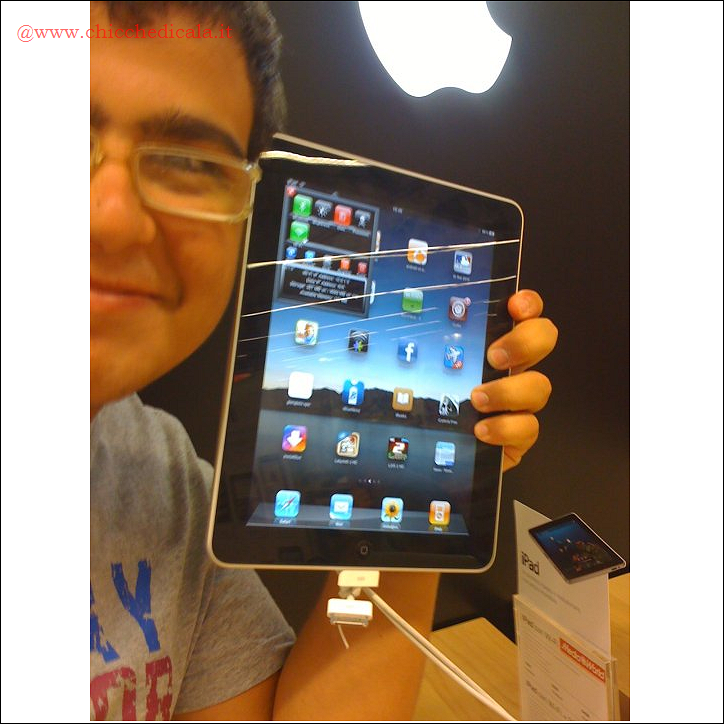
| 3. In questa foto vi mostriamo la schermata iniziale di Cydia, sempre a testimonianza dell’avvenuto Jailbreak. 4. E se ancora non vi bastasse ecco la foto che mostra mio cugino che ha appena avviato SBSettings. |
||
| MAGGIORI INFORMAZIONI: Se volete sbloccare un iDevice in un negozio, fate attenzione che non ci sia nessun membro del negozio nei paragi, e in caso vi spunti alle spalle, potete tranquillamente premere il tasto Power per bloccare lo schermo,poi potete ripremerlo come se voleste sbloccarlo, ma non eseguite lo Slide, altrimenti tornerete alla schermata di Jailbreak, e vi farete sgamare. | ||