
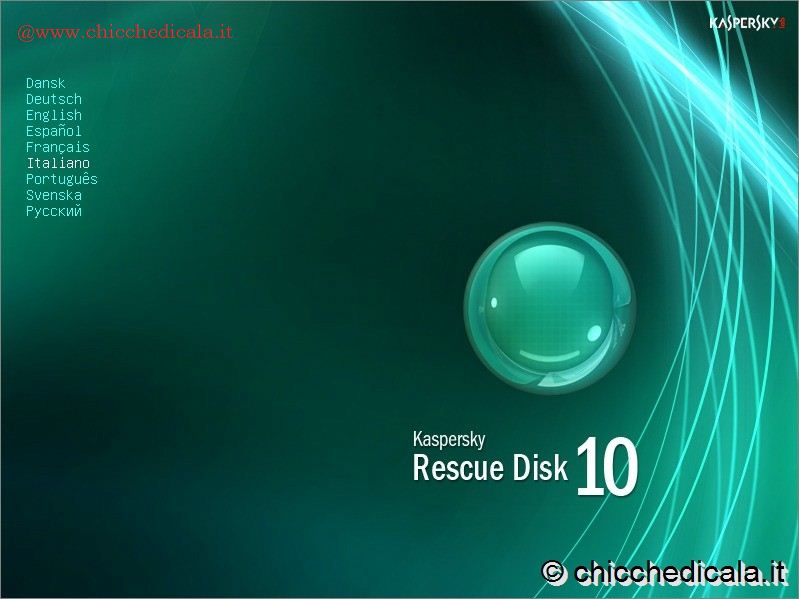
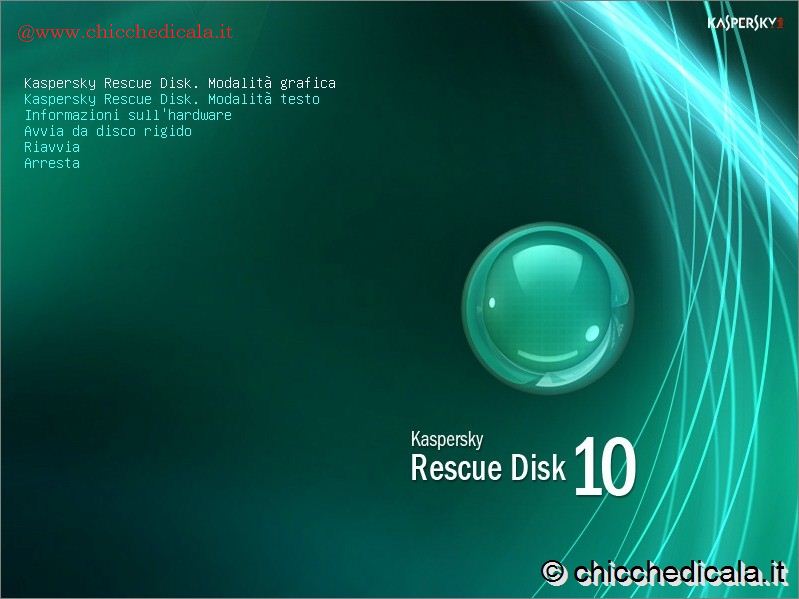
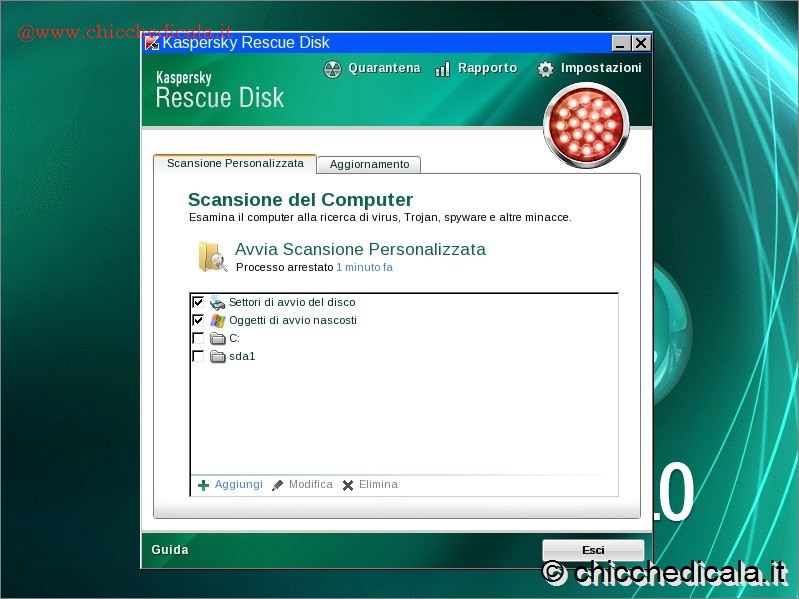
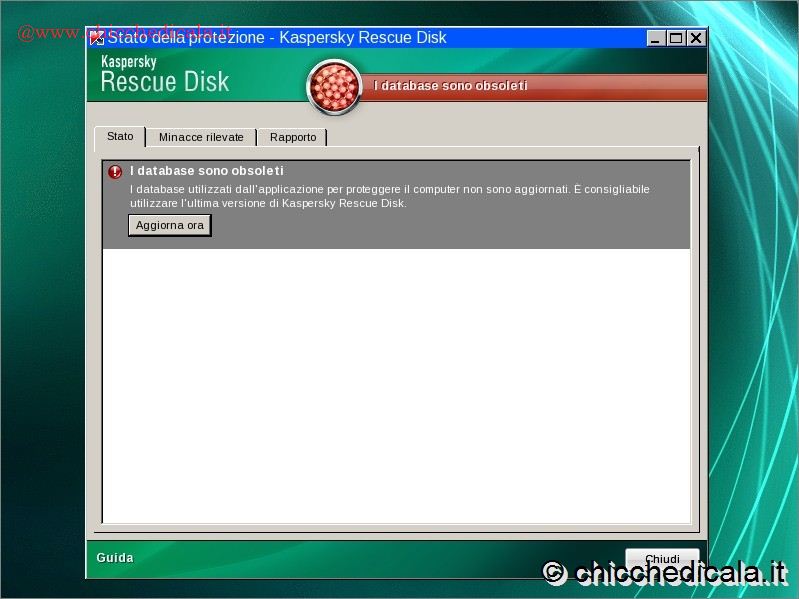
| A volte i virus riescono a penetrare nel sistema operativo sfruttando mancati aggiornamenti dell’antivirus o bug di Windows. Nei casi più gravi, quelli più pericolosi riescono a paralizzare il sistema operativo, immobilizzando l’antivirus o impedendo qualunque forma di difesa. Se vi trovate in uno di questi casi, avete ancora un’ultima carta da giocare: Kaspersky Rescue Disk. Come visto in passato questa utility è un disco di emergenza che utilizza il motore di scansione di Kasperky Anti-Virus 2010 e permette di effettuare una scansione di specifiche cartelle, di determinati tipi di file o dell’intero disco, andando alla ricerca di virus, worm, trojan e di ogni altro tipo di malware. Nonostante sia progettato per funzionare da CD Live in questo articolo vi mostreremo come renderlo avviabile da penna USB. | ||
COSA SERVE ?
NOTA: Clicca sulle immagini per ingrandire | ||
| 1. Lanciamo Usb disk storage format | 2. Formattiamo la PenDrive | |
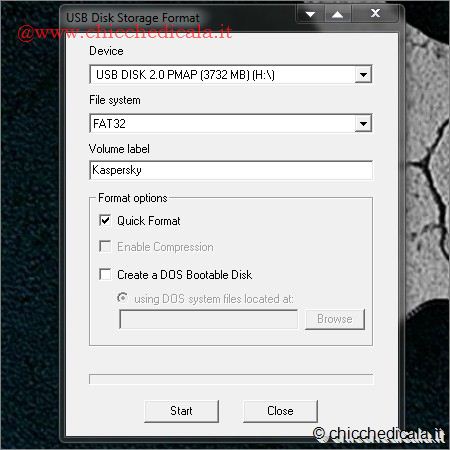 | 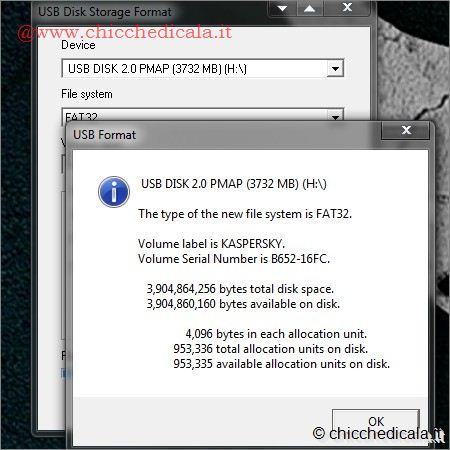 | |
| 1. Scompattiamo l’archivio Usb disk storage format.rar sul desktop, colleghiamo al personal computer la chiavetta USB ed avviamo “usb_disk_storage_format.exe” come amministratori accertandoci che nella casella “Device” sia indicato proprio il nome della chiave USB in uso. 2. Dal menu a tendina “File System” selezioniamo “FAT32” e in “Volume Label” assegniamo un nome al dispositivo. Successivamente spuntiamo la casella “Quick Format“ e clicchiamo sul pulsante “Start“. Confermiamo l’operazione cliccando sul pulsante “SI” e attendiamo che l’utility provveda a formattare la PenDrive col file system corretto. | ||
| 3. Rendiamo la PenDrive avviabile | 4. Ultimi accorgimenti | |
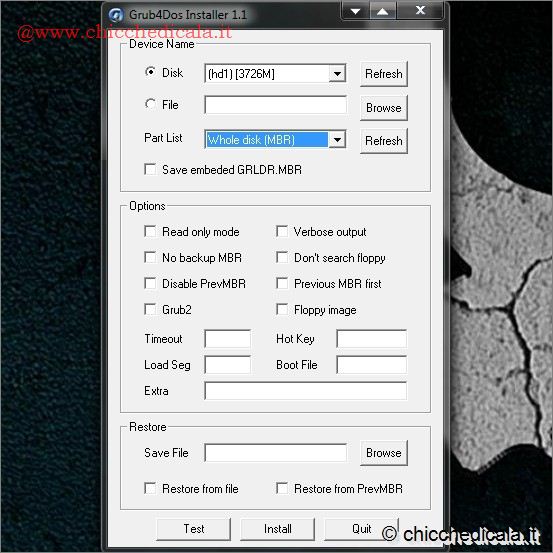 | 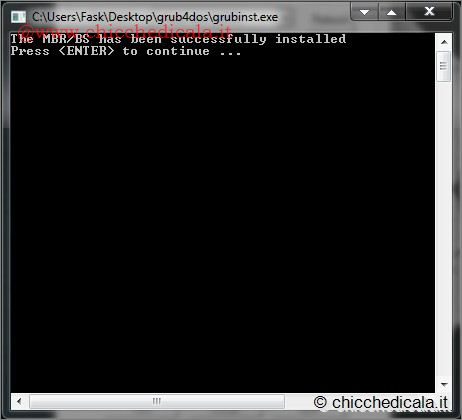 | |
| 3. Scompattiamo l’archivio Grub4Dos.rar sul desktop e avviamo, come amministratori, l’eseguibile “grubinst_gui.exe”. Spuntiamo l’opzione “Disk“, clicchiamo sul pulsante Refresh e selezioniamo la nostra chiavetta USB dal menu a tendina. In “Part List” clicchiamo sul pulsante Refresh e selezioniamo “Whole disk (MBR)” e clicchiamo il pulsante “Install“. 4. Dalla finestra DOS premiamo il tasto Invio per continuare e successivamente il pulsante Quit per uscire da Disk Storage Format Tool. | ||
| 5. Kaspersky sulla chiavetta | 6. Impostazione di boot | |
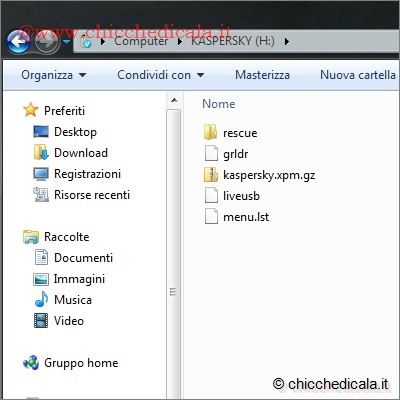 | 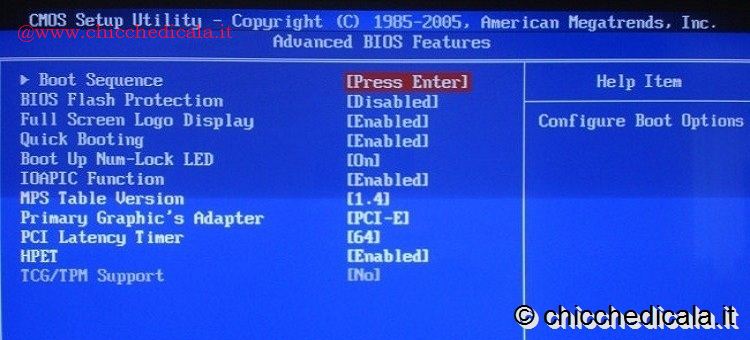 | |
| 5. Estraiamo il contenuto dell’archvio Kaspersky 2011 Rescue CD.rar direttamente all’interno della chiavetta USB. 6. A questo punto è necessario configurare la sequenza di boot, che è memorizzata tra le opzioni del BIOS. Per farlo durante il riavvio premiamo il tasto dedicato (in genere Canc, ma talvolta anche F2 o F12) per accedere alla schermata principale. Spostiamoci nella sezione “Advanced BIOS Featurs” (o simile), individuiamo l’opzione “Boot Sequence” (o simile) e impostiamo la nostra unità rimovibile come prima periferica (“First Boot Device” o simile). salviamo col tasto F10 e riavviamo il sistema. | ||
 |  | |
 |  | |
| MAGGIORI INFORMAZIONI | ||
| SITO UFFICIALE | REQUISITI DI SISTEMA | |
Come installare Kaspersky Rescue Disk su chiavetta USB
2 min di lettura · 438 parole