
| Chi non ha installato Microsoft Excel sul proprio PC ma ha la necessità di aprire un file con estensione “.xls”, non deve disperare: Excel Viewer, un programma completamente gratuito, permette di visualizzare e stampare i fogli di calcolo salvati in questo formato. Tra le altre caratteristiche, il pratico visualizzatore offre la possibilità di eseguire operazioni quali la visione del layout della pagina, di copiare e incollare i valori presenti nelle celle e di utilizzare lo strumento zoom. Vediamo quali sono le caratteristiche principali del visualizzatore. | ||
EXCEL VIEWERNOTA: Clicca sulle immagini per visualizzarle a grandezza naturale | ||
| 1. Stampare una porzione di lavoro | 2. Cosa offre il menu Modifica ? | |
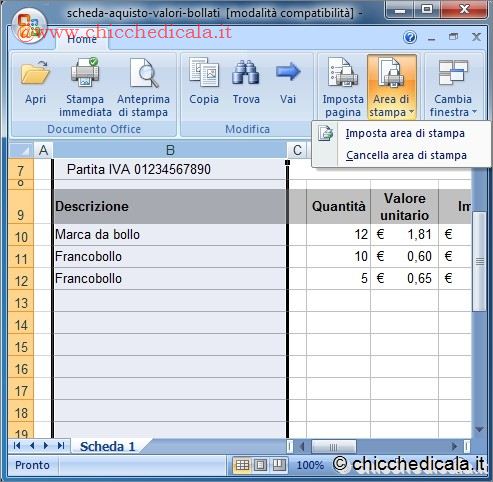 | 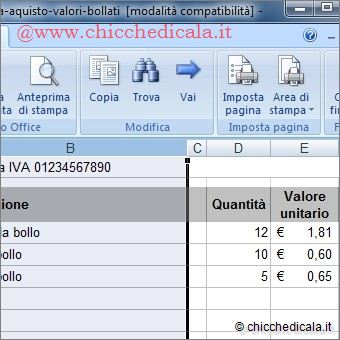 | |
| 1. Il menu del visualizzatore di Excel dispone di tutte le principali funzioni di ogni programma Windows: apertura del file, chiusura, uscita dal programma, impostazione della pagina e stampa. A proposito di stampa, Excel Viewer permette di selezionare solo una porzione della pagina, e di stampare solo quella. Per farlo andate in Area di Stampa/Imposta Area di Stampa quindi, per stampare quell’area, fate clic su Stampa Immediatamente. 2. Il menu Modifica permette di effettuare tre semplici ma importantissime operazioni. Grazie al comando Copia è possibile copiare negli appunti di Windows i dati contenuti in una o più celle, per poi portarli in un altro documento. Grazie al comando Trova, invece, è possibile cercare una stringa all’interno di un foglio di lavoro: opzione fondamentale, quando i documenti sono molto “corposi”. La funzione Vai, poi, permette di spostarsi velocemente all’interno della cartella di lavoro. | ||
| 3. Più diottrie con lo Zoom | 4. Più fogli di lavoro | |
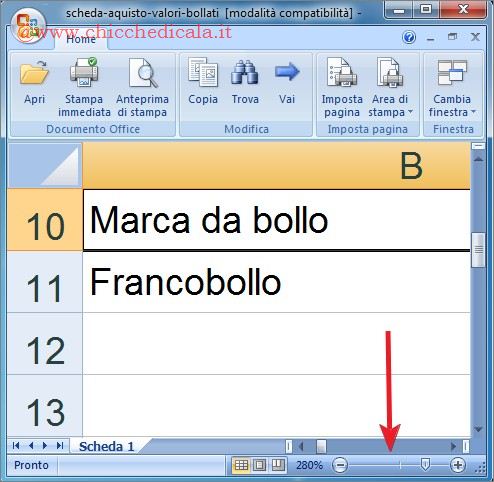 | 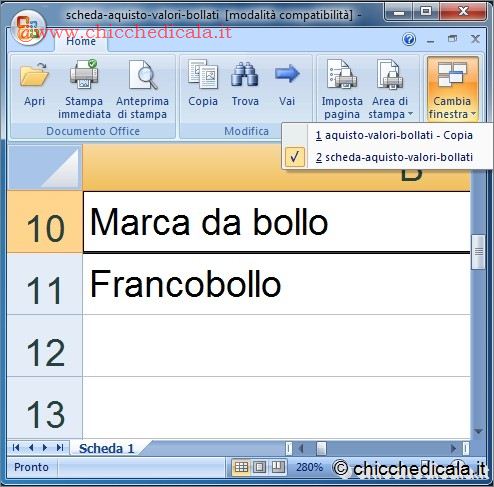 | |
| 3. In basso si trova il comando Zoom, che permette di visualizzare il documento ingrandito, o rimpicciolito, rispetto alle dimensioni originali. In molti casi questo sistema permette di salvaguardare le proprie diottrie! 4. Infine trovate il menu Cambia Finestra che serve per disporre diversi fogli di lavoro a monitor, nel caso ne abbiate aperti a video più d’uno. Si possono disporre uno a fianco all’altro orizzontalmente o verticalmente, affiancare le finestra o sovrapporle. | ||
| MAGGIORI INFORMAZIONI | ||
| GUIDA IN LINEA | DOWNLOAD | |
Come aprire-copiare-stampare file XLS-XLSX senza Excel (Excel Viewer)
2 min di lettura · 336 parole