
| Diciamo chiaramente: le porte USB non sono mai abbastanza. La maggior parte dei computer moderni hanno almeno tre o quattro porte, ma fra tastiera, mouse, stampante, scanner, fotocamera digitale, joystick e ammennicoli vari, non sono mai sufficienti. Per fortuna, aggiungere porte USB è molto semplice e ci sono svariati modi per farlo, ciascuno coi suoi pro e contro. Vediamo in questo articolo come procedere. | ||
3 MODI PER AUMENTARE LE PORTE USBNOTA: Clicca sulle immagini per visualizzarle a grandezza naturale | ||
| 1. Hub esterno: Semplice e veloce | 2. Periferica PCI | |
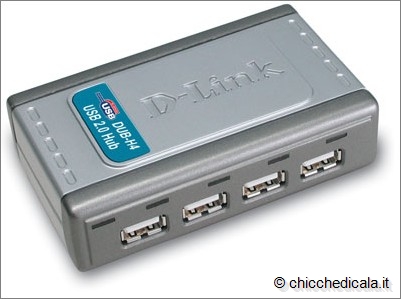 | 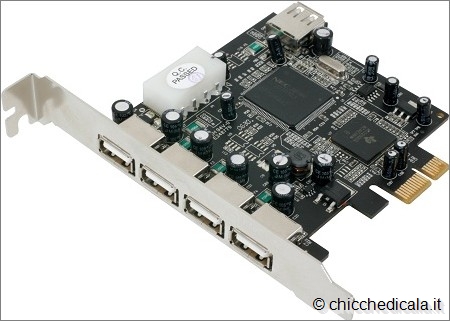 | |
| 1. Ci sono diversi modi per aumentare il numero di porte USB di un computer. Sicuramente la via più semplice consiste nell’acquisto di un hub esterno, come quello che vedete in foto. Un modello da sette porte può costare sui 20 euro e deve essere collegato a una delle porte USB del vostro PC. In pratica, per capirci, un dispositivo da sette porte vi fornisce sei porte in più di quelle che avevate. Inoltre, molti modelli esterni necessitano di alimentazione e sono quindi forniti di un apposito cavo elettrico. Questo permette di collegare anche quelle periferiche che si alimentano tramite la presa USB. Lo svantaggio, ovviamente, è che bisogna avere una presa di corrente libera cui collegare il dispositivo. L’installazione, generalmente, richiede solo la connessione dell’hub a una porta USB. 2. Come detto, uno svantaggio degli hub esterni è che possono richiedere l’alimentazione elettrica. Inoltre occupano spazio sulla scrivania. Una soluzione alternativa potrebbe essere l’hub interno. Anche in questo caso, ce ne sono di vari tipi. Per esempio le schede PCI \t\t(ne vedete una in foto), che mediamente costano sui 15 euro. L’installazione è un po’ più complicata rispetto a quella di un hub esterno, ma non c’è da preoccuparsi. Spegnete il PC, e aprite il case rimuovendone le viti o altri eventuali sistemi di bloccaggio. | ||
| 3. Come procedere ? | 4. Hub USB interno | |
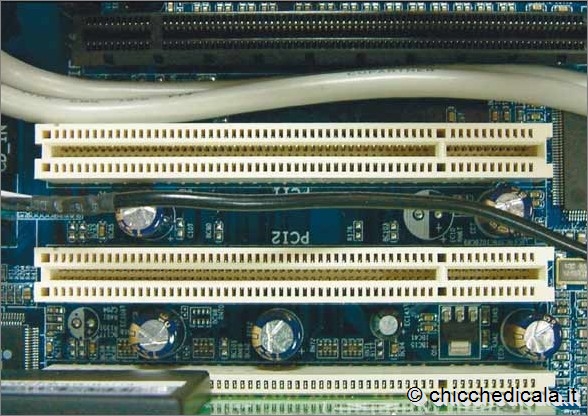 | 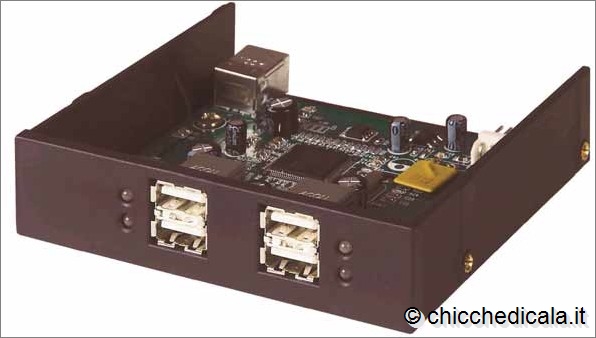 | |
| 3. Avrete bisogno di una porta PCI libera, nella quale inserire l’hub. Fate riferimento alla foto per riconoscere le porte PCI. Aprite l’eventuale lastra di metallo che chiude il retro del case, altrimenti le nuove porte USB non saranno accessibili dall’esterno. Prendete la scheda, tenendola per gli angoli ed evitando di toccare i connettori metallici alla base, e inseritela nella porta PCI. Potrebbe essere necessario fare un po’ di forza, ma cercate di non esagerare. Fissate la scheda utilizzando la vite (se il case prevede questa possibilità) e richiudete il computer. Una volta acceso il PC, Windows dovrebbe riconoscere il nuovo hardware e guidarvi nell’installazione del nuovo dispositivo. NOTA: Per maggiori dettagli sull’installazione di periferiche PCI potete seguire questa procedura. 4. L’ultima soluzione è, forse, anche la più elegante: installare un hub USB all’interno di uno scompartimento per i drive, sul lato anteriore del PC. Il costo è leggermente più alto, ma il risultato è decisamente più pratico. Per poter scegliere questa via, deve essere presente nel PC un connettore interno USB. Inoltre ricordatevi, prima di acquistare l’hub, di controllare che ci sia uno scompartimento libero nel case. Per installare l’hub, spegnete il PC e aprite il case rimuovendo le viti dal retro o eventuali altri blocchi. | ||
| 5. Fate spazio all’hub | 6. Come procedere ? | |
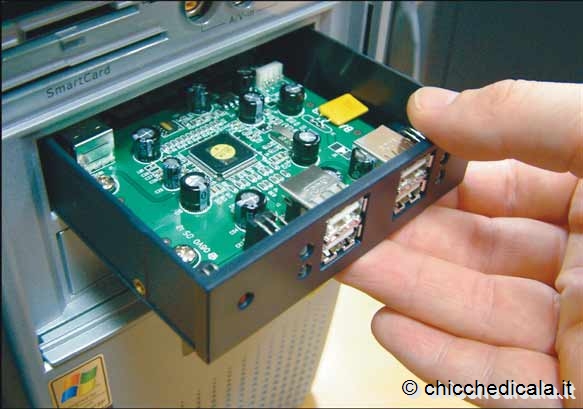 | 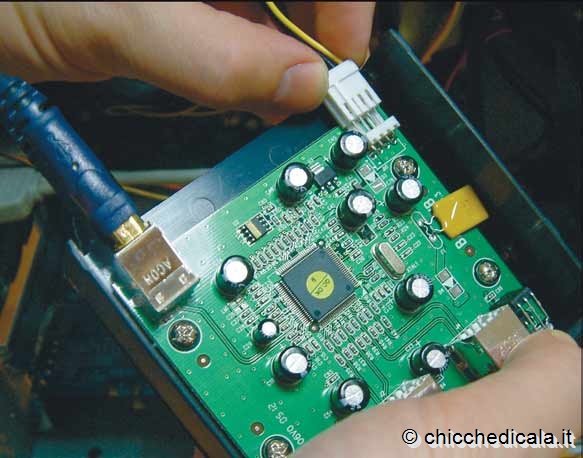 | |
| 5. Scegliete lo scompartimento da utilizzare e rimuovete il coperchio sul lato frontale del case. Prendete l’hub USB e inseritelo nello scompartimento. Utilizzate poi le apposite viti per fissarlo e agganciatelo a un cavetto di alimentazione all’interno del case. 6. Infine dovete collegare l’hub a un connettore interno USB, sulla scheda madre o su una scheda di espansione USB. Se avete un connettore interno, dovreste anche avere un cavo apposito fornito con lo stesso. Utilizzatelo per collegare l’hub al connettore interno. A questo punto chiudete il case, fissandolo con le viti se necessario, e avviate il PC. Windows dovrebbe rilevare automaticamente il nuovo hardware. | ||
| MAGGIORI INFORMAZIONI | ||
| WIKIPEDIA: USB | ||
Come aggiungere Porte USB al computer
3 min di lettura · 634 parole