
| Nelle ADSL domestiche, normalmente, l’indirizzo IP fornito è di tipo dinamico, ovvero l’ip cambia di volta in volta. Ciò crea inevitabilmente problemi quando ci si vuole collegare da un pc esterno a quello di casa nostra. Soluzioni ne abbiamo presentate tante, con tanti software di accesso remoto. Oggi vi proponiamo una chiccha semplice ed elegante. Il sistema di Dynamic DNS consente di creare un collegamento tra il nostro IP variabile ed un hostname (un indirizzo web fisso, come chicchelinux.dyndns.org). Per Windows lo abbiamo già visto qui ; oggi vediamo come farlo con un sistema operativo Linux. | ||
SCEGLIAMO IL NOSTRO HOSTNOTA: Clicca sulle immagini per visualizzarle a grandezza naturale |
||
| 1. Creaimo l’account | 2. Aggiungiamo il nostro Host | |
 |
 |
|
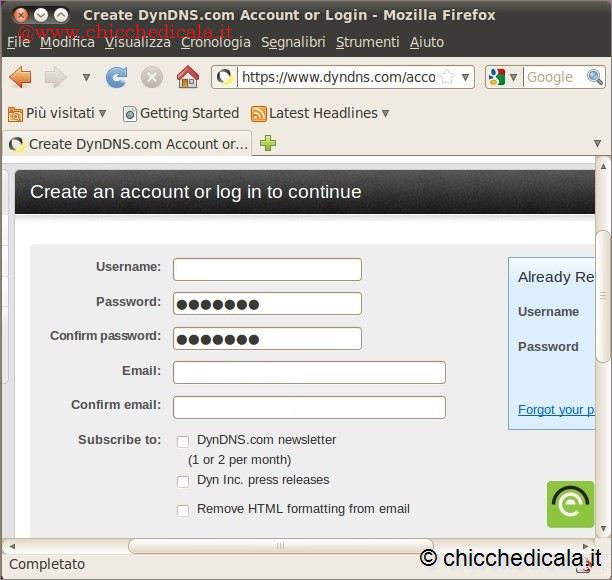
| 1. Per il servizio di Dynamic DNS abbiamo scelto di usare DynDNS. Andiamo con il nostro web browser su dyndns.com e registriamo un nuovo account, seguendo le semplici istruzioni presenti sul sito.
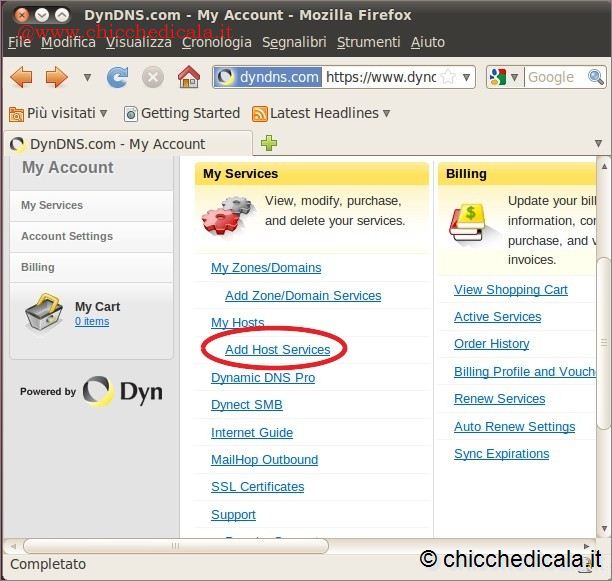
2. Fatto ciò, dalla pagina principale di DynDNS entriamo nella sezione “Account” e clicchiamo sulla voce “Login”. Inseriamo l’Username del nostro account e la relativa Password, quindi premiamo il pulsante “Login”. A questo punto, nel pannello a sinistra selezioniamo “My Services” e poi, tra le opzioni che compaiono, clicchiamo su “Add Host Services”. |
||
| 3. Compiliamo i dati relativi all’Host | 4. Attiviamo il servizio | |
 |
 |
|
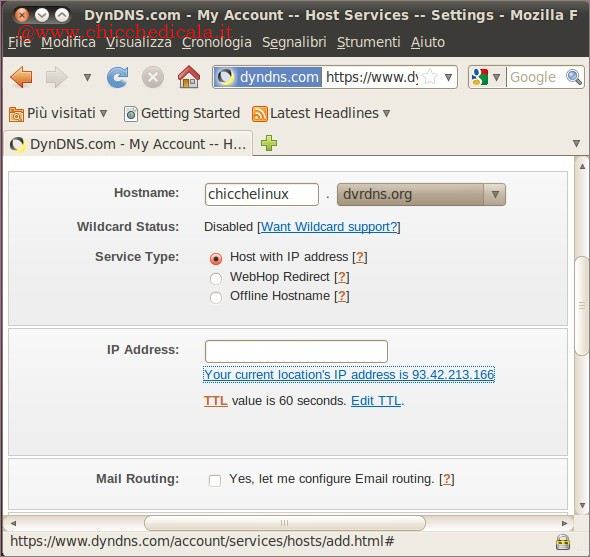
| 3. Ora dobbiamo riempire una scheda con tutti i dati relativi all’Host da collegare al nostro indirizzo IP. A fianco della dicitura “Hostname” digitiamo la parte iniziale del nostro host, quella che precede il primo carattere di punto, utilizzando una parola a nostra scelta; quindi, immediatamente a destra, scegliamo dall’elenco la parte finale del nome dell’host, che corrisponde al dominio di secondo livello. Infine clicchiamo sul pulsante “Add to Card”.
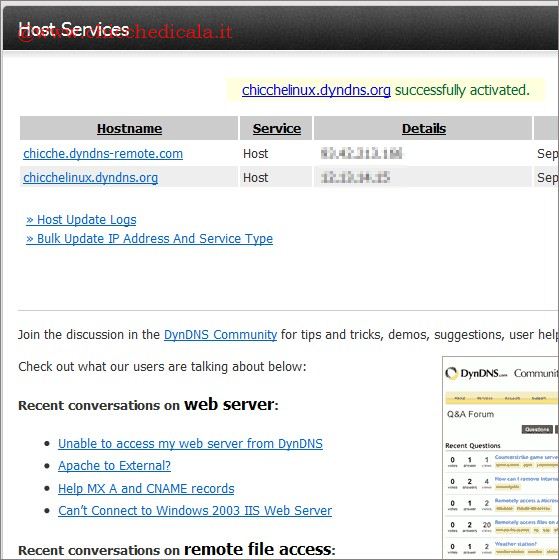
4. Nella pagina successiva procediamo cliccando Next e Activate Services. |
||
AGGIORNIAMO L’IP AUTOMATICAMENTE CON DDCLIENT |
||
| 1. Installiamo ddclient | 2. Configurazione ddclient | |
 |
 |
|
| 1. Ora che l’host è attivo, non ci resta che aggiornare l’IP a cui questo è collegato ogni volta che cambia l’indirizzo assegnatoci dal provider. È possibile automatizzare l’operazione con ddclient. Apriamo un terminale e digitiamo il comando: sudo apt-get install ddclient.
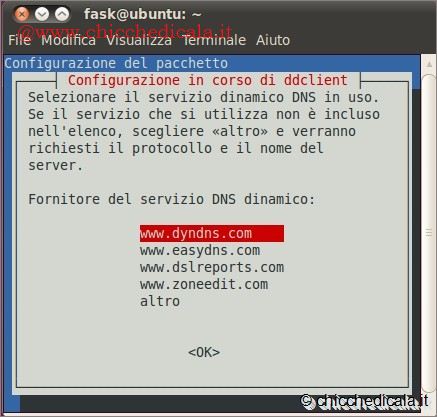
2. Durate la fase di installazione ci verranno chieste informazioni riguardanti la configurazione del client; nella prima schermata dovremo indicare il fornitore del servizio Dynamic DNS usato: selezioniamo la voce “www.dyndns.com”. |
||
| 3. Nome, password e Host | 4. Eseguiamolo all’avvio del sistema | |
 |
 |
|
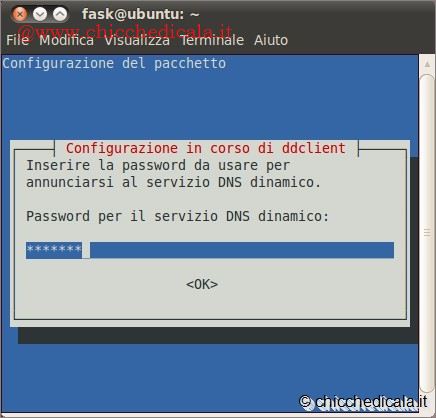
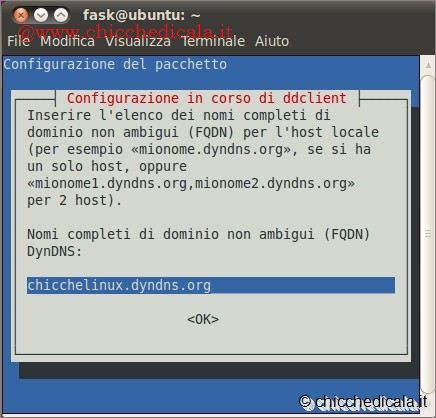
| 3. Inseriamo poi utente e password dell’account DynDNS; Nella finestra successiva rispondiamo “Si” alla domanda “torvare indirizzo IP pubblico usando checkip.dyndns.com”, selezioniamo il metodo Manuale e scriviamo l’indirizzo completo del nostro host (chicchelinux.dyndns.org, nell’esempio),
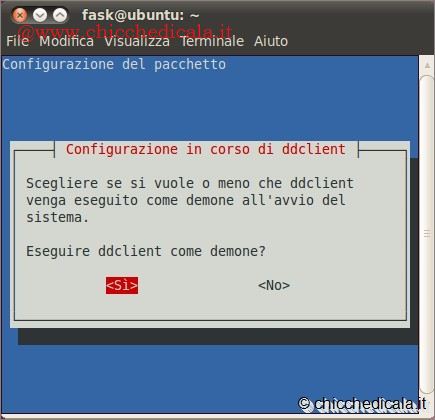
NOTA: è possibile indichiamo l’interfaccia di rete mediante la quale ci colleghiamo ad Internet (eth0, eth1, ppp0, ecc…) editando il file /etc/ddclient.conf. 4. Quando ci viene chiesto se vogliamo lanciare ddclient ad ogni avvio di una connessione PPP, rispondiamo “Sì” se usiamo un modem analogico; infine rispondiamo “Sì” alla domanda “Eseguire ddclient come demone?” e lasciamo 300 come valore per la domanda successiva (è l’intervallo di tempo passato il quale viene controllato l’indirizzo IP della macchina). |
||
I DATI DA INSERIRE SE NON USIAMO UBUNTU O DEBIAN |
||
| 1. Editare ddclient.conf | 2. Configurare ddclient | |
 |
 |
|
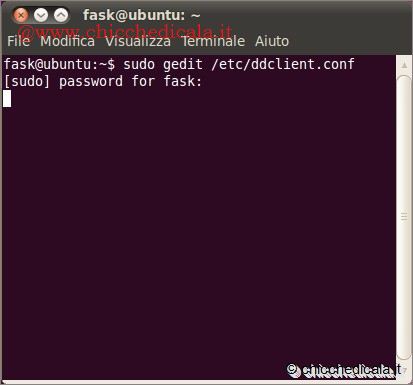
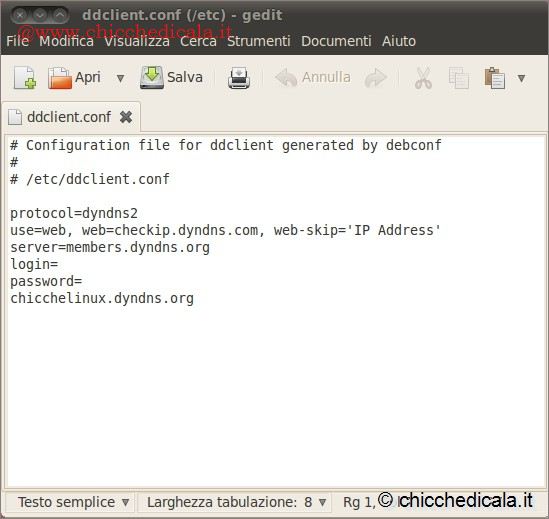
| Nel caso di utilizzo di una distribuzione diversa da Ubuntu o da Debian, è necessario inserire manualmente i dati per la configurazione di ddclient. Apriamo con un editor il file /etc/ddclient.conf ed inseriamo le righe seguenti, inserendo al posto di eth0 la nostra interfaccia di rete e cambiando i valori di login e password, oltre al nome dell’hostname alla fine:
protocol=dyndns2 |
||
| MAGGIORI INFORMAZIONI | ||
| SITO UFFICIALE | ||
Come raggiungere il PC da remoto utilizzando il servizio Dynamic DNS con Linux
3 min di lettura · 601 parole