
| Non vi piacciono i dischi vergini pasticciati con l’indelebile, e le copertine scritte a mano? Da tempo pacchetti commerciali e diversi programmi shareware consentono di realizzare etichette per CD e DVD direttamente stampandole sul supporto. Ma come si creano, queste cover? In passato abbiamo già visto un paio di programmi che utilizzano la tecnologia LightScribe, ma oggi vi presentiamo il programma gratuito CDCoverCreator. | ||
CREARE COVER DEI CD-DVD PERSONALIZZATENOTA: Clicca sulle immagini per visualizzarle a grandezza naturale | ||
| 1. Download e installazione | 2. Quali copertine ? | |
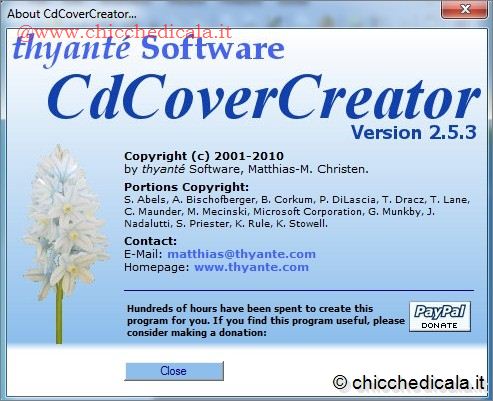 | 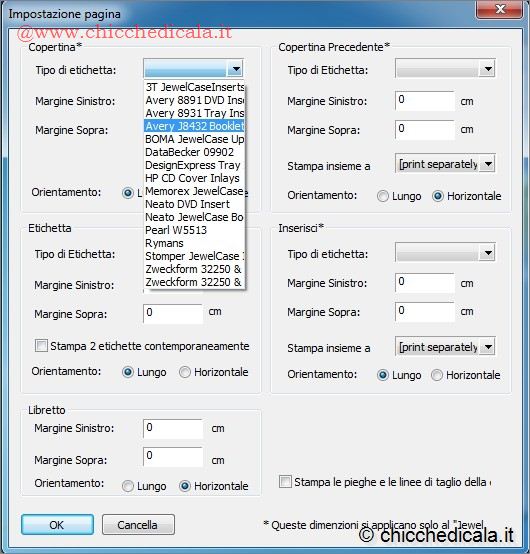 | |
| 1. Dopo aver scaricato CDCoverCreator dal sito www.thyante.com (non occorre la registrazione), installate e avviate il programma. 2. In prima battuta, occorre stabilire su cosa lavorare. Non tutte le copertine sono uguali: dipende dalla forma e dal tipo di custodie usate. Il sistema offre numerosi layout (comprese le etichette Avery); in ogni caso, è possibile crearne di personalizzati andando in “File/impostazioni programma“. | ||
| 3. Nuovo database | 4. Un immagine per lo sfondo | |
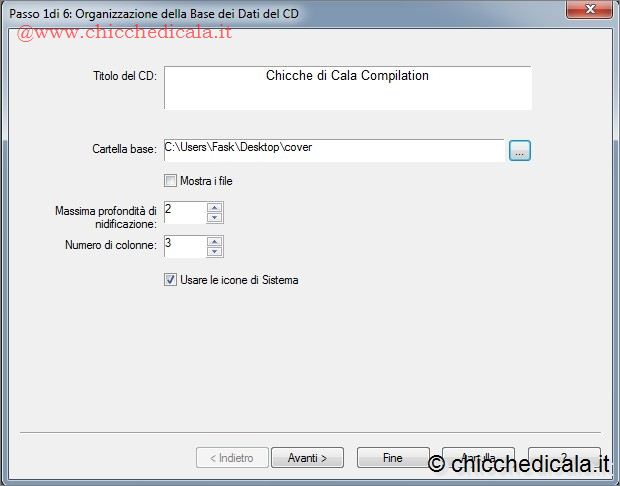 | 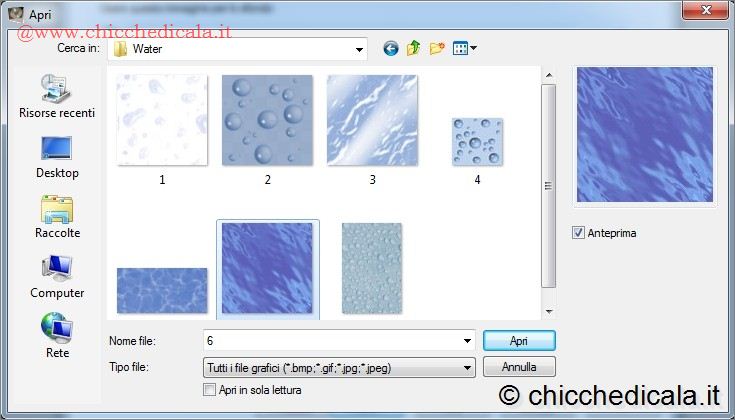 | |
| 3. Avviate la creazione di un database (“Nuovo/Audio CD o Audio Dati“) dove salvare dati e impostazioni. Il programma chiede di inserire un titolo per il CD e, oltre a una cartella di salvataggio dei modelli, anche il numero delle nidificazioni, vale a dire delle gerarchie da inserire sulla copertina (per esempio l’autore e, in subordine, i titoli dei brani o dei contenuti multimediali del disco). 4. Successivamente potete anche scegliere l’immagine di corredo a quel particolare layout. È sufficiente sfogliare il contenuto delle memorie di massa per individuare il logo o l’immagine da utilizzare. Selezionatela e fate clic su “Apri”. | ||
| 5. In quale posizione ? | 6. Anteprima | |
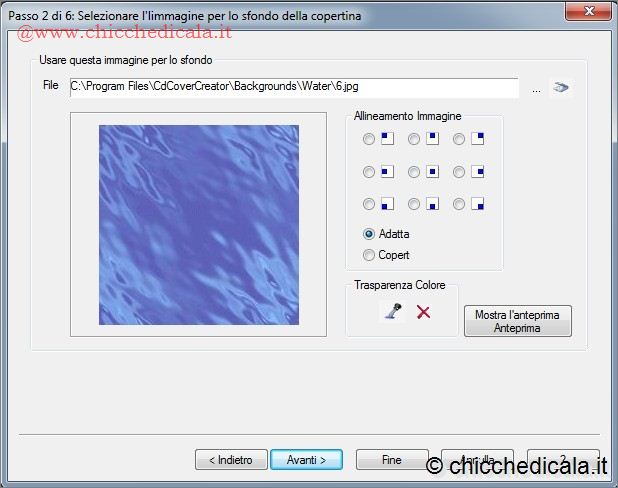 | 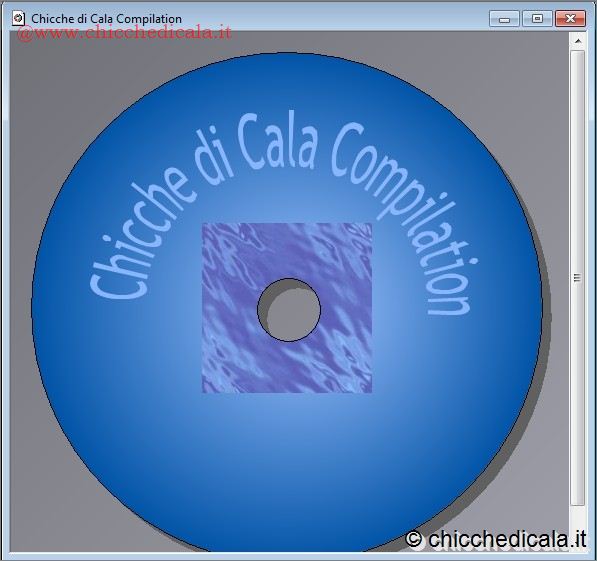 | |
| 5. Per quel che riguarda l’immagine, occorre stabilire dove posizionarla. Il classico menu a scacchiera permette di essere molto precisi. È possibile anche stabilire il livello di trasparenza e il colore di fondo che verrà adottato durante la stampa. 6. Chiudendo la schermata precedente, si ha una un’anteprima di tutte le stampe. Un clic su ognuno, usando le icone a sinistra, permette di ingrandirne l’immagine. Notate, in basso, il booklet della compilation, ancora impostato con formato generico. | ||
| 7. Personalizzazione delle singole parti | 8. Colore e forme delle sfumature | |
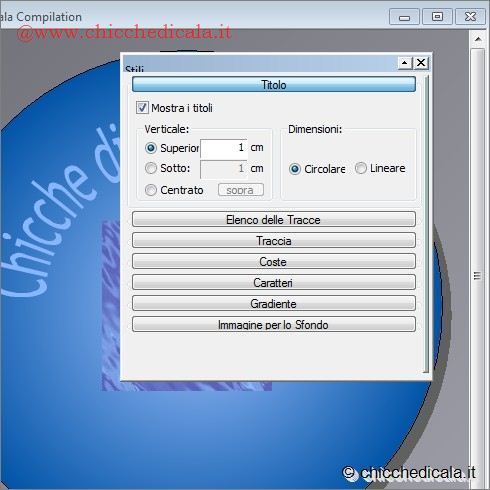 | 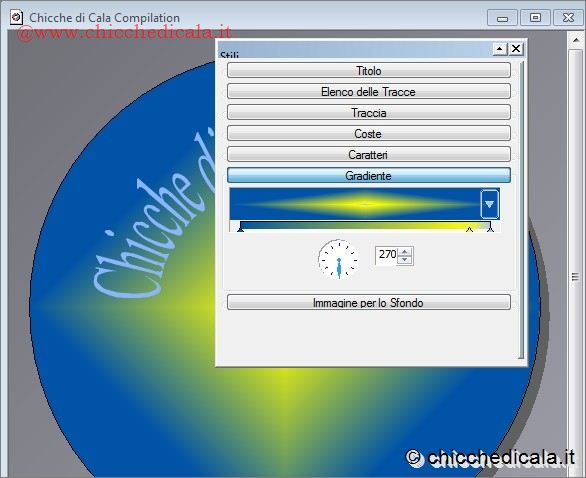 | |
| 7. Procedete con la personalizzazione delle singole parti. Sulla destra, parzialmente mascherato, trovate il menu fluttuante Stili. Selezionandolo, si “srotola”, e offre alcune possibilità di personalizzazione. La prima, “Immagine per lo sfondo”, consente di affinare le regolazioni descritte nel passo 5. 8. Nello stesso menu, scegliete “Gradiente”. È possibile definire il colore della sfumatura, di partenza e di arrivo, con diverse distribuzioni del colore. Ogni scelta modifica in tempo reale l’immagine nella finestra principale. | ||
| 9. Caratteri personalizzati | 10. Grandezza colore e formattazione | |
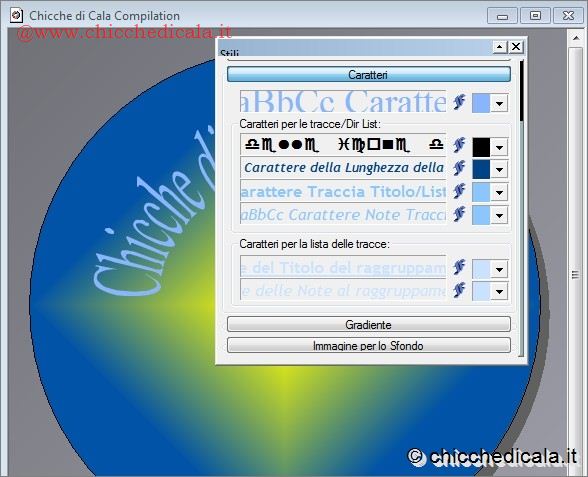 | 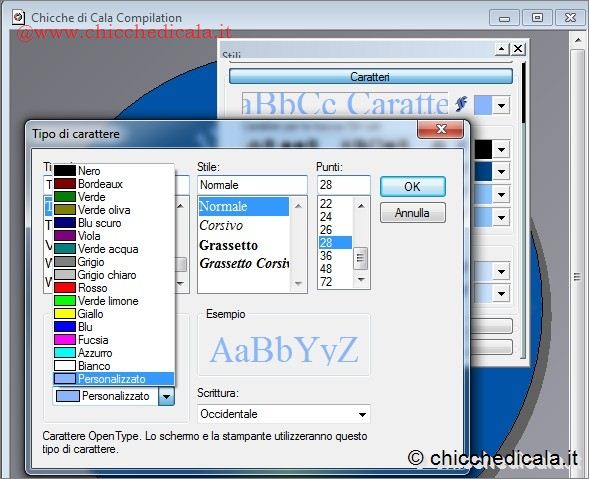 | |
| 9. Stesso discorso per i caratteri e per la relativa combinazione di colori e forme. Il sistema incorpora alcuni template, peraltro particolarmente gradevoli, coordinati con il colore di fondo. 10. Facendo clic su uno dei piccoli pulsanti accanto a ogni layout, è possibile definire il tipo di carattere, il relativo colore, la grandezza e la formattazione. | ||
| 11. Numero di tracce-titolo-note e cosi via | 12. Esiste anche una procedura guidata | |
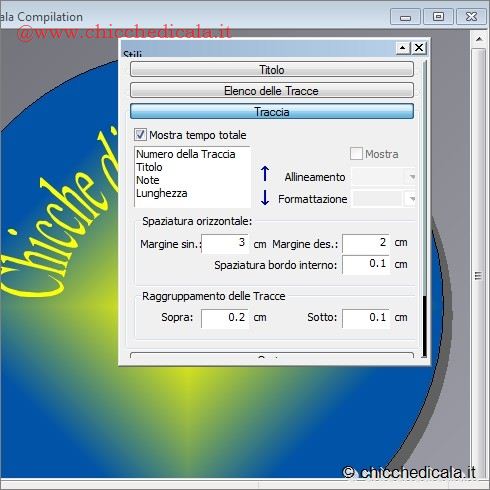 | 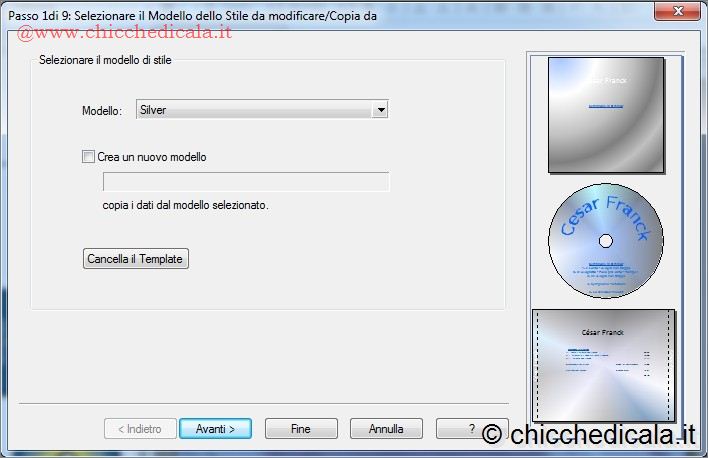 | |
| 11. Una finestra è dedicata ai contenuti delle compilation: qui è possibile stabilire numero delle tracce, titoli, note e così via. Il programma propone in automatico, a seconda del carattere utilizzato, un margine e una spaziatura tra le righe. Valori comunque \t\tpersonalizzabili. Ovviamente le operazioni appena descritte vanno ripetute per ogni elemento del CD. 12. Se si desidera procedere con maggiore velocità (e, probabilmente, con risultati migliori) consigliamo di affidarvi a una procedura guidata (che prevede 9 passi). Questa funzione è raggiungibile dalla barra dei menu cliccando il pulsante “Modello Stile“. | ||
| MAGGIORI INFORMAZIONI | ||
| SITO UFFICIALE | DOWNLOAD | |
Come creare Cover per CD e DVD personalizzate (CdCoverCreator)
3 min di lettura · 576 parole