
| Ashampoo WinOptimizer rappresenta la “nuova frontiera” delle applicazioni destinate alla messa a punto e alla manutenzione del sistema. Rispetto agli altri programmi della stessa famiglia (che si occupano di pulizia del Registro, pulizia della spazzatura, eliminazione delle cartelle inutilizzate e così via), è un pacchetto completo con funzionalità particolarmente interessanti. Solitamente Ashampoo WinOptimizer è scaricabile, in forma shareware al costo 49,99 dollari, ma noi, oltre che recensire la chicca vi indichiamo come ottenere una licenza gratuita. | ||
COME OTTENERE WINOPTIMIZER GRATUITAMENTE
| ||
LE CARATTERISTICHE PRINCIPALI DI WINOPTIMIZERNOTA: Clicca sulle immagini per visualizzarle a grandezza naturale | ||
| 1. One Click Optimizer | 2. Ambiente principale | |
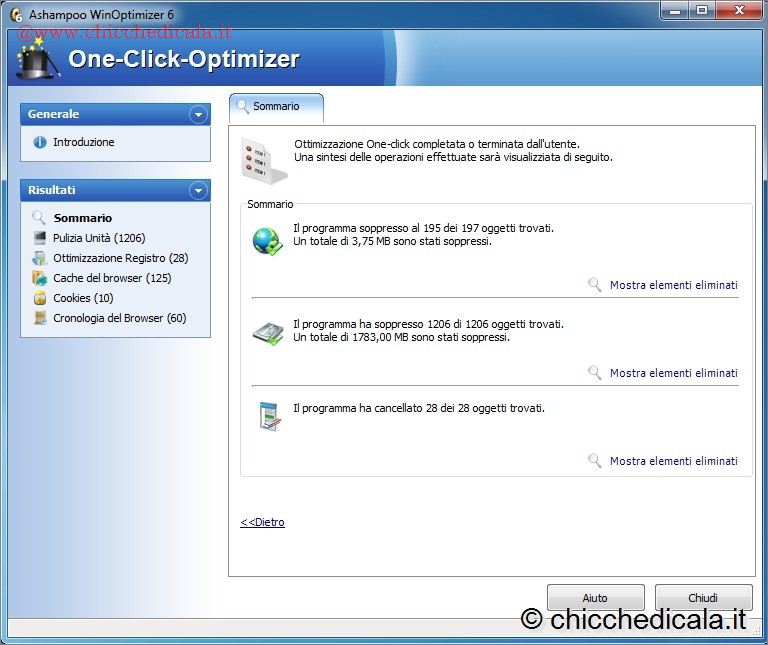 | 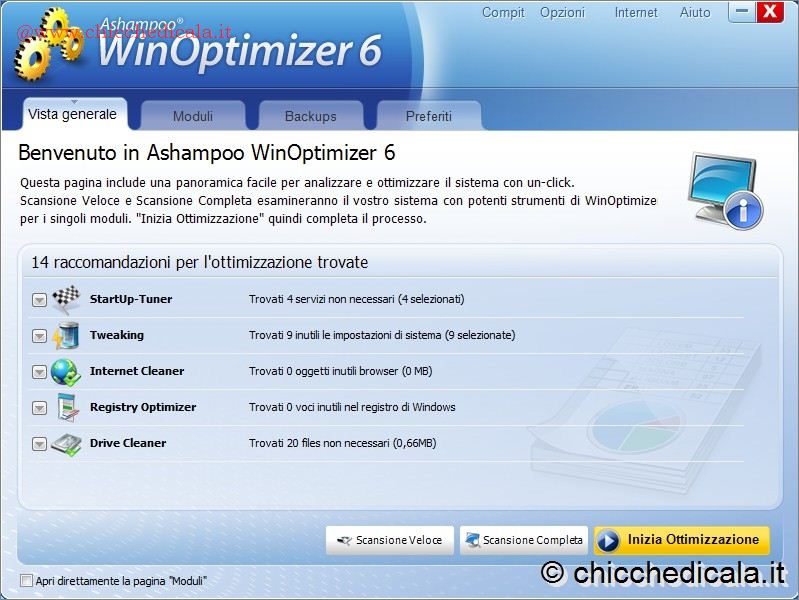 | |
| 1. WinOptimizer, dopo l’installazione, offre due ambienti di utilizzo separati. Il primo, più semplice, definito “One-Click-Optimizer”, svolge esattamente il compito suggerito dal nome: avvia in modo automatico una serie di operazioni di ottimizzazione comuni. 2. Finora l’intervento dell’utente è del tutto ininfluente. Chi desidera intervenire in maniera più precisa, passi all’ambiente principale. In questo, avviate immediatamente la funzione di scansione. Fate clic su “Vista Generale” e scegliete, in base alla disponibilità di tempo, una scansione rapida o approfondita. Controllate i risultati e provvedete alle eliminazioni del caso. | ||
| 3. Registry Optimizer | 4. Startup Tuner | |
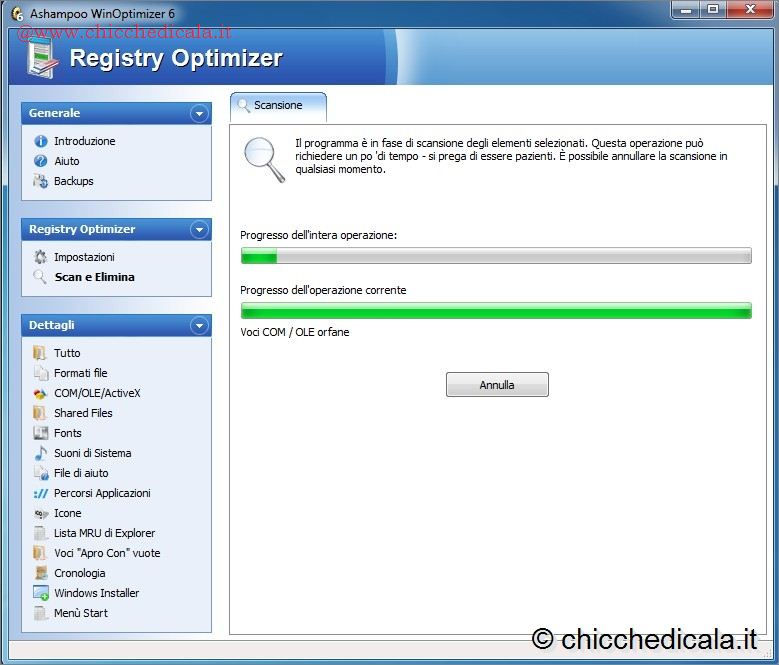 | 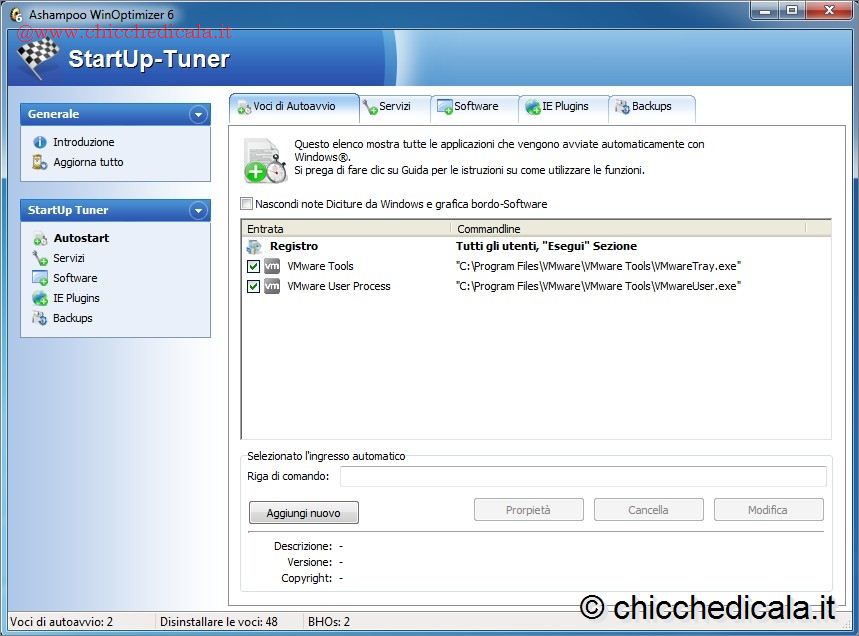 | |
| 3. La prima operazione consigliata da prodotti di questo tipo è quella della verifica della qualità del Registro: questo pacchetto non è da meno. Fate clic su “Registry optimizer” e attendete pazientemente i risultati (potrebbe volerci qualche minuto). Alla fine, provvedete a eliminare le chiavi abbandonate o non valide. 4. Un altro dei moduli quasi sempre presenti in pacchetti di questo tipo è lo “Startup Tuner“. come si può vedere dall’immagine, l’ambiente è molto sofisticato, in quanto consente di intervenire su diverse tipologie di software avviato alla partenza. E’ sufficiente deselezionare da questa finestra il o i programmi desiderati; per raggiungere il risultato voluto, occorrerà riavviare il sistema. | ||
| 5. Gestione Servizi | 6. IE Plug-in | |
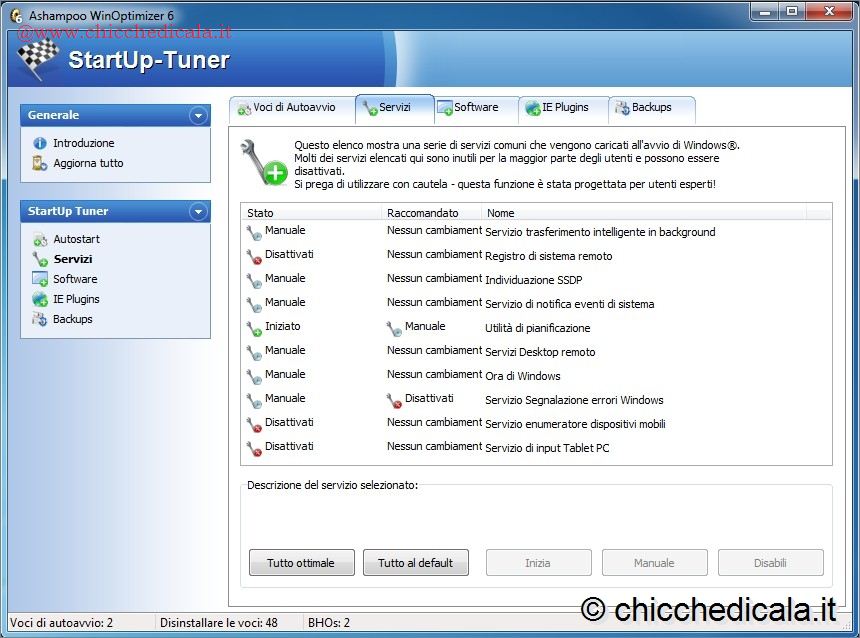 | 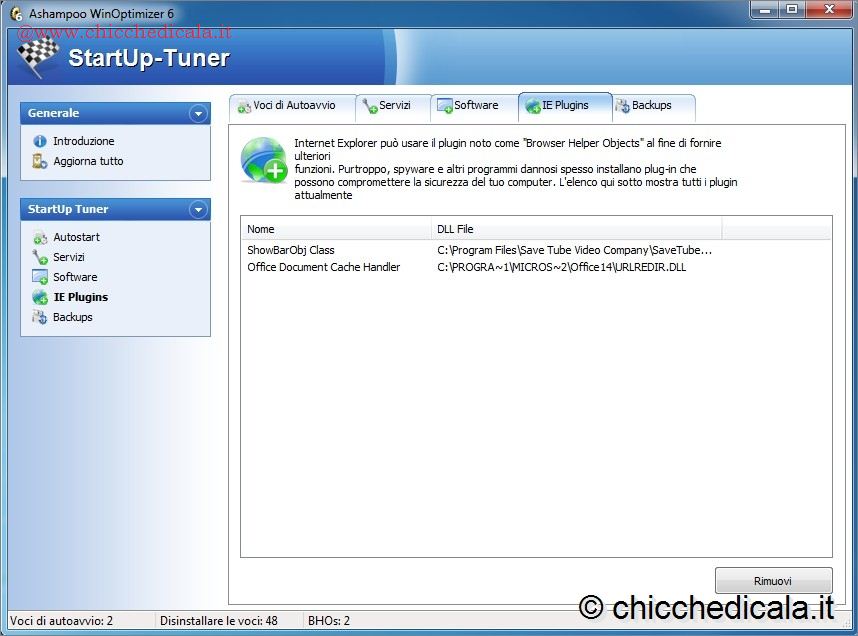 | |
| 5. L’ambiente è stato sapientemente suddiviso in base ai tipi di software da analizzare. Per esempio è possibile intervenire sui servizi, ma con prudenza, per evitare possibili blocchi di sistema o, nei casi più gravi, impossibilità di avvio (boot). 6. È opportuno verificare, prima di abbandonare questa sezione, anche la presenza dei plug-in di Internet Explorer. Tra questi si possono annidare codici maligni o comunque sospetti. In caso di dubbio, è sempre possibile cercare su Internet informazioni sul modulo e sulle sue funzioni. | ||
| 7. Process Manager | 8. Undeleter | |
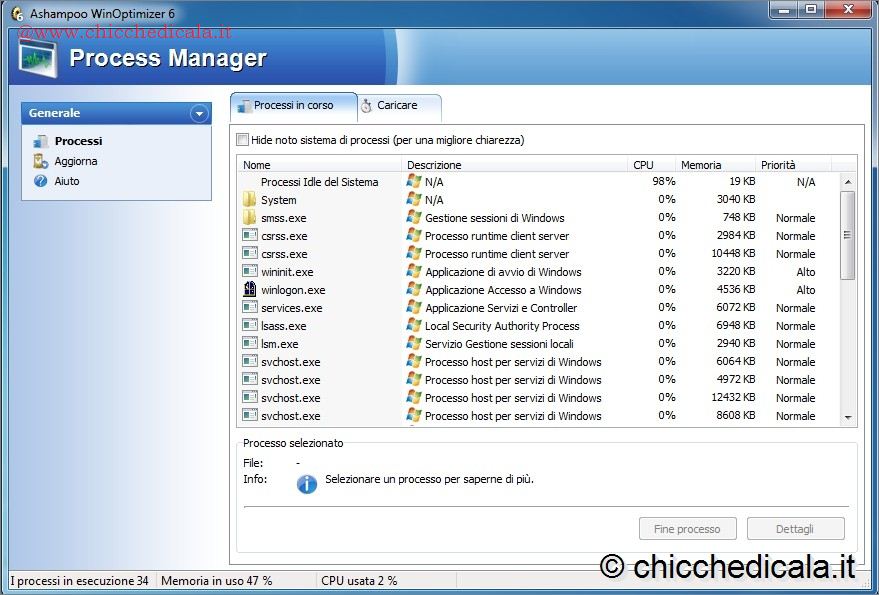 | 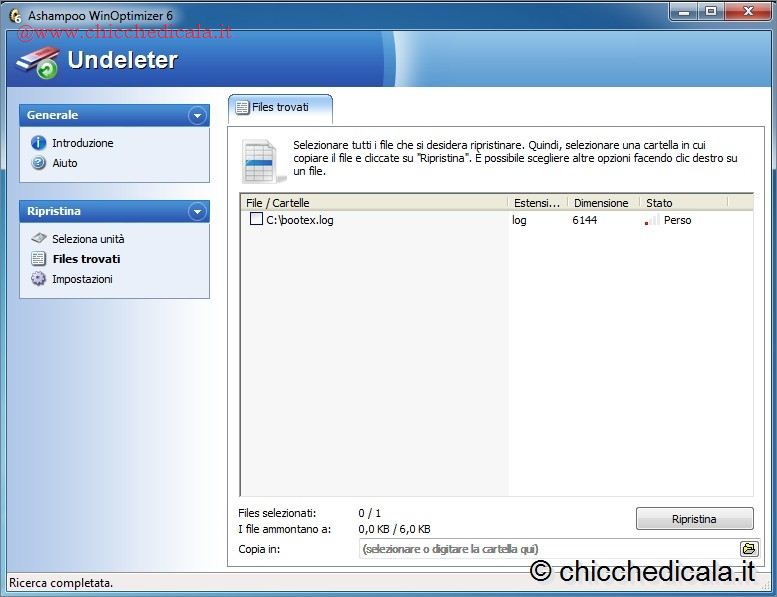 | |
| 7. Passate all’ambiente di analisi dei processi avviati, qualcosa di molto simile a quello presente nel Task Manager del sistema operativo. WinOptimizer, in più, permette di selezionare singoli elementi per capirne la funzione. Cosa che aiuta a decidere se sacrificare o meno il processo. 8. Uno dei punti di forza del programma è sicuramente l’Undeleter, che permette di recuperare i file cancellati. Fate clic sul relativo pulsante nella sezione “File Tools”; avviando la funzione, dopo aver scelto il driver, l’operazione viene svolta in pochi secondi. Per ogni file viene mostrata specificato se è possibile recuperarlo per intero o meno, grazie a una valutazione (da buona, fino a perso). | ||
 CONTINUA CONTINUA | ||
Come ottimizzare Windows con WinOptimizer
3 min di lettura · 566 parole