
| Creare un album di foto da inserire in una pagina Web è, in genere, un’operazione semplice. Basta usare un programma apposito che raccolga le foto e le trasferisca all’interno del proprio sito. Se non si mastica l’HTML, basta usare un programma come Porta 1.0: Si è vero, un nome veramente singolare che “Porta” omaggio a Giambattista della Porta (1535-1615), il primo a descrivere una “camera oscura” dotata di una lente convessa. Ma bando alle ciance, in questo articolo vedremo come utilizzare questa piccola utility gratuita. | ||
CREARE UNA RACCOLTA FOTO DA INSERIRE NELLE PROPRIE PAGINE WEBNOTA: Clicca sulle immagini per visualizzarle a grandezza naturale |
||
| 1. Selezionare la cartella | 2. Intestazione a piè di pagina | |
 |
 |
|
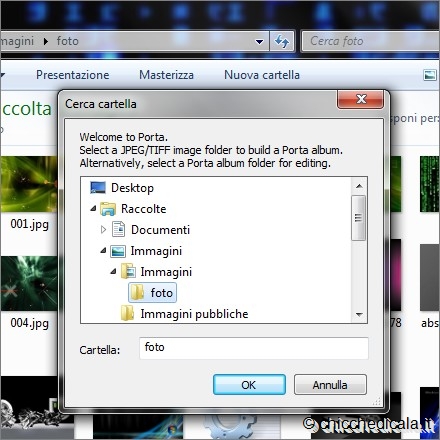
| 1. Innanzitutto, Porta domanda di selezionare una cartella contenente le immagini da inserire nell’album. Indicatela, senza preoccuparvi se, nella stessa cartella, sono contenuti anche altri tipi di documento. Il programma sceglierà solo i file utilizzabili.
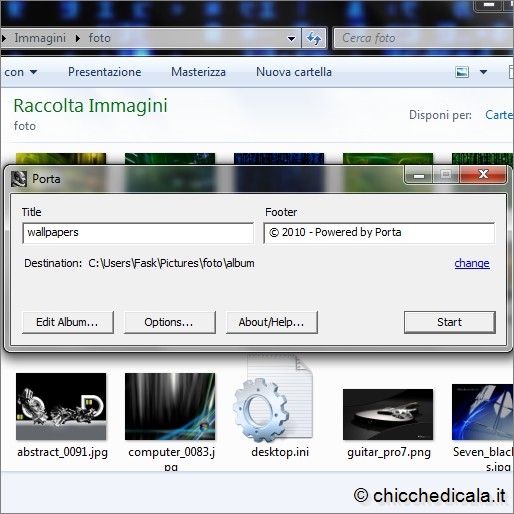
2. Il sistema chiederà di inserire un’intestazione e un piè di pagina. In automatico questi dati corrispondono al nome della cartella e al logo della software house. Inserite i dati significativi in entrambi i campi. |
||
| 3. Selezionare la skin desiderata | 4. Editare l’album | |
 |
 |
|
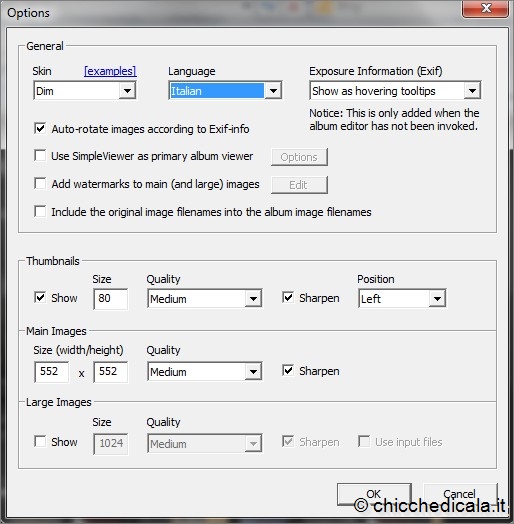
| 3. Fate clic su “Options”: si aprirà una finestra per personalizzare il proprio album. Fate clic su “Examples” (sezione Skin) per scegliere lo sfondo.
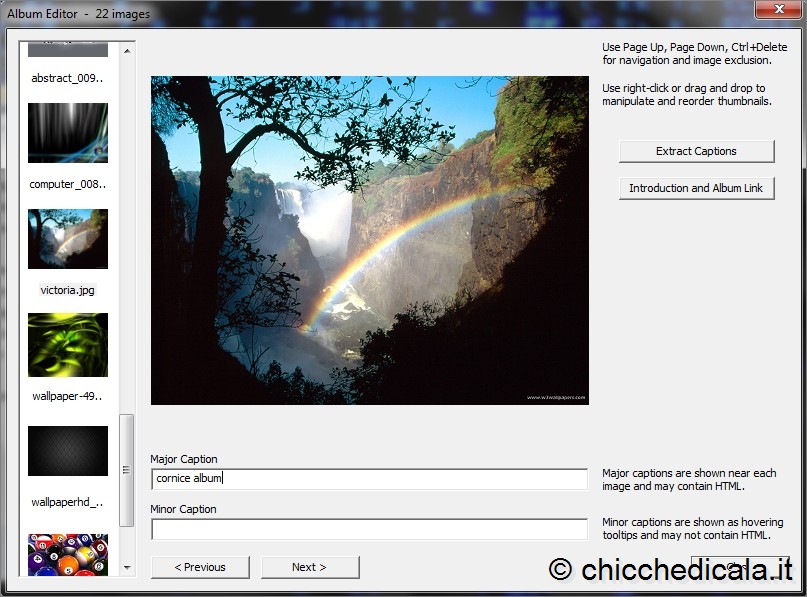
4. Eseguite le personalizzazioni, tornate indietro e premete “Edit album”. Sulla sinistra saranno visualizzate le anteprime delle immagini da inserire nel prodotto finale. Nella finestra principale apparirà l’immagine selezionata. Sotto trovate due campi per inserire titoli e didascalie aggiuntivi. Se fate clic su “Extract captions” verranno automaticamente ricavati i dati identificativi (autore, titolo dell’immagine) di ogni foto. |
||
| 5. Diamo il via | 6. Album creato con successo | |
 |
 |
|
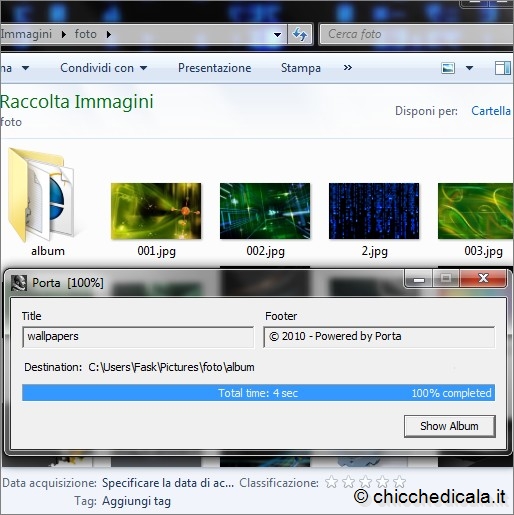
| 5. Fate clic su “Start” nella finestra principale: il sistema inizia a “ragionare” e crea, nella cartella iniziale in cui erano inizialmente contenute le immagini, una nuova sottocartella dal nome generico (Album): conterrà il codice finale e i relativi allegati.
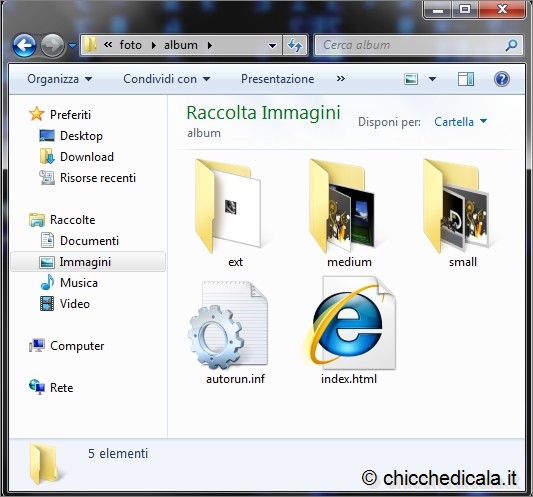
6. La cartella dell’applicazione contiene l’intero codice, compresa la pagina “Index.htm” (con relativo codice HTML), fondamentale per includere la pagina delle foto nel vostro sito. |
||
| MAGGIORI INFORMAZIONI | ||
SITO UFFICIALE |
DOWNLOAD |
|
Come creare una raccolta foto da inserire nelle pagine web (Porta photo album generator)
2 min di lettura · 348 parole