
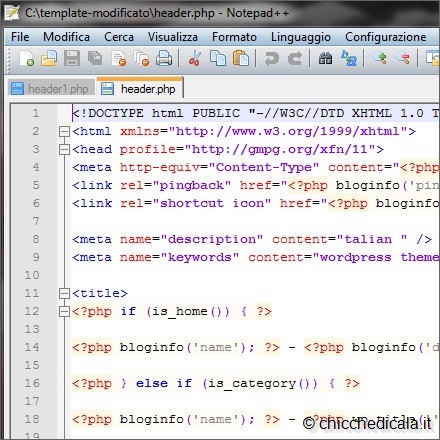
| Per scrivere codice spesso basta un editor di testo qualsiasi, tanto è vero che si può fare benissimo anche con notepad di Microsoft Windows. Proviamo, però, a indentare del testo o a capire dove si chiude il corpo di un if o di un while, oppure, magari a fare una ricerca un pò più complessa all’interno del testo… In circostanze del genere, un editor come notepad va in crisi e mostra tutti i suoi limiti. Ecco perchè è sempre meglio usarne uno avanzato, capace di distinguere differenti linguaggi di programmazione. Il settore offre diverse alternative tra cui notepadd++, un editor completamente gratuito e open source. | ||
COME GESTIRE I DOCUMENTI CON NOTEPAD++NOTA: Clicca sulle immagini per visualizzarle a grandezza naturale | ||
| 1. Interfaccia semplice e intuitiva | 2. Il menu principale | |
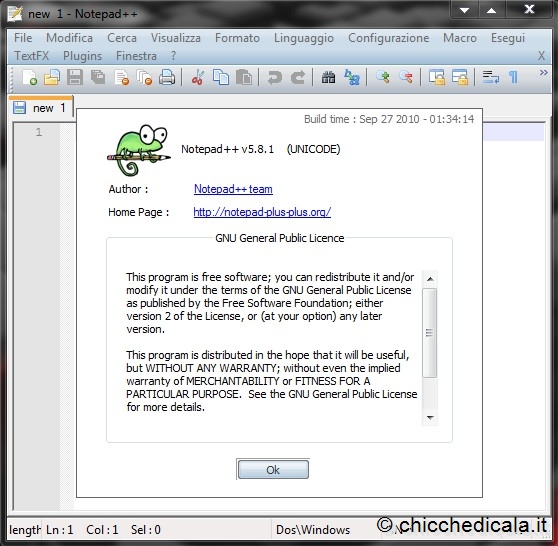 | 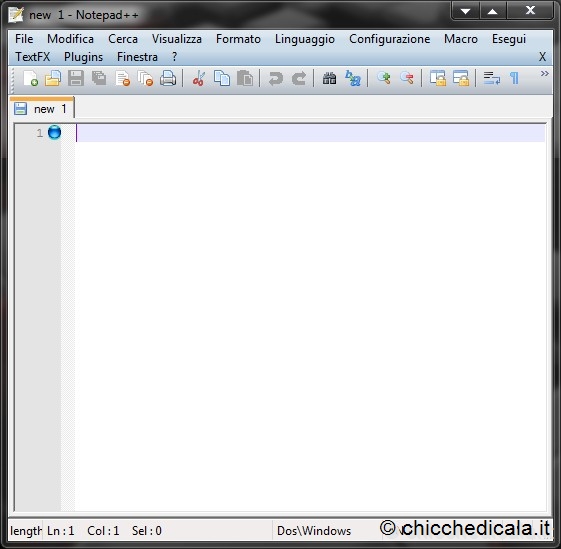 | |
| 1. Una volta installato, il software provvede autonomamente a verificare l’esistenza di aggiornamenti ed, eventualmente, ne propone l’installazione. L’impressione iniziale è che si tratta di un prodotto dall’interfaccia estremamente pulita e senza fronzoli. 2. In alto contiene i menu e subito sotto ci sono le icone degli strumenti principali. I comandi per aprire un documento o avviare una ricerca sono i classici Ctrl+N e Ctrl+F, ma è grattando appena sotto la superficie che si fanno le scoperte più interessanti. | ||
| 3. Viva le macro | 4. Salvare una macro | |
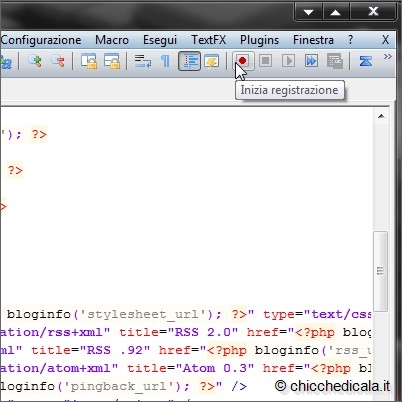 | 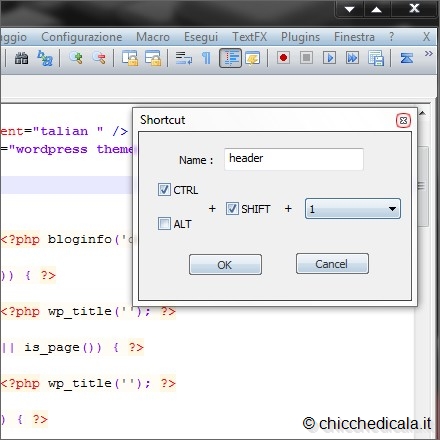 | |
| 3. Guardando la barra delle icone, scorgiamo un puntino rosso in un quadratino: è il tasto di registrazione delle macro, operazioni ripetitive e sempre uguali che eseguiamo spesso e che può essere utile racchiudere in una procedura registrata. 4. Per avviare l’intestazione di un file php, ad esempio, basta cliccare sul tasto rosso, scrivere il codice che ci serve e premere il tasto stop. A questo punto possiamo salvare la macro e associarle una semplice combinazione di tasti. | ||
| 5. A colori aiuta | 6. La ricerca avanzata | |
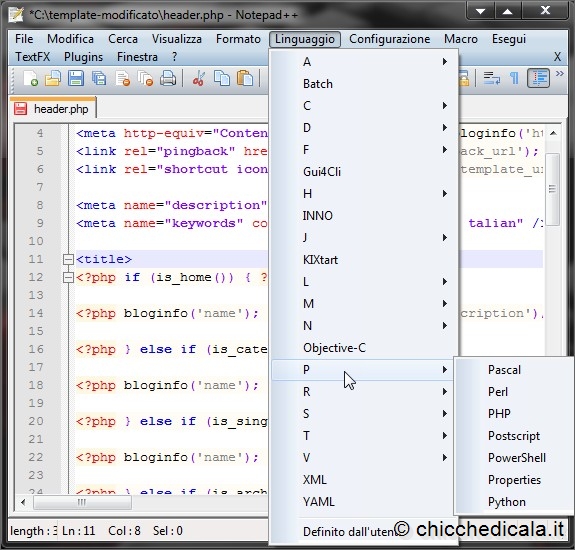 | 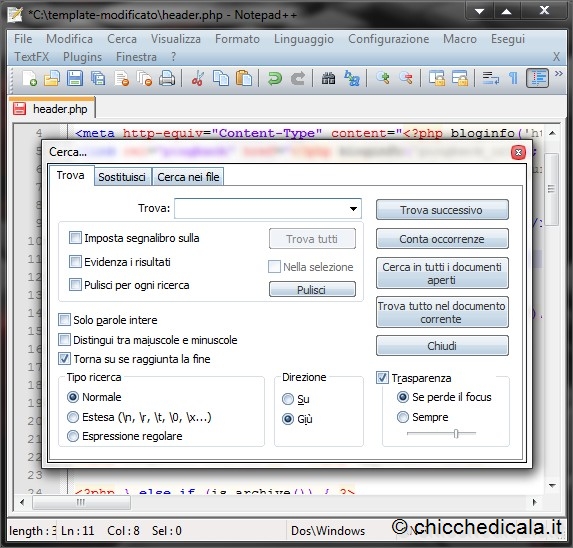 | |
| 5. Evidenziare la sintassi in base ai colori del testo non è cosa da poco. Notepadd++ è in grado di associare le estensioni dei file al tipo di linguaggio ma a volte questo approccio pùò essere fuorviante. Per impostare a mano l’opzione giusta, clicca su Linguaggio e scegli quello che fa al caso tuo. 6. Digitando Ctrl+F si apre un mondo: non solo è possibile cercare una stringa di testo in un documento, ma addirittura in tutti quelli aperti oppure all’interno di intere cartelle. La sintassi pùò essere estesa anche usando le espressioni regolari. E digitando Crrl+G può puntare a una riga ben precisa. | ||
| 7. Documenti a confronto… | 8. …In pochi clic | |
 | 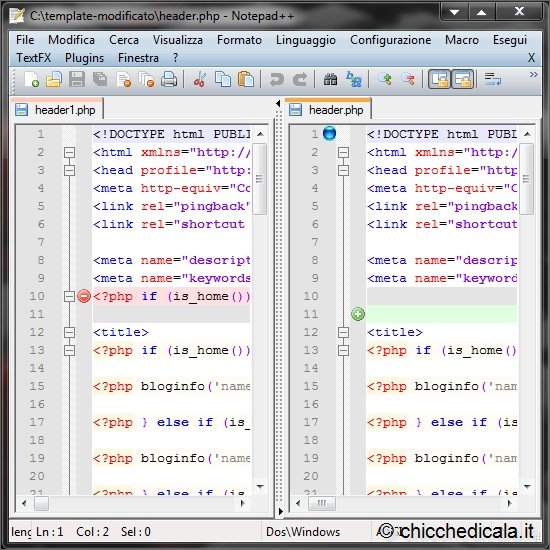 | |
| 7. Un altro aspetto interessante è la possibilità di confrontare due documenti, mettendone in evidenza le differenze. Strumento, questo, utilissimo nel caso in cui si voglia vedere cosa è cambiato tra due versioni differenti dello stesso file. 8. Basta sfruttare la caratteristica multivista di Notepadd++: una volta aperti entrambi i documenti, bisogna attivare due viste, cliccando col tasto destro del mouse sul tab di uno dei due file e selezionando la voce sposta nell’altra vista. A questo punto basta aprire il menu plugins e selezionare Compara/Compara. | ||
| 9. Decine di plugins… | 10. …Disponibili | |
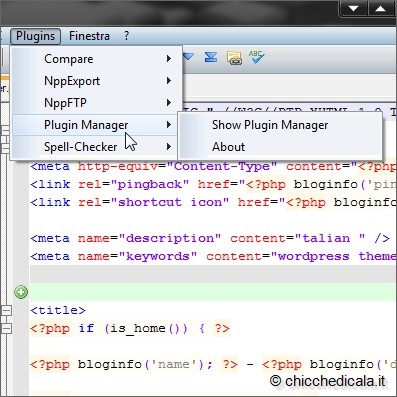 | 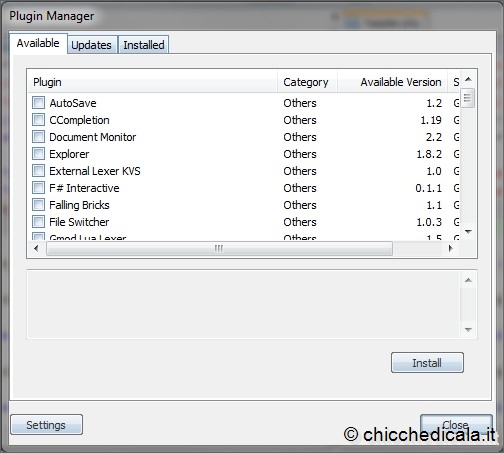 | |
| 9. Notepadd++ dispone di un discreto numero di plugin aggiuntivi, talvolta veramente molto utili e, comunque, facilissimi da installare. Con un clic sulla voce di menu Plugins/Plugins Manager/Show Plugins Manager compare la lista di tutti i plugin disponibili. 10. E’ possibile installare funzionalità aggiuntive molto utili, come, ad esempio, l’HTML Tag o FTP_Synchronize, un client FTP che consente di operare direttamente su file remoti aprendoli via FTP e aggiornandoli ogni volta che si clicca su salva. | ||
CONCLUSIONIAnche se di base è estremamente semplice, si tratta di un gran merito, bisogna riconoscere che Notepad++ è ricco di funzionalità: basta studiarlo un pò e testarlo per capire quanto possa essere utile tanto al principiante quanto allo sviluppatore più navigato. Non è, certamente, un Ide, come Komodo o Eclipse, ma ha funzionalità complesse che lo rendono apprezzabile. | ||
| MAGGIORI INFORMAZIONI | ||
SITO UFFICIALE | DOWNLOAD | |
Come gestire i documenti con Notepad++
3 min di lettura · 631 parole