
| Nonostante il parco software di Linux sia in continua crescita a volte siamo costretti ad utilizzare software nativo Windows. In questo caso è sicuramente possibile ricorrere a macchine virtuali che, però non sono molto flessibili e utilizzano molte risorse. Esiste, tuttavia, un’alternativa più efficiente: WINE (Wine Is Not an Emulator). Questo software consente ai programmi di girare sotto Linux in maniera nativa utilizzando delle librerie compatibili con quelle Microsoft ma che non utilizzano nessuna parte di codice originale. E’ sviluppato dal 1993 e ormai fornisce un supporto robusto a molte applicazioni (alcuni giochi compresi). Trovate l’elenco delle applicazioni e del relativo grado di compatibilità qui. Questo articolo vi spiegherà come configurare ed usare WINE. | ||
FACCIAMO GIRARE APPLICAZIONI WINDOWS IN LINUX CON WINE | ||
| 1. Installiamo WINE | 2. Iniziamo la configurazione | |
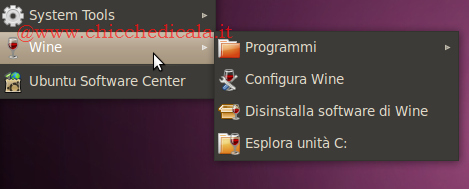 | 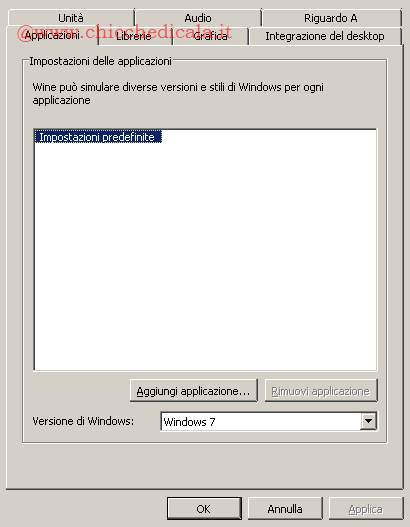 | |
| 1. Installiamo WINE utilizzando il gestore pacchetti della nostra distribuzione. Nel menù Applicazioni sarà aggiunto un nuovo gruppo. Scegliamo “Configura Wine” 2. La prima cosa da configurare è la versione di Windows che vogliamo emulare (di default Windows 7). Con “Aggiungi applicazione” è possibile configurare applicazione per applicazione quale versione di Windows si vuole utilizzare | ||
| 3. Impostazione delle librerie | 4. Con quale ordine utilizzare le librerie | |
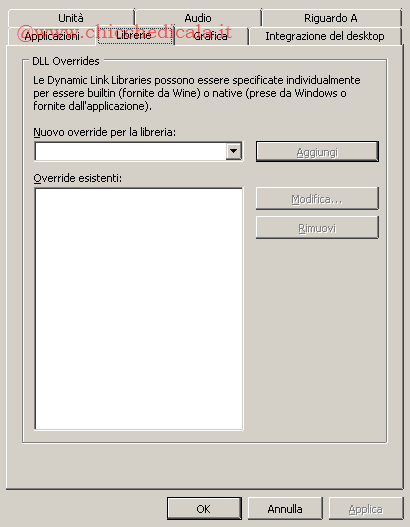 | 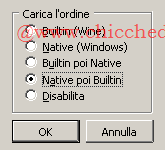 | |
| 3. Come detto in precedenza WINE fornisce le sue librerie ai programmi che fa girare. In caso di problemi è possibile utilizzare quelle native Windows. 4. Si può specificare l’ordine con il quale utilizzare le librerie buildin e quelle native | ||
| 5. Gestione della grafica | 6. Configurazione del Desktop | |
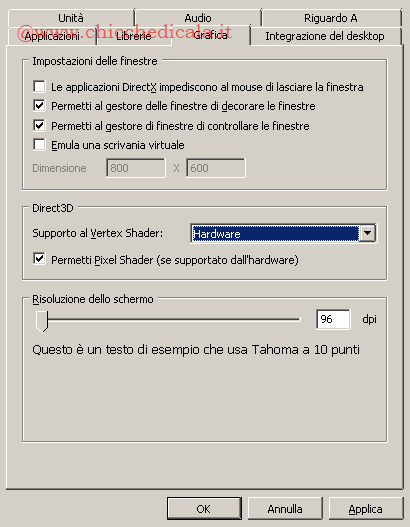 | 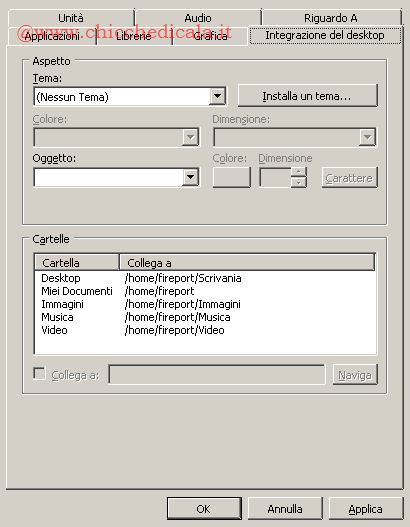 | |
| 5. Queste sono le impostazioni per la grafica. A meno che non abbiate probelmi lasciate il default. 6. La linguetta “Impostazioni del desktop” ci consente di personalizzare l’aspetto delle applicazioni che saranno fatte girare e la posizione all’interno del filesystem della classiche directory Windows. I default vanno benissimo. | ||
| 7. La definizione dei dischi virtuali | 8. La configurazione dell’audio | |
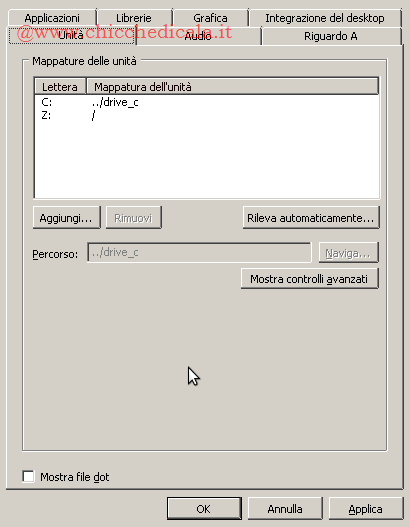 | 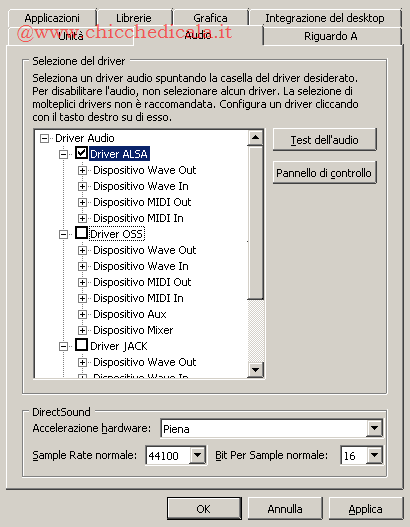 | |
| 7. Di default, WINE configura due dischi virtuali (C: che a ~/.wine/drive_c e Z: che punta alla root). Se avete esigenze particolari potete mappare altri drive (es. D:) 8. L’installazione cerca di individuare la soluzione migliore per la gestione dell’audio. Solo in caso di problemi cambiate i default. | ||
| 9. Personalizzazione | 10. Installiamo il programma Windows | |
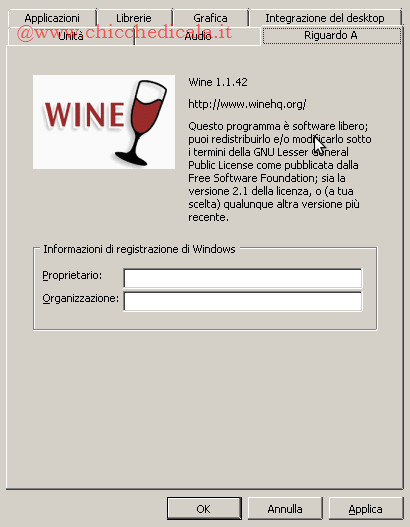 | 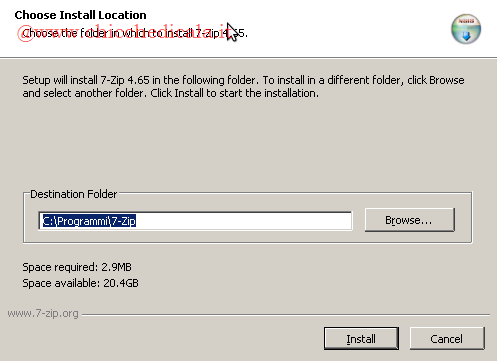 | |
| 9. Qui si inseriscono le informazioni di registrazione che saranno utilizzate dai programmi installati 10. A questo punto basta un doppio click su un file .exe per mandarlo in esecuzione . | ||
| MAGGIORI INFORMAZIONI | ||
| SITO UFFICIALE | DOWNLOAD | |
Come far girare applicazioni Windows in Linux con WINE
2 min di lettura · 375 parole