
L’atteggiamento di tuo figlio è al quanto incomprensibile da qualche giorno a questa parte. Non sai cosa stia succedendo, passa diverso tempo al pc chiuso nella sua stanza. E’ sempre più chiuso nel suo silenzio e non riesci più a parlargli. Sospetti che qualcosa succede al pc quando tu non ci sei. Che siti visita, chi frequenta, con chi chatta, cosa mai si dicono? Sono tutte domande che un gentiore leggittimamente si pone. A volte i pericoli non passano dalla porta di casa, ma molto più pericolosamente dalle “porte” del proprio PC. Se la situazione è davvero grave e non vedi alternative, allora potresti prendere in considerazione l’ipotesi di registrare le operazioni che avvengono nel tuo pc. In pratica eistono dei programmini, definiti keylogger, che se usati con coscenza, possono aiutare a proteggere la privacy e la sicurezza del nostro pc e dei nostri cari. Di seguito la nostra soluzione della chicca KidLogger.
1. Nascondiamo il programma in fase di installazione | 2. Come si presenta KidLogger |
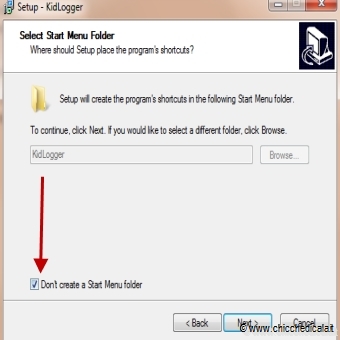 | 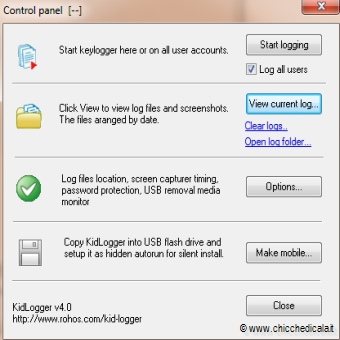 |
| Durante l’isntallazione del programma bisogna ricordarsi di spuntare l’opzione Don’t create a Start Menu folder. Per chi invece vuole lasciare il programma visibile ci sarà sempre la possibilità di nascondere questa cartella come mostreremo successivamente. | Per avviare la registrazione delle operazioni che avvenggono da tastiera dovremo cliccare Start Logging. Attenzione questo dovremo farlo solo la prima volta. Una volta spento e riavviato il pc, i programma si avvierà automaticamente con l’opzione di registrazione. |
3. Come vedo cosa ha registrato il pc? | 4. Altro modo di aprire il file della registrazione. |
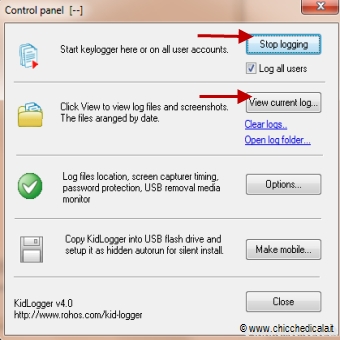 |  |
| Per interrompere la registrazione cliccare Stop logging. Per vedere invece quanto registrato dal programma, cliccare view current log, oppure portarsi sulla scritta Open log Folder. | Nel log potrete vedere tutti i siti visitati, le cartelle aperte, i programmi utilizzati, e cosa si è scritto ad esempio in skype, msn, facebook e qualsiasi altro programma. |
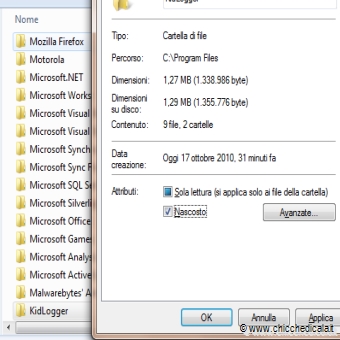
5. Nascondere la cartella che contiene il programma | 6. Nascondiamo solo la cartella o anche il file in questa contenuti? |
| 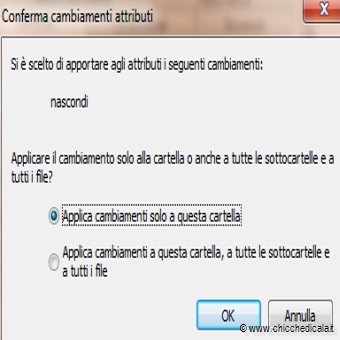 |
| Per nascondere la cartella del programma può bastare portarsi nella cartella c:/programmi , cercare KidLogger, cliccare con il tasto destro la voce Proprietà. Cliccare l’attributo Nascosto. | Se decidi di nascondere la cartella puoi decidere di nascondere anche tutti i file in essa contenuti. Per fare questo basta spuntare l’opzione corrispondente. In caso contrario basta spunrtere solo Applica cambiamenti solo a questa cartella. |
7. Scgliere dove memorizzare il file del log | 8. Catturiamo anche le schermate |
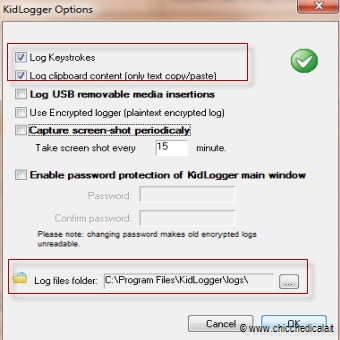 | 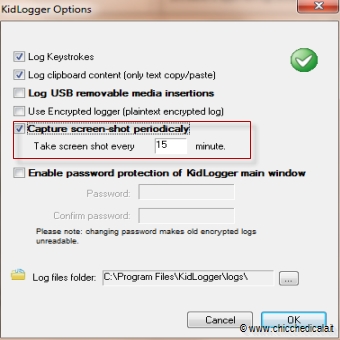 |
| 7: dalle opzioni possiamo scegliere di attivare le registrazione con o senza protezione , e la cartella di registrazione del log. | 8: possiamo anche fare in modo che un immagine dello schermo venga catturata e moemorizzata nella cartella del log. De default il programma scatta , se fleggata questa opzione, un immagine ogni 15 minuti. |
| MAGGIORI INFORMAZIONI | |
| SITO UFFICIALE | DOWNLOAD |