📖 2 min di lettura · 454 parole
Siamo ormai nell’era del File Sharing, condivisione via Torrent o P2P (o altre tecnologie) di video , immagini, foto, audio, documenti… In questo blog abbiamo più volte recensito le migliori chicche per scaricare e condividere materiale con gli amici. Ad esempio, abbiamo visto come scaricare via torrent alla massima velocità; oggi invece desideriamo soffermare la nostra attenzione su un argomento a noi caro, la privacy! Tutti noi desideriamo infatti scaricare dalla rete materiale condivisibile , entro i termini di legge consentiti, ma il fastidio di essere spiati e/o intercettati spesso ci frena. Oggi recensiamo Bitorrent con particolare attenzione proprio alla configurazione per propteggere la nostra privacy. Quindi, impareremo ad impostare il massimo livello di privacy grazie all’ausilio di PeerBlock, una chicca che è lo stato dell’arte per la protezione della nostra privacy.
1. BitTorrent in italiano | 2. Impostazioni per la Privacy |
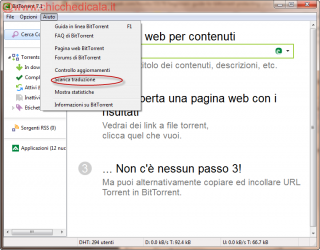 |  |
| 1. \t\tDa menu del programma, nella sezione di HELP è possibile scaricare \t\tl’aggiornamento in lingua locale. |
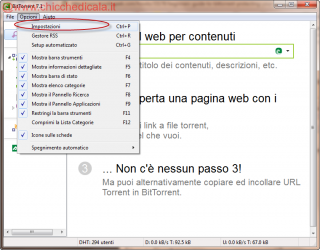
| 2. Portiamoci su Opzioni / Impostazioni. |
3. Proteggere i nostri download | 4. Installare PeerBlock |
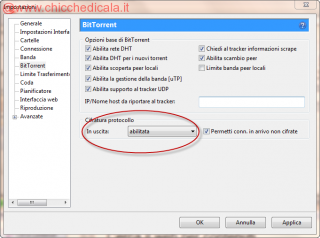 |  |
| 1. \t\tL’opzione Cifratura Protocollo è davvero importante in quanto \t\tselezionando questa voce potremo proteggere dietro crittografia i nostri \t\tdati. |
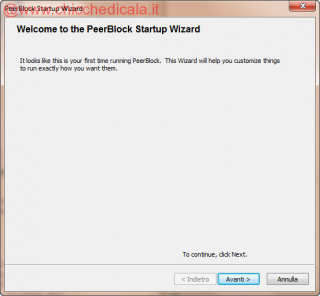
| 2. PeerBlock è la chicca che ci cosente di \t\tbloccare in maniera definitiva una serie di indirizzi ip inseriti in una o più \t\tblack list (“lista nera”). Si tratta di una chicca molto \t\tconosciuta nel mondo del file sharing, la più nota e sicura per \t\tproteggere la nostra privacy. |
3. Selezionare la lista di protezione. | 4. Come aggiornare la lista nera? |
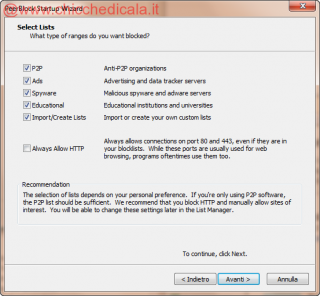 |  |
| 3. \t\tPer protegger la nostra provacy basta spuntare P2P, ma cìè chi \t\tpreferisce avere una protezione completa spuntando tutte le liste. Per \t\tuna protezione totale deselezionare Always Allow HTTP. Attenzione \t\tperò che quest’ultima impostazione , sebbene renda la nostara \t\tcomunicazione protetta rispetto agli indirizzi indicati nelle liste, \t\tpotrebbe a volte anche bloccare dei siti che riteniamo invece innocui. \t\tSe ci troviamo in questa situazione basta andare nella lsita dei siti \t\tbloccati e con il tasto destro possiamo sbloccare il sito che riteniamo \t\tsicuro. |
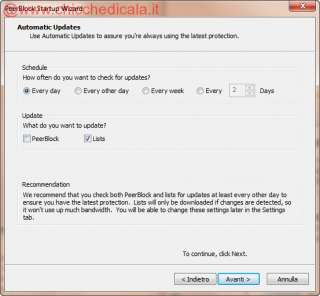
| 4. Per un aggiornamento costante delle liste, si consigai di sputare Every Day (aggiorna quotidianamente) |
5. Impostazioni terminate. | 6. Elenco dei siti bloccati. |
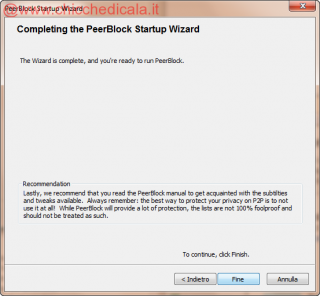 |  |
| 5. \t\tPeerBlock sottolinea un concetto ormai noto a tutti, l’unico pc sicuro è \t\tquello spento. Quindi sebbene con questo sistema ci proteggiamo da \t\tmigliaia di possibili malinenzionati, la protezione totale purtroppo non \t\tesiste, quindi muoviamoci sempre con la massima cautela in rete! |
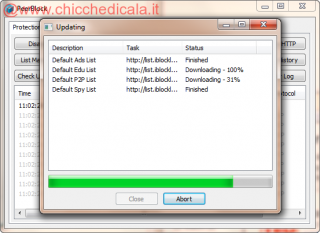
| 6. Terminata la fase di inizializzazione, la chicca \t\tinizia subito il suo lavoro di filtro mostrando i tentativi di accesso \t\tnon autorizzati in una finestra del programma. |
