
2 min di lettura · 407 parole
 Se volete dire che c’eravate anche voi, questo è il momento buono, potete partecipare attivamente alla fase di testing della prossima imminente versione di Ubuntu 11.10 Oneiric Ocelot.
Ora vi spieghiamo come poter fare:
- Dovete avere a disposizione un computer (preferibilmente) o una macchina virtuale (ma se non avete il computer sfido io a riuscire a far girare una macchina virtuale )
- Prelevare l’ultima versione disponibile di Ubuntu da questo repository, se siete normali utenti desktop potete utilizzare direttamente questo altro link.
Molto interessante è la possibilità di utilizzare zsync per scaricare il CD in quanto, nel caso avete già effettuato un download dell’immagine ISO, potete aggiornare solamente le parti che differiscono risparmiando tempo e banda con il seguente comando:zsync href="http://cdimage.ubuntu.com/daily-live/current/oneiric-desktop-i386.iso.zsync" localiso.iso
- Registrare un account presso il Launchpad, che tra l’altro funziona come provider OpenID, questo servirà nel caso troviate un qualche Bug.
- Registriamoci anche al sito http://iso.qa.ubuntu.com dove troviamo le procedure di testing da effettuare.
A questo punto siamo pronti per partire:
- Dall’elenco principale scegliamo la distribuzione che abbiamo scaricato cliccandovi sopra ( nel nostro caso “Ubuntu Desktop i386″)

- Ora possiamo scegliere quale dei test effettuare cliccando sopra l’icona del documento con la chiave inglese
- Facendo un esempio pratico: Proviamo il test “Live Session“:
- Vediamo che la pagina fornisce una serie di Casi di Test contrassegnati da un certo Case ID
- Eseguiamo il test seguendo le istruzioni riportate
- Se il test è andato a buon fine selezionate Passed tra le scelte e confermate premendo “Submit result”

- Se il test è andato male allora potete notificare il problema, ma prima di selezionare “Failed” sarebbe opportuno inserire un notifica di un Bug, per fare questo premiamo sulla scritta “File a bug” appena sotto le istruzioni per il Test Case.
- Si aprirà una schermata di Launchpad dove ci viene chiesto di inserire una descrizione sommaria dell’errore, ed andando avanti verrà chiesto di verificare se tale errore non è già stato fatto presente
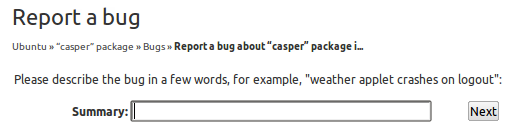
- Se l’errore è nuovo e sconosciuto allora si creerà un report per il bug in questione al quale è stato assegnato un certo ID

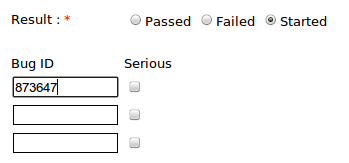
- Ora che abbiamo notificato l’errore possiamo selezionare Failed tra le scelte ma collegare questo al Bug che abbiamo sottomesso, come ad esempio potete vedere sotto
Ora il gioco è fatto, possiamo mettere l’anima in pace e sapere che se la prossima distribuzione funzionerà a meraviglia, è anche per merito nostro!