
 Ancora qui a cercar di rendervi dei Excel-master, alla faccia della Patente Europea del Computer! Siamo ancora alle prime armi ma non ci scoraggiamo.
In questa lezione affronteremo principalmente l’argomento chiave dei fogli di calcolo, che poi abbiamo accennato anche nella scorsa lezione: le formule. Ci limitermo per adesso ad utilizzare formule matematiche, prendendo come scusa la creazione di un modulo per il calcolo di una fattura. Porteremo avanti questo progetto almeno per un’altra lezione, nella quale tratteremo meglio la parte di visualizzazione e decideremo poi se allargarlo oltremodo.
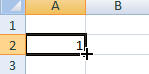
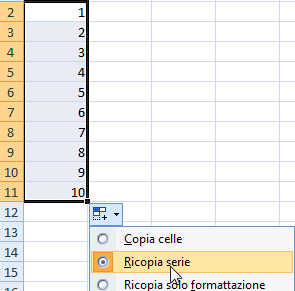 Supponiamo dunque di dover creare un modulo per la fattura iniziando a darci dei vincoli: nella fattura potranno essere inseriti non più di 10 elementi da fatturare, inseriremo quindi esattamente 10 righe numerandole. Per fare questo iniziamo ad usare qualche piccolo trucco di usabilità: piuttosto che scrivere a mano i numeri, inseriamo nella prima cella un 1, poi collochiamoci con il mouse sullo spigolo destro in basso della stessa (come da immagine qui a sinistra), notando che il curso è diventato a forma di croce. Tenendo premuto con il tasto sinistro trasciniamo giù il cursore per 10 caselle e rilasciamo il tasto: le 10 caselle saranno riempite automaticamente con degli “1″ e apparirà una icona alla fine della selezione che raffigura in blu delle celle con un +. Clicchiamoci sopra e dal menù che ne uscirà selezioniamo l’opzione “Ricopia serie” e magicamente le celle conterranno un elenco che da 1 a 10…proprio quel che volevamo.
Bene ma dove sono le formule in tutto ciò? In effetti non ci sono, quindi proviamo ad ottenere lo stesso effetto utilizzando le formule!
Partiamo dalla stessa base ovvero con una sola cella contenente un “1″ nel nostro caso sarà la cella A2. Ora nella cella immediatamente sotto inseriamo una formula: se ricordate bene per farlo dovete inserire un uguale per comunicare ad Excel che avete questa intenzione.
Dicevamo, nella cella sotto inseriamo come formula “=A2+1″ dove al posto di A2 voi inserirete l’identificatore della cella che contiene “1″; date invio; comparirà un bel “2″ nella cella corrente. Ora a parte questioni matematiche che credo non sia necessario ricordare ( 1+1=2!!!) vi chiedere dove è il vantaggio nel fare tutto questo giro piuttosto che non scrivere l’elenco di numeri a mano. Calma, calma ora vedrete.
Ora copiate la cella che contiene la formula, questo è possibile in tre modalità:
- da tastiera: posizionandosi sopra la cella e premendo la combinazione di tasti [Ctrl]+C
- con il menu contestuale: posizionandosi sopra la cella, cliccare con il tasto destro e scegliere Copia
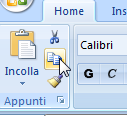
- con la barra di Excel (Ribbon): premere sull’icona che rappresenta due documentini accanto al pulsante Incolla (si veda figura)
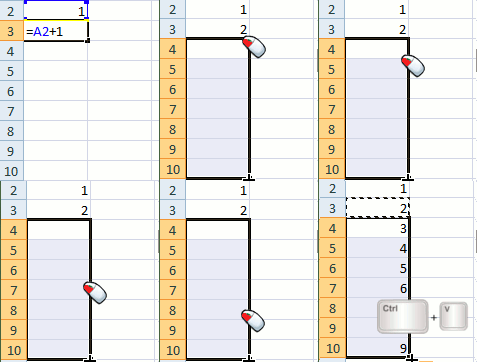
Bene ora siamo vicini dal concludere, basta infatti che selezionate le rimanenti 8 celle da riempire e incollate quanto copiato prima premendo sul pulsantone “Incolla” che potete vedere nella precedente immagine.
Forse a qualcuno questa cosa sembrerà naturale ma ad una più attenta osservazione questa non dovrebbe esserla, perché ragionandoci sopra avendo copiato la cella A3 con formula “=A2+1″ nelle altre, anche tutte quante le altre celle dovrebbero contenere la stessa identica cosa. Ma le cose non stanno così per fortuna, infatti Excel cambia automaticamente i riferimenti alle celle di un offset pari a quanto ci si sposta dalla cella copiata.
Facciamo un esempio pratico: la cella A4 conterrà la formula “=A3+1″ in quanto abbiamo copiato la formula ”=A2+1″ nella cella A3, ovvero ci siamo spostati di una riga al di sotto e automaticamente la formula ha aggiornato i riferimenti alle celle spostandoli tutti una riga più sotto.
Continuiamo con la creazione del nostro modello di fattura, inserendo delle intestazioni per quanto riguarda la descrizione, il prezzo unitario, prezzo, totale, IVA e totale ivato, per seguirci prendete a riferimento il modello sottostante:
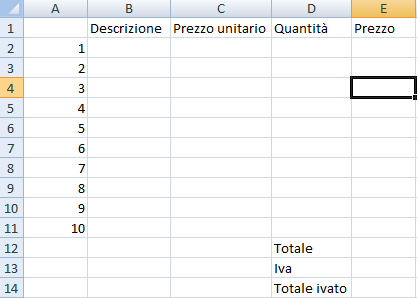
Dunque la prima cosa da fare è di rendere automatico il prezzo, così che all’inserimento della quantità e del prezzo unitario, questo venga calcolato automaticamente; selezioniamo la casella E2 e come formula inseriamo “=C2*D2″ ovvero stiamo indicando che il prezzo è dato dalla moltiplicazione tra Prezzo unitario e Quantità. Detto questo copiamo la casella E2 e con lo stesso meccanismo usato per generare i numeri la incolliamo per tutte le celle che vanno da E3 ad E11. Possiamo testare il funzionamento delle formule inserendo dei dati arbitrari e provando a vedere se il calcolo risulta esatto.
Ora concentriamoci sul totale che può essere calcolato in due modalità: la prima banale consiste in una formula del tipo “=E2+E3+E4…etc”, la seconda invece fa uso di alcune funzioni già pre-confezionate all’interno di Excel, questa funzione non può che essere la funzione SOMMA!!. Il suo utilizzo è molto semplice, inserite nella cella E12 la formula “=SOMMA(E2:E11)” che vuol dire utilizzo la funzione somma tra le celle che vanno da E2 a E11, la parte contenuta tra le parentesi è il parametro in ingresso della funzione. La notazione E2:E11, con una cella iniziale ed una finale separate dai “:” segnala ad Excel di prelevare tutte le celle che vanno da E2 fino a E11 (ovvero E2, E3,E4,E5,E6,E7,E8,E9,E10,E11). Spero sia chiaro il concetto!
Concludiamo la lezione inserendo anche il calcolo dell’IVA: nella casella E13 inseriamo la formula “=E12*21%” mentre nella cella E14 inseriamo la somma del totale più l’IVA ovvero “=E12+E13″.
Abbiamo creato un rudimentale tipo di fattura, che amplieremo costantemente nel tempo. Se avete dubbi fateci sapere.
Pingback: Bordi, colori e dimensioni: Excel(3)
Pingback: Le macro: Excel(6)
Pingback: Le macro: Excel(6) : Finalmente qualcosa di un po’ più complicato, sfruttiamo le tabelle Excel e le loro potenzialità di automazione | NotizieBlog.com – le ultime news dal web