
 Torniamo sull’esempio di fattura che abbiamo iniziato nella precedente lezione concentrandoci principalmente sull’aspetto grafico, così da dargli un briciolo di rispettabilità.
Scopriremo come poter aggiungere bordi, colori e formattazione testuale che seppure banale, è il caso di affrontare applicandola all’esempio della fattura. Introdurremo pochi ma utili concetti per darvi la possibilità di memorizzarli.
Selezioniamo l’interno della fattura, come si vede dall’immagine al lato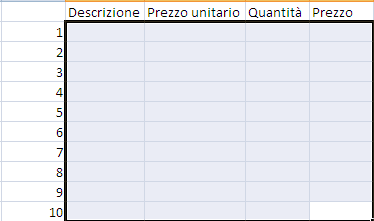 e successivamente premiamo sul pulsante
  che troviamo nella scheda Home della Ribbon (ovvero il pannello superiore con tutti i pulsanti), a questo punto possiamo notare che le celle ora hanno il bordo color nero e questo verrà visualizzato anche in di fase di stampa. Facciamo la stessa cosa selezionando la sequenza di numeri e per l’intestazione che abbiamo dato alla fattura.
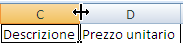 Ora è necessario dare una corretta dimensione alle colonne ed alle righe, se non sapete già come si fa, dovete posizionare il cursore a cavallo tra due intestazioni di colonna (noterete che il cursore cambia di forma: guardate a sinistra) e tenendo premuto il pulsante sinistro del mouse trasciniamolo dimensionando in maniera che più ci aggrada la colonna.
Ora mettiamo in risalto quelli che sono i valore che l’utente non dovrebbe modificare, ovvero il numero di riga e il testo di intestazione delle colonne delle fatture, marcando tutto quanto in grassetto ( premendo il pulsante con la G  (e centrandolo all’interno della cella con l’apposito tasto(
 ) .
) .
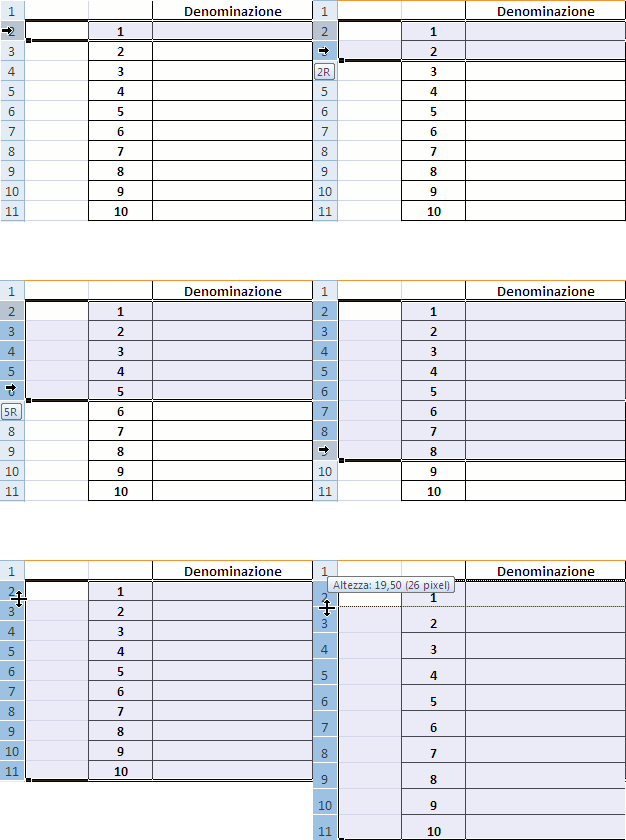 Tuttavia le righe sono un po’ troppo vicine per consentire una agevole lettura, quindi ridimensioniamole allo stesso modo che abbiamo usato per le colonne, anche se quì vorremmo che siano tutte quante della stessa altezza. Piuttosto che modificare l’altezza di una riga per volta, cerchiamo di fare tutto in un colpo solo. Andate con il mouse posizionandovi sull’intestazione delle righe Excel e noterete che il cursore diventa una freccia nera che indica verso destra, a questo punto potete tenere premuto il tasto sinistro e trascinarlo verso giù fino a selezionare le righe in questione. Ora rilasciate il pulsante del mouse e a questo punto posizionate il cursore tra due intestazioni di riga, come avete fatto per le colonne, premete il pulsante sinistro del mouse e a questo punto
Ora impostiamo il tipo di formattazione che vogliamo per le celle che conterranno valori monetari quindi: selezioniamo tutte le celle che contengono il prezzo unitario, il prezzo, il totale ed il totale ivato e premiamo sul pulsante che rappresenta del denare presente nella scheda Home della Ribbon
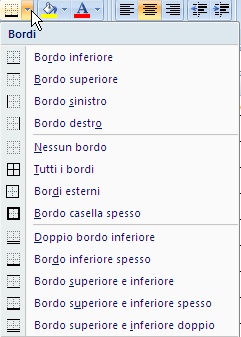 Ora concentriamoci sulla parte riguardante i totali inserendo tutto il testo in grassetto e aggiungendo qualche bordo in più. Selezioniamo le due celle corrispondenti all’iva e inseriamo un Doppio bordo inferiore mentre per il Totale ivato inseriamo un Bordo inferiore spesso. Per inserire il bordo è necessario premere sull’apposito pulsante nella scheda Home che rappresenta un quadrato diviso in quattro parti, come potete vedere dall’immagine qui a destra.
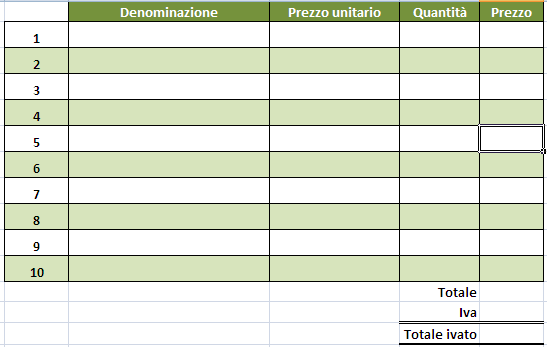
Ora il risultato è più o meno soddisfacente, ma se vogliamo dare un po’ di colore al tutto utilizziamo l’apposito pulsante per colorare lo sfondo delle celle che nell’immagine a destra è quello alla destra del cursore. Scegliete la combinazione che più vi aggrada, quì sotto c’è il nostro risultato.
Prossimamente vedremo come creare lo stesso effetto con una tecnica automatica. Alla prossima