
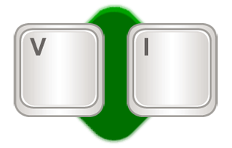
 Queste due semplici lettere potrebbero o non potrebbero dirvi qualcosa. Se “Vi” vi dicesse qualcosa di più che essere un semplice pronome personale è perchè avete avuto a che fare, in un qualche modo, con un sistema Unix/Linux.
Provate ad inserire “vi” su di un qualche motore di ricerca e vedrete che vi uscirà tra i primi risultati un riferimento ad un editor testuale. Ora vi chiederete perché tanto interesse per un editor testuale e io vi posso dire che le ragioni sono tante, la prima che mi viene in mente è per ragioni storiche, in quanto è stato uno dei primi editor di testo avanzati della storia dei computer; la seconda ragione è che se scrivete file testuali tutti i giorni (magari siete dei programmatori o dei sistemisti) imparandolo in maniera completa vi potreste godere di benefici inaspettati.
A questo punto potrei azzardare che imparare Vi potrebbe portare un po’ di flessibilità nella vostra mente ormai stereotipizzata, flessibilità che il sistema punta e clicca ha un po’ arrugginito. E questo perché l’approccio iniziale con vi è destabilizzante.
Ora esistono due categorie di persone, quelle che alle difficoltà non riescono a far fronte e quelle che prendono le difficoltà come una sfida: questi ultimi sono quelli che in genere ottengono più benefici dalla vita, come potrebbero averli insistendo nell’utilizzo di Vi,
Dopo tutta questa sviolinata introduttiva sarebbe bene che scarichiate e installiate Vi se siete degli utenti Windows, perché su sistemi Linux è istallato di default.
Una volta installato il programma vi consiglio di avere a disposizione un file testuale con cui poter iniziare a fare pratica, magari scaricatevi questo così potete avere un riferimento con il nostro articolo.
Per eseguire Vi basta eseguire dalla shell il comando “vi” seguito dal nome del file che volete aprire nel nostro caso “vi pg999.txt”. Ora vi troverete davanti all’interfaccia del programma….che non c’è!!! Infatti a schermo visualizzerete solamente il contenuto del testo, mentre i comandi dovranno essere specificati tutti quanti da tastiera.
E’ fondamentale sapere che il programma opera in due modalità:
- modalità inserimento – è la modalità normale alla quale siete abituati e consente di modificare il contenuto del file
- modalità comando – è la modalità nella quale è possibile specificare dei comandi all’editor, un po’ come se stesse usando qualche voce di menù o un qualche pulsante di comando.
Non è ovvio sottolineare che per poter inserire del testo nell’editor bisogna passare alla modalità inserimento, quindi non vi meravigliate se non appena aprite il programma, questo non vi permetterà di scrivere un bel niente.
Per potersi muovere all’interno del file di testo è necessario essere invece in modalità comando e per fare questo dovete premere il pulsante
Provato un pochino a muovervi su e giù il cursore. Il testo che abbiamo scelto è molto lungo, per questo muoversi di una riga alla volta può essere scomodo, proviamo ad avanzare più velocemente premendo la combinazione di tasti
A questo punto sappiamo muoverci più o meno all’interno di un file di testo, ma all’interno di una stessa riga siamo ancora un poco limitati, cerchiamo di velocizzare lo spostamento aggiungendo qualche altro comando:
- molto interessante è lo spostarti da una frase ad un’altra (una frase si intende finita dove c’è un punto) digitando una parentesi tonda
( per andare avanti e) per andare indietro. - oppure ci possiamo spostare di parola in parola digitando
W per andare avanti ( conE ci si posizione alla fine della prossima parola ) eB per tornare indietro.
In realtà ci sono molti altri comandi ma questi mi sembrano essere già molti da imparare a primo colpo, ora sappiamo muoverci con una certa velocità all’interno del testo e vi ricordo che questi comandi sono utilizzabili solamente all’interno della
modalità comando
. Ora passiamo alla
modalità inserimento:,
per attivarla è sufficiente premere il tasto
i
.
A questo punto qualsiasi digitazione corrisponde effettivamente ad una modifica del testo e ricordatevi che se volete muovervi all’interno del testo dovete premere il tasto
Esc
e passare alla modalità comando.
Mi sembra abbastanza che dite? Qui sotto vi riporto una tabella riassuntiva.
- Entrare nella modalità Comando
Esc - Entrare nella modalità Inserimento
i - Su di una riga
k - Giù di una riga
j - Destra di un carattere
l - Sinistra di un carattere
h - Avanti di una pagina
Ctrl +F - Indietro di una pagina
Ctrl +B - Avanti di una mezza pagina
Ctrl +D - Indietro di una mezza pagina
Ctrl +U - Posizionarsi alla fine del file
G - Posizionarsi all’inizio del file
g g - Avanti alla frase successiva
( - Indietro alla frase precedente
) - Avanti alla fine della parola successiva
E - Avanti all’inizio della parola successiva
W - Indietro alla parola precedente
B
- Avanti di una pagina
Ctrl +F - Indietro di una pagina
Ctrl +B
Pingback: upnews.it