
3 min di lettura · 611 parole
Con il passare del tempo la cartella predefinita per i nostri donwload è diventata ingestibile? Con troppi files sparpagliati e senza nessuna classificazione, trovare un documento, una foto o un video diventa più difficile. Allora perchè non utilizzare un programma semplice e gratuito come Folder Axe che consente di classficare i files in diverse cartelle secondo sei diverse modalità? Vediamo quindi come funziona.
1. Interfaccia | 2. Files in numero massimo di cartelle | |
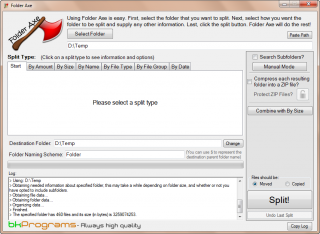 |  | |
| 1. Folder Axe si presenta con una grafica a schede dove per ognuna di essa abbiamo a disposizione una classificazione diversa. | ||
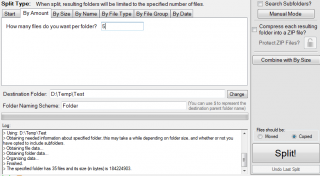
| 2. Con questa modalità scegliamo il numero massimo di cartelle nelle quali i file verranno copiati o spostati. Ad esempio, scelgiendo 5, tutti i file verranno distribuiti in cinque cartelle e distribuiti all’interno delle stesse. Possiamo scegliere tra spostarli (opzioni Moved e tasto Split ) o copiarli (opzioni Copied e tasto Split) | ||
3. File in cartelle con dimensione massima di.. | 4. File ordinati in cartelle per ordine alfabetico | |
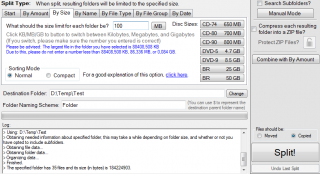 |  | |
| 3. Con questa modalità possiamo scegleire le dimensioni massime delle cartelle che ospiteranno i nostri Files. Ad esempio se abbiamo 5 Gb di files e se scegliamo la dimensione cartella di 1Gb , i files verranno classificati in 5 cartelle da 1Gb. Possiamo scegliere tra spostarli (opzioni Moved e tasto Split ) o copiarli (opzioni Copied e tasto Split) | ||
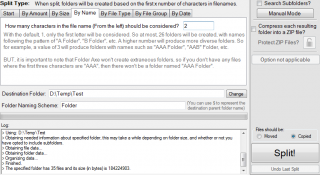
| 4. Questo opzione consente di ordinare tutti i file in cartelle secondo l’ordine alfabetico dei files. Ad esempio tutti i files che hanno il nome con l’iniziale ‘a’ verranno copiati in una cartella che si chiamerà A Folder, i files che iniziano con ‘b’ verranno copiati o spostati in una cartella che si chiamerà ‘B Folder’… Possiamo scegliere tra spostarli (opzioni Moved e tasto Split ) o copiarli (opzioni Copied e tasto Split) | ||
5. Files in cartelle per Tipo di file | 6. Files in Gruppi di cartelle | |
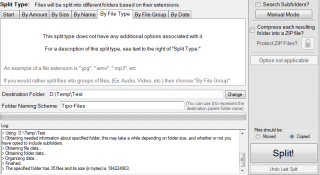 |  | |
| 5. Altra modalità davvero utile, tutti i file con una particolare estensione, come exe (programmi), jpg, .bmp, gif.. (immagini) e così via verranno copiati o spostati in cartelle con nome uguale all’estensione dei file contenuti nella cartella di origine. Ad esempio tutti i programmi scaricati con estensione .exe vengono classificati (copaiti o spostati) in una cartella che si chiamerà ‘.exe Folder‘, dove Folder è il nome della cartella che possiamo cambiare, ad esempio ‘.exe Tipo Files‘. Possiamo scegliere tra spostarli (opzioni Moved e tasto Split ) o copiarli (opzioni Copied e tasto Split) | ||
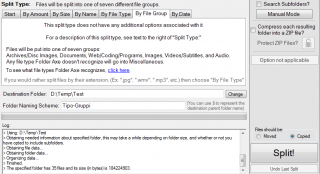
| 6. Questa opzione è la mia preferita, consente di copiare tutti i files in 5 gruppi come Images - Archives and Disc Images - Documents - Videos and Subtitles -Web, Coding, and Programs - Miscellauns (in questa cartella mette i file che non riesce a riconoscere nei precedenti gruppi, nel mio test non ha riconosciuto solo il file archivio di Mac di tipo .dmg). Possiamo scegliere tra spostarli (opzioni Moved e tasto Split ) o copiarli (opzioni Copied e tasto Split) | ||
7. Files in cartelle per data | 8. Opzioni Avanzate | |
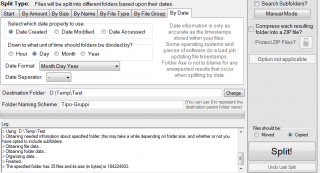 |  | |
| 7. Come si può intuire, questa opzione non farà altro che creare tante cartelle per Data, ad esempio tutti i files scaricati il 29 Settembre 2011 verrano copiati nella cartella ‘settembre 29 2011′ . Possiamo scegliere tra spostarli (opzioni Moved e tasto Split ) o copiarli (opzioni Copied e tasto Split) | ||
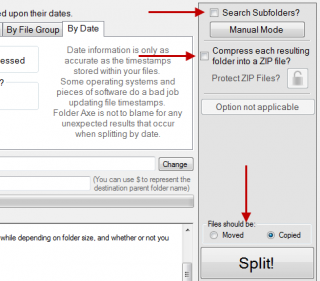
| 8. Come specificato più volte nel corso della guida, possiamo scegliere tra spostare tutti i files (taglia e incolla) dalla cartella di origine (opzione Moved e tasto Split ), oppure possiamo copiarli (opzione Copied e tasto Split). Con la copia avremo la nostra classificazione finale, ma verrà mantenuta una copia nella cartella di origine (scelta consigliata, così se tutta la classificazione è andata bene, possiamo cancellarli dalla cartella di origine). Il programma è anche in grado di comprimere le cartelle in formato ZIP e di proteggerle utilizzando l’algoritmo di crittografia AES-256 | ||
SCHEDA TECNICA | |
| Folder Axe | Sito Ufficiale |
| Download | Sito Ufficiale |
| Requisiti | Net Framework 4.0 |