
 Torniamo finalmente a parlare di Excel cercando di progredire lentamente ma con costanza, espandendo il nostro esempio di fattura, magari andando anche un po’ oltre il necessario, solamente per mostrarvi alcune funzionalità.
Per vedere dove ci eravamo fermati, andate a guardare la nostra succulenta e deliziosa terza lezione su Excel di Realm,
Stravolgiamo un pochino l’esempio eliminando la casella totale dell’Iva ed inserendo una colonna che specifica l’Iva per ciascuna voce della fattura; seguendo quanto imparato nelle precedenti lezioni inseriamo una colonna e formattiamola così da raggiungere questo risultato:
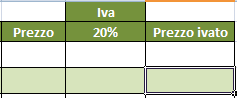
Per quanto riguarda la cella che contiene l’Iva, vi basterà digitare esattamente quanto vedete nella figura e automaticamente Excel cambierà il formato al tipo Percentuale, in alternativa potete usare qualsiasi modo esposto nelle precedenti lezioni oppure cliccare sul pulsante  . Ora inseriamo la formula per il calcolo dell’Iva utilizzando la percentuale inserita nella cella, nel nostro caso in particolare per la prima riga il prezzo è contenuto nella cella E3 mentre l’aliquota è contenuta nella cella F2, quindi la cella F3 conterrà la formula “=E3*F2″ che calcola la quantità di Iva per la prima riga. Se avete capito il meccanismo come funziona, dovreste copiare la formula per la prima riga e incollarla anche per le successiva, ma in questo caso si creerebbe un problema, vediamo se ci arrivate…
Ok avete pensato abbastanza, la questione è che se copiate la formula nella riga in basso otterrete che tutte le formule verranno riscritte modificando il riferimento della riga dalla quale abbiamo copiato la formula e spostandosi in basso di quante righe avete saltato nella fase di incollatura della formula, per essere espliciti se la formula era “=E3*F2″ copiandola più sotto otterrete ”=E4*F3″.
 Ma questo non è quello che vogliamo, perché a noi serve che il riferimento all’aliquota rimanga fisso nell’incollatura della formula, mentre la cella del prezzo dovrebbe continuare a variare: per fare questo si può utilizzare il modificatore dollaro ($) che permette di fissare un riferimento ad una riga, ad una colonna o ad entrambi. Quindi riprendendo la nostra formula ora diventerebbe ”=E3*F$2″, dove potete vedere che abbiamo anteposto il dollaro all’indice della riga, ma potete fissare sia riga che colonna in questo modo “=E3*$F$2″.
Andando più avanti con il corso avremo probabilmente altra occasione di riutilizzare questo sistema che possiamo chiamare riferimento assoluti.
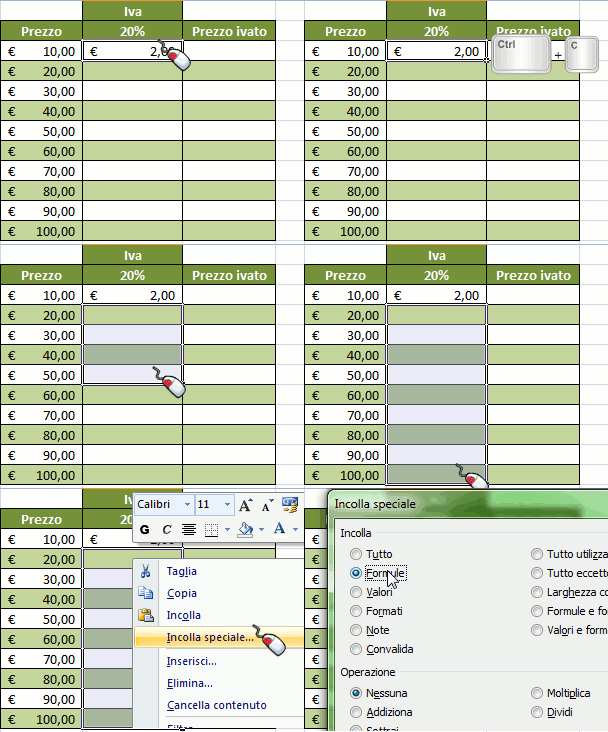 Facendo copia e incolla avrete notato che perdete la formattazione grafica, i colori vengono sostituiti con quelli della cella dal quale avete effettuato la copia. C’è un modo per evitare questo e di incollare solamente le formule, piuttosto che tutto il contenuto; per farlo copiate normalmente la cella di interesse e posizionatevi sulla casella di destinazione premete il tasto destro e selezionate incolla speciale: si presenterà una finestra di dialogo in cui scegliere cosa incollare e voi ovviamente sceglierete Formule, confermando la scelta.
A questo punto la parte fondamentale della fattura è finita, voglio farvi notare che ora per poter cambiare l’aliquota vi basterà digitare il nuovo valore all’interno della cella apposita e tutti quanti i calcoli verranno automaticamente aggiornati.
Supponiamo che la vostra ditta voglia incentivare gli acquisti e che volete fare un po’ di sconto se l’acquirente acquista merci per un valore superiore ad una certa cifra, diciamo a titolo di esempio che se l’acquisto supera i € 500,00 verrà applicato uno sconto del 5% su l’intero ammontare dell’acquisto. Lo scopo di questa seconda parte della lezione è di riuscire ad implementare uno sconto automatico che venga calcolato al superamento di questa soglia.
A questo scopo utilizzeremo una funzione un po’ più avanzata che ci permette di discriminare se una determinata condizione è soddisfatta o meno e in tal caso di comportarsi in un modo piuttosto che in un altro, la formula in questione è la funzione SE (IF per chi ha la versione localizzata in inglese), la cui sintassi è la seguente:
SE (condizione; formula vero; formula falso)ovvero se la condizione specificata è soddisfatta allora visualizza la formula specificata al posto di “formula vero” altrimenti (ovvero se la condizione non è rispettata) esegue la parte contenuta in “formula falso”. Ora chiariremo subito la cosa mettendo le mani in pasta.
La condizione nel nostro caso è di verificare se il prezzo pagato è superiore a 500 euro, ecco quindi che dovremo inserire un controllo sulla cella contenente il prezzo finale, che nel nostro caso è G13, quindi la condizione risultante sarà G13 > 500 che è da interpretarsi come fosse una domanda ovvero “La cella G13 contiene un valore maggiore di 500?”. Ora nel caso in cui questa domanda sia risposta affermativamente applicheremo lo sconto ovvero sempre sulla cella G13 calcoleremo il 5% quindi G13*5%; diversamente se la condizione non è soddisfatta non vogliamo visualizzare alcunché ovvero inseriremo una stringa vuota “”. La formula risultante è quella seguente:
=SE(G13>500 ; G13*5% ;"")Spero vi sia chiara la logica, la funzione accetta tre parametri in ordine:
- la condizione – è il test da eseguire che può essere vero o falso, solitamente consiste in verifiche di uguaglianza, diversità, maggioranza etc., da interpretarsi con un punto interrogativo
- la formula da eseguire se la condizione è vera – può essere semplicemente un valore da visualizzare oppure una formula più o meno complessa, nel nostro caso una semplice moltiplicazione
- la formula da eseguire se la condizione è falsa – come prima può essere un valore o una formula, nel nostro caso è un valore di tipo testuale o meglio una stringa vuota. Noterete che per specificare un testo è necessario racchiuderlo tra apici doppi, ad esempio se volevate visualizzare una frase avreste dovuto inserire ad esempio “No sconto”, e la formula sarebbe stata =SE(G13>500 ; G13*5% ;”No sconto”)
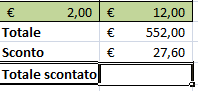
Ora la parte in questione dovrebbe risultare più o meno come quella qui al lato, mancherebbe solamente il calcolo del prezzo scontato che l’utente dovrebbe pagare, ma questo è condizionato sempre al fatto che l’utente abbia speso più di 500 Euro, quindi possiamo utilizzare lo stesso meccanismo di prima usando la funzione SE. Nella cella quindi dovrebbe apparire il calcolo del totale solo se c’è uno sconto, altrimenti non vogliamo visualizzare nulla, quindi la formula dovrebbe essere la seguente:
=SE(G13>500;G13-G14;"")Dopo questa ultima funzione aggiungiamo un tocco di professionalità al nostro foglio di calcolo: inseriamo un foglio di calcolo per poter impostare dei parametri di configurazione. Anziché inserire la quantità di sconto direttamente nella formula, inseriamola in un altro foglio specifico per le impostazioni in modo che se volessimo variare questo parametro nel futuro, sarà più semplice.
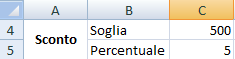 Sfruttiamo un foglio già esistente e rinominiamolo chiamandolo “Impostazioni”, se non vi ricordate come si fa riguardate la prima lezione. Ora all’interno di questo foglio (ci si accede cliccandovi sopra) in una cella inseriamo la scritta “Sconto”, in quella accanto inseriamo la scritta “Soglia” e sotto di questa la scritta “Percentuale”. Ora accanto a “Soglia” inseriamo il valore oltre il quale deve essere inserito lo sconto (quindi 500) mentre accanto a “Percentuale” inseriamo la percentuale dello sconto che vogliamo applicare. Il risultato finale dovrebbe essere come quello della figura accanto. Se notate la figura le celle visualizzate in A4 e A5 sono unite a formarne una sola, per fare questo dovete selezionare entrambe le celle e premere sul pulsante “Unisci e centra” presente nella scheda Home della Ribbon (
 ).
).
Adesso dobbiamo collegare i due fogli, nel farlo ricordiamo che la soglia di sconto è contenuta nella cella “C4″ del foglio Impostazioni, mentre la percentuale è contenuta nella cella “C5″. Torniamo al foglio di lavoro che contiene la fattura e posizioniamoci sulla formula che calcola lo sconto, al posto del valore “500″ dobbiamo ora riferirci alla cella C4 del foglio Impostazioni per farlo dovremo digitare il nome del foglio seguito da un punto esclamativo (!) seguito a sua volta dall’identificativo della cella in questione; nel nostro caso il tutto si traduce in “Impostazioni!C4“. La stessa cosa possiamo fare per riferirci alla percentuale così che l’intera formula adesso sarà uguale a:
=SE(G13>Impostazioni!C4;G13*Impostazioni!C5;"")Analogamente l’altra formula verrà modificata in:
=SE(G13>Impostazioni!C4;G13-G14;"")Per questa lezione abbiamo concluso, è stata abbastanza lunga e ci ha fatto un po’ faticare, ma spero sarete soddisfatti del risultato. Per questa lezione vi mettiamo a disposizione il foglio Excel che abbiamo compilato noi di Realm che potete utilizzare per chiarire qualsiasi dubbio. Scaricatelo qui
Pingback: diggita.it
Pingback: Elenchi, tabelle e gestione nomi: Excel(5)