

Probabilmente avrete già visto miriadi di foto con questo effetto su facebook, e vi sarete sicuramente chiesti come hanno fatto i vostri amici a diventare maghi del foto-ritocco da un giorno all’altro!
Semplice, usano PicNik! Ovvero una software online di proprietà della nostra cara e vecchia Google, che permette a chiunque di aggiungere effetti preimpostati alle proprie foto.
Ma noi non potremmo mai ricorrere a mezzi così subdoli per modificare le nostre foto, nevvero? Proprio per questo oggi vi posto questo semplicissimo e veloce tutorial per Photoshop Cs5, che vi permetterà di dare un gradevolissimo effetto retrò ai vostri scatti.
A TUTTI GLI UTILIZZATORI DI THE GIMP: Gli stessi comandi utilizzati in questo tutorial su Photoshop, sono facilmente rintracciabili nella scheda livelli di The Gimp.
Iniziamo!
Fase uno: Per prima cosa carichiamo la nostra foto su Photoshop. Dopodichè creiamo un nuovo livello e con lo strumento secchiello riempiamolo con il colore #b7ea4e
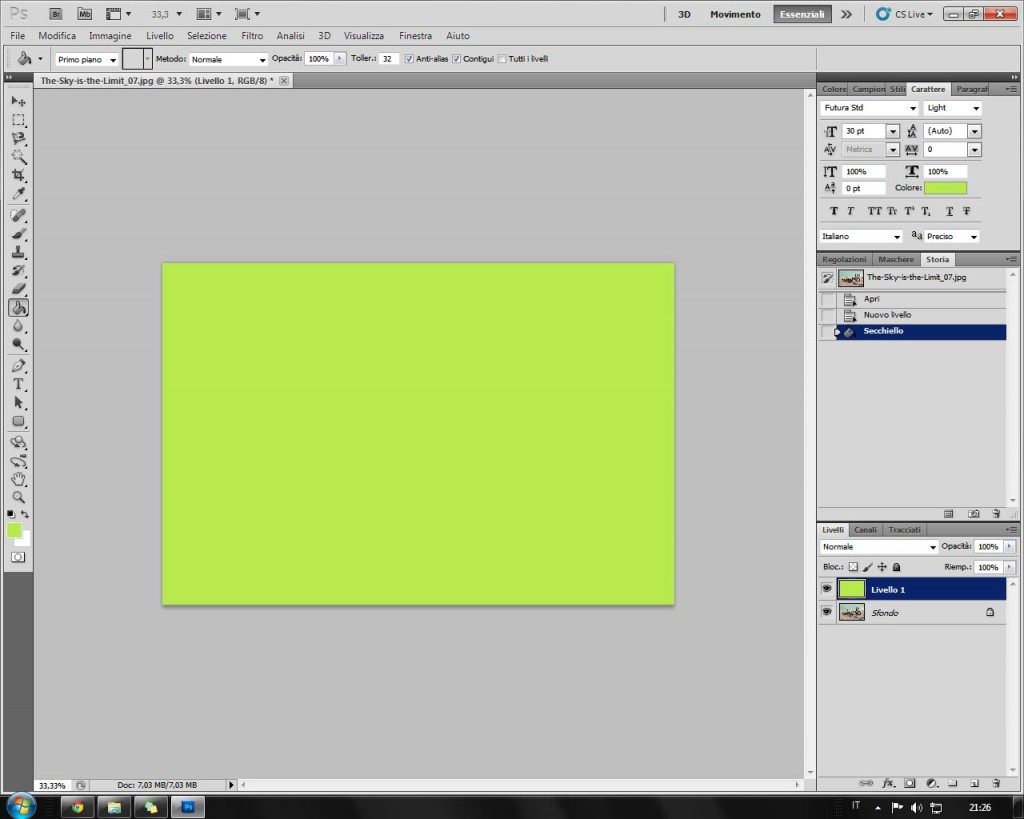
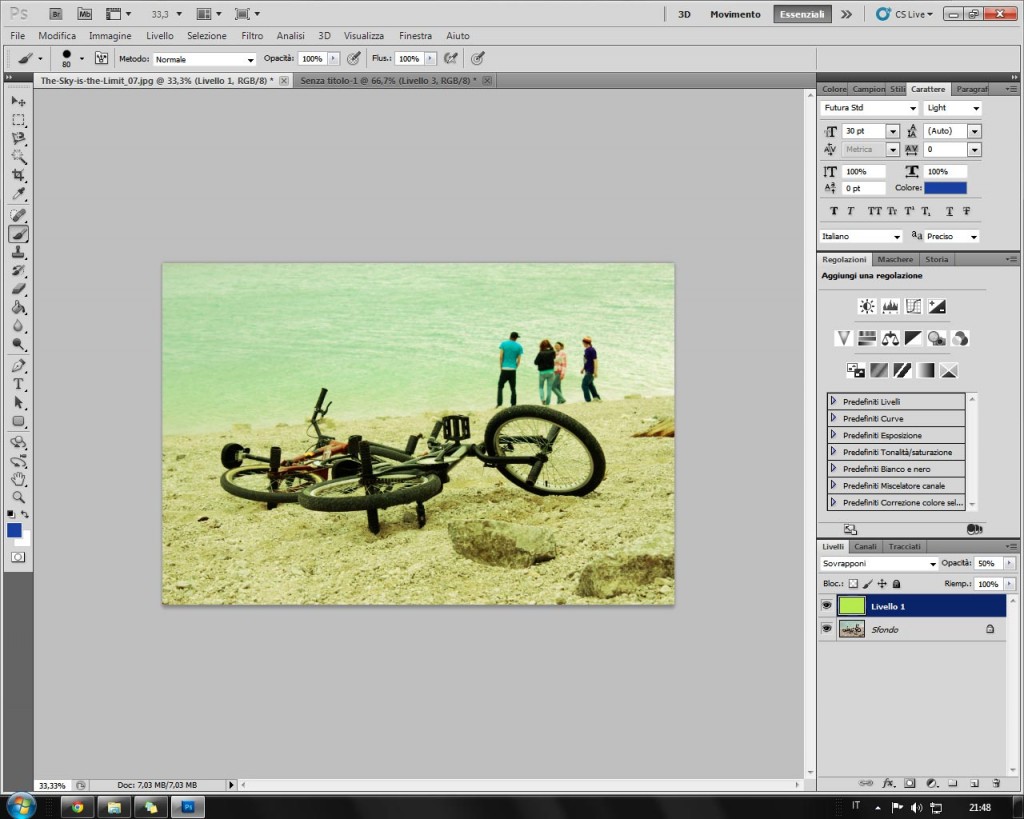
Fatto questo impostiamo il metodo di fusione su “Sovrapponi” ed impostiamo un’opacità del 50%
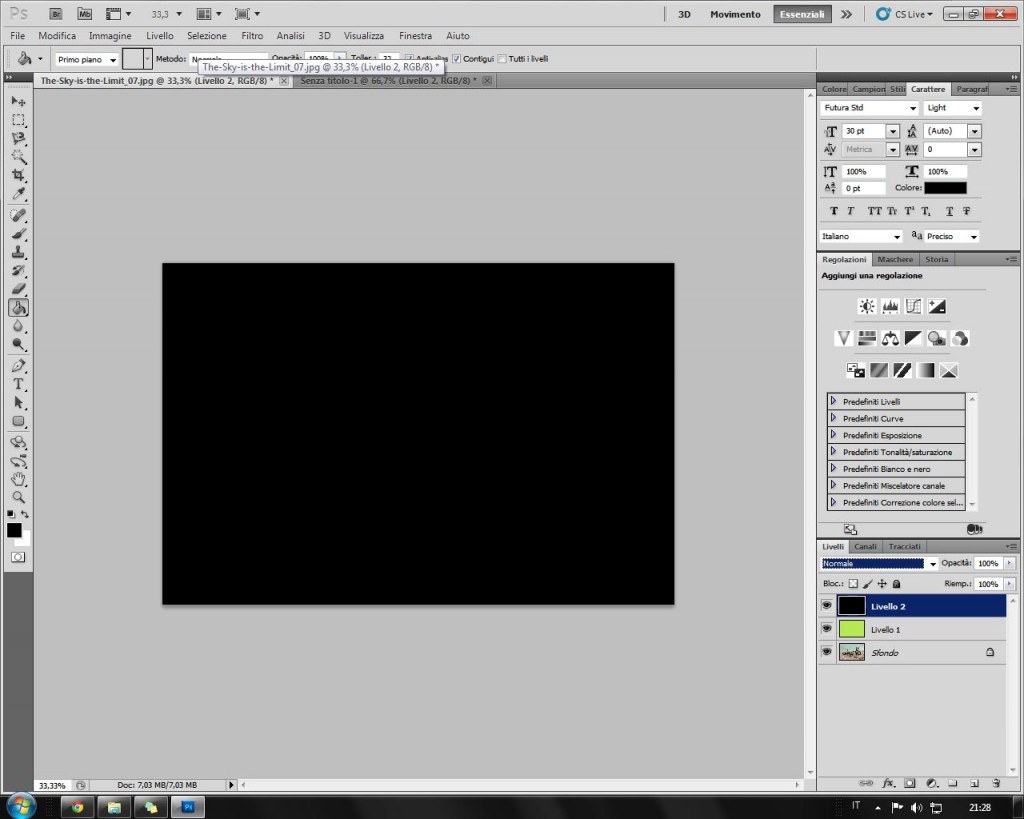
Fase due: Creiamo un nuovo livello, e riempiamolo di nero con lo strumento secchiello.
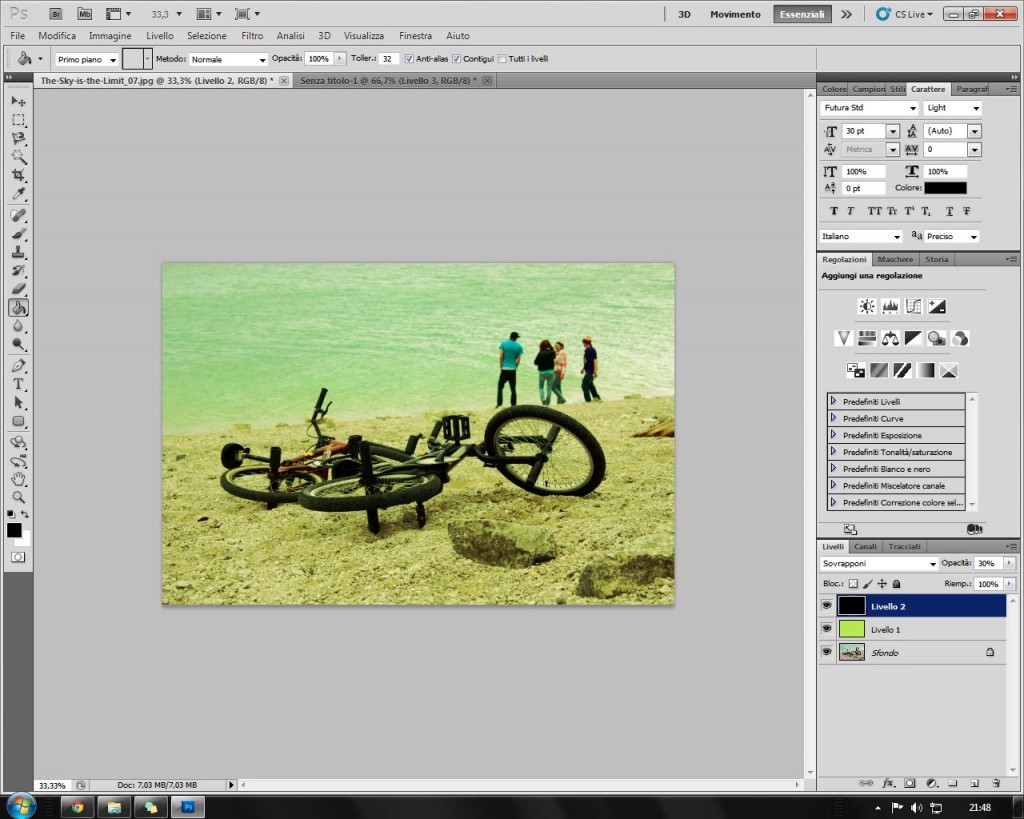
Anche qui selezioniamo “Sovrapponi” come metodo di fusione, ed un opacità del 30%
Fase tre: Creiamo anche questa volta un altro livello,e riempiamolo con il colore #133bbb.
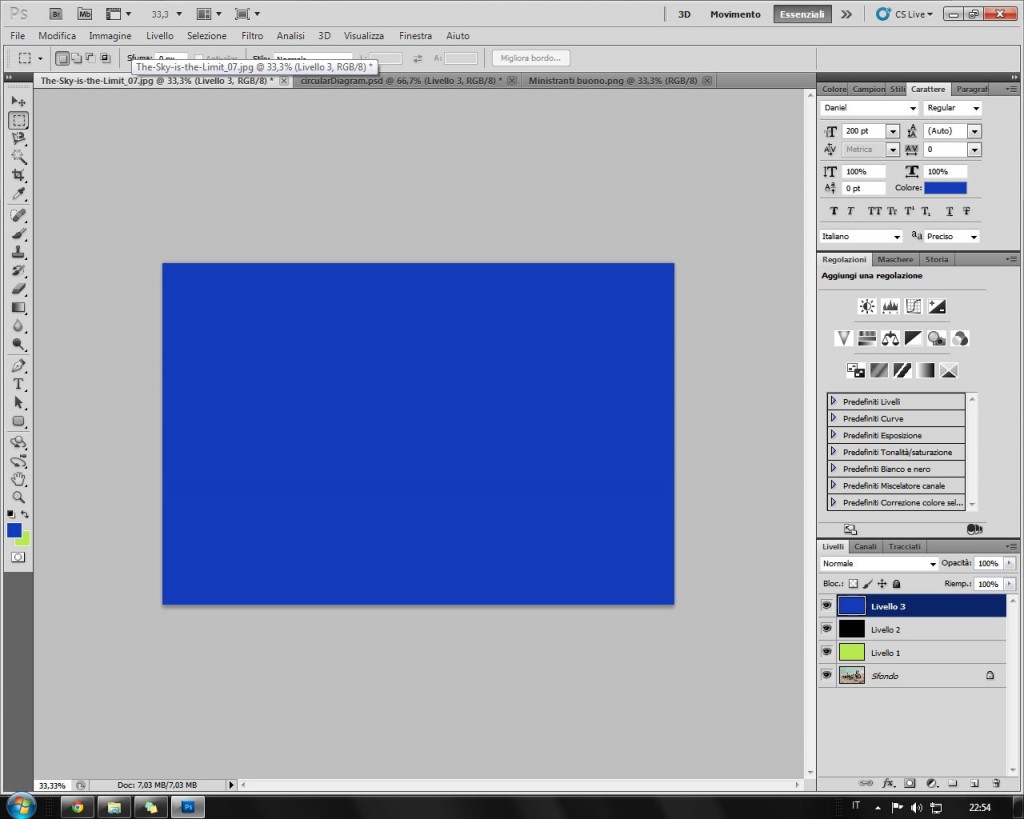
A differenza di come abbiamo fatto finora, andremo a sceglieremo “Esclusione” metodo di fusione ed imposteremo l’opacità al 30%.
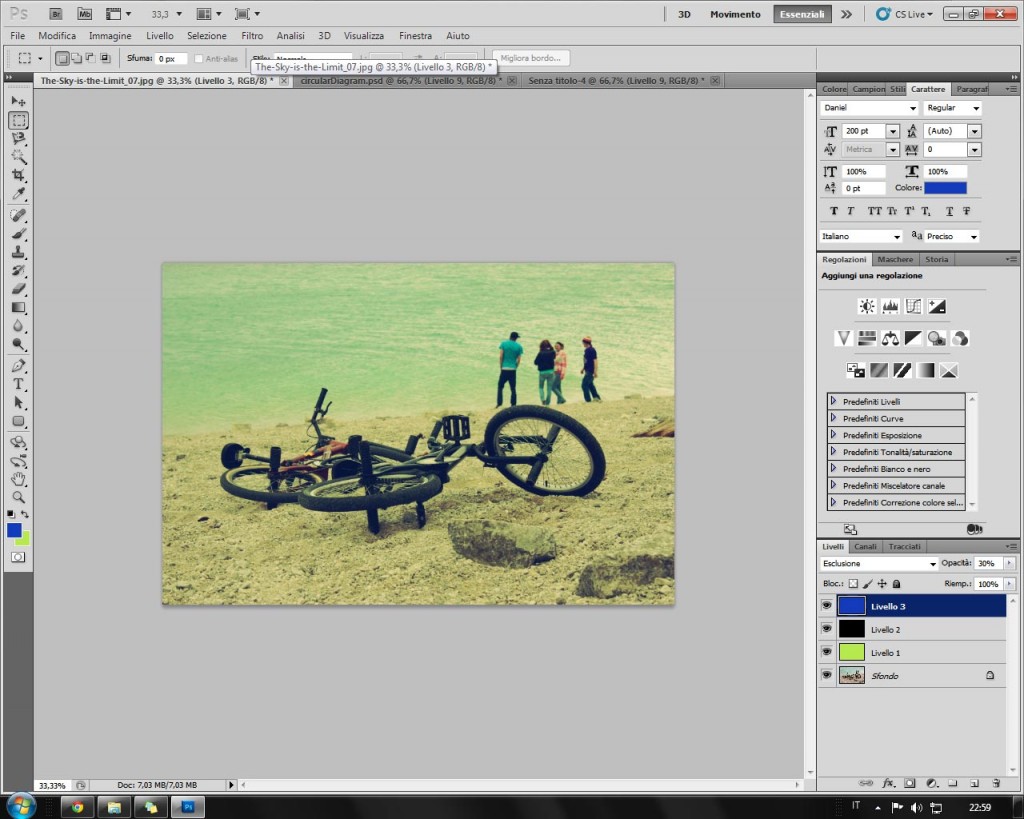
IMPORTANTE: I valori di opacità scritti in questo tutorial possono variare da foto a foto, in base al fatto che essa abbia colori più caldi o più freddi, sentitevi liberissimi di variarli!
Fatto! Ecco il risultato finale! Mi sono soltanto permesso di aggiungere un disegnino ed una scritta. Buon Divertimento!

Pingback: diggita.it