
Il filone delle lezioni su Excel è un filone molto ricco. Ci sono migliaia di funzionalità che meritano di essere illustrate tanto che c’è l’imbarazzo della scelta.
Oggi concentriamo la nostra attenzione su una funzionalità abbastanza recente che ci è congeniale con il nostro esempio di fattura. Per poter sfruttare le tabelle dobbiamo un po’ stravolgere l’intestazione che avevamo creato nello scorso articolo.
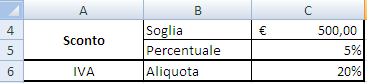 La prima cosa da fare è spostare l’aliquota IVA nella pagina delle impostazioni utilizzando i riferimenti tra fogli di lavoro in maniera uguale a quanto fatto nella precedente lezione. Il risultato è che nel foglio delle impostazioni dovrebbe apparire in maniera simile all’immagine a lato.
 A questo punto è necessario modificare tutte quante le formule che utilizzano l’iva facendo riferimento al foglio di impostazioni, ora la formula per il calcolo dell’Iva appare in questo modo a parte il riferimento alla cella del prezzo:
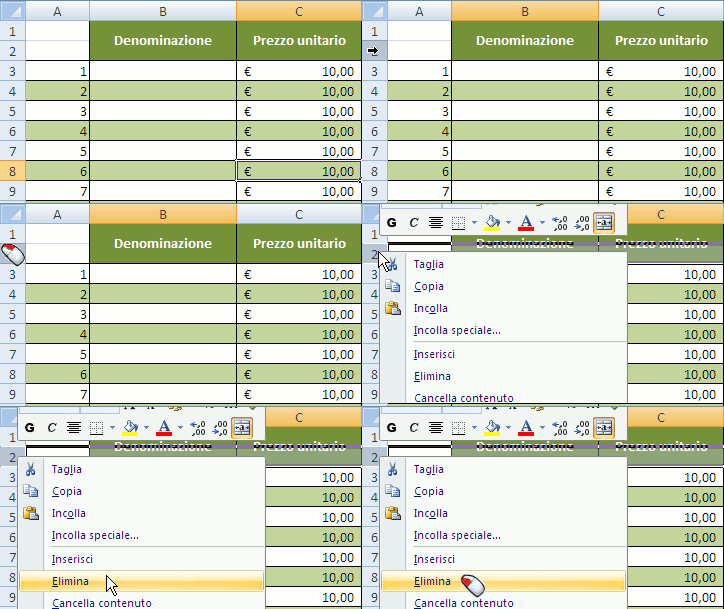
=E2*Impostazioni!$C$6in quanto E2 è la cella che contiene il prezzo per la prima riga, mentre Impostazioni!$C$6 si siferisce alla cella C6 del foglio “Impostazioni”. L’intestazione della tabella ora dovrebbe essere composta da una sola riga, quindi cancelliamo la seconda riga di intestazione.
A questo punto prima di introdurre le tabelle excel, vorrei introdurre un minimo di gestione dei nomi, ovvero Excel fornisce la possibilità di dare un nome a determinate celle o insiemi di celle. Per ora vediamo semplicemente il primo caso per poter riferirci alle impostazioni in maniera più leggibile nelle formule.
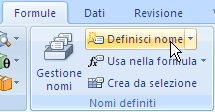 Posizioniamoci all’interno del foglio delle impostazioni, dove daremo un nome alle celle contenenti l’aliquota Iva, la soglia di sconto e la percentuale dello sconto. Selezioniamo per prima la cella contenente l’aliquota che nel nostro caso è la cella C6, poi nella scheda “Formule” della Ribbon clicchiamo sul pulsante Definisci nome: vi apparirà una finestra di dialogo, dove nel campo Nome inseriamo “AliquotaIVA” e premiamo su OK. In questo modo abbiamo definito un nome per la cella, ovvero ci si potrà riferire alla cella sia attraverso l’ID sia attraverso il suo nome. La stessa cosa facciamo per le altre due impsotazioni impostandogli il nome “PercentualeSconto” e “SogliaSconto”.
Fatto questo possiamo sostituire l’incomprensibile formula per il calcolo dell’Iva:
=E2*Impostazioni!$C$6con quella molto più comprensibile:
=E2*AliquotaIVALo stesso possiamo fare per le formule riguardanti lo sconto come da seguente tabella, a patto che abbiate utilizzato gli stessi nostri riferimenti :
| Prima | Dopo |
|---|---|
=SE(G12>Impostazioni!C4;G12*Impostazioni!C5;"") | =SE(G12> SogliaSconto;G12*PercentualeSconto;"") |
=SE(G12>Impostazioni!C4;G12-G13;"") | =SE(G12>SogliaSconto;G12-G13;"") |
Ora che è tutto più leggibile applichiamo l’ultima trasformazione necessaria che consiste nell’eliminare tutta la formattazione fatta, ovvero i bordi e i colori di sfondo. Ma come, direte voi, dobbiamo rifare tutto quanto a mano? Non vi preoccupate! Per farlo selezioniamo l’intera tabella e tramite il pulsante dei bordi selezioniamo “Nessun bordo”, mentre tramite quello dello sfondo selezioniamo “Nessun riempimento”. Il risultato dovrebbe essere simile a questo sotto.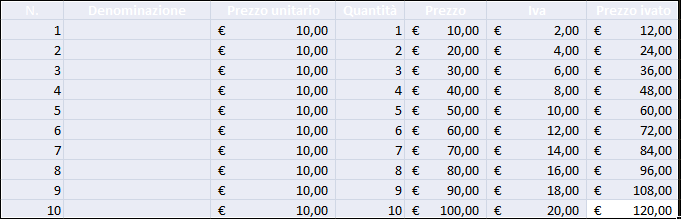
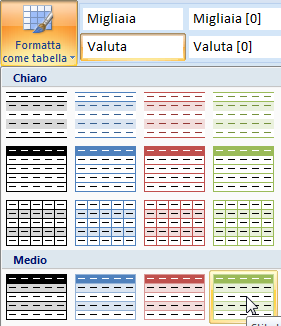 Ora sempre tenendo la fattura selezionata comprensiva di intestazione premiamo sul tasto “Formatta come tabella” e scegliamo il tema che più ci aggrada, cliccandoci sopra apparirà una finestra di dialogo nella quale dobbiamo cliccare su OK avendo cura di controllare che ci sia il segno di spunta su “Tabella con intestazioni”.
Ora potrete osservare la nostra fattura ugualmente formattata, ma questa volta in maniera automatica da parte di Excel e la cosa divertente è che possiamo in qualsiasi momento cambiare lo stile accendendo alla scheda “Strumenti tabella | Progettazione” che comparirà ogni qualvolta selezionate una cella facente parte della tabella.
Detto questo vi rimandiamo alla prossima “buonissima” lezione, nella quale aggiungeremo un tocco di dinamicità al tutto….
Scriveteci se non avete chiaro qualche passaggio!
Pingback: Convalida dati e formula di riferimento e ricerca: Excel(7)