
1 min di lettura · 214 parole
Spesso chi come me per lavoro ha bisogno di utilizzare sia Gmail che Outlook si ritrova a dover gestire le problematiche relative ai contatti sui due diversi client email. In questi casi è utile utilizzare uno strumentino che consente di tenere sicronizzati i contatti di entrambi i client, così da non dover gestire due rubriche disallineate. Ad esempio possiamo scegliere di sincronizzare i contatti da Gmail verso Outlook, vicersa, o alternativamente possiamo scegliere di integrare le due rubriche. Vediamo di seguito come installare e impostrare Outlook4GmailSetup.
1. Opzioni del componente aggiuntivo | 2. Impostare l’account di Gmail | |
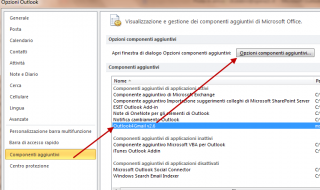 |  | |
| 1. Installiamo il componente aggiuntivo (se outlook è aperto occorre riavviarlo dopo l’installazione) ed entriamo nelle Opzioni/Componenti aggiuntivi. | ||
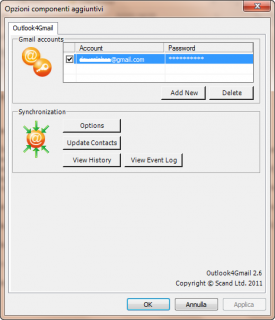
| 2. Si apre a questo punto una maschera, clicchiamo Add New per aggiungere l’account di Gmail e la password dello stesso. | ||
3. Opzioni di sincronizzazione | 4. Viasualizzazione storico e log | |
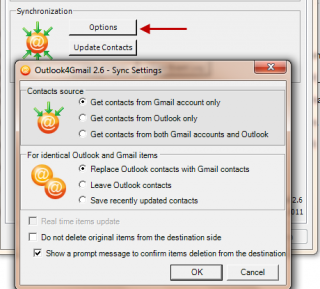 |  | |
| 3. Clicchiamo ora Option per scegliere il metodo di sincronizzazione desiderato. Nell’esempio ho impostato che sia Gmail a sincronizzare la rubrica di Outlook, ma nulla vieta il contrario, o in alternativa è anche possibile l’integrazione delle due rubriche. | ||
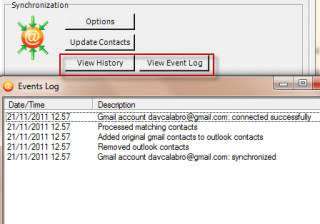
| 4. Cliccando Update contact possiamo quindi sincronizzare in una volta sola le due rubriche. Volendo possiamo verificare l’esisto della sincronizzazione cliccando il bottone View Event Log. | ||
SCHEDA TECNICA | |
| Outlook4Gmail | Sito Ufficiale |
| Download | Link diretto |