
 Nell’ultima lezione avevamo lavorato un po’ in backgrund, in quanto avevamo introdotto delle modifiche che non aggiungevano niente di nuovo alle funzionalità, ma che invece fornivano un tocco di leggibilità alle formule grazie alla gestione dei nomi ed avevamo convertito la fattura in una tabella.
Ora in questa lezione lavoreremo un po’ sulla dinamicizzazione della tabella, rendendo possibile l’aggiunta di nuove righe nel qual caso dovete registrare in fattura più di 10 elementi.
Come fare? Basta utilizzare le macro.
Le macro consentono di registrare una serie di operazioni svolte, di assegnargli un nome e di richiamarle quanto lo si desidera.
Per prima cosa assicuriamoci che la prima colonna sia stata gestita tramite una serie automatica, se non lo avete fatto o se non vi ricordate riguardate la nostra lezione numero 2.
A questo punto facciamo il lavoro sporco, apriamo la scheda “Sviluppo” della Ribbon e premiamo sul pulsante Registra macro. Vi apparirà una finestra di dialogo nella quale inserire il nome della macro, noi la chiameremo “NuovaRiga” e premiamo su OK. Ora Excel è in modalità registrazione, qualsiasi interazione con il foglio Excel verrà riportata nella macro, occhio quindi a non fare passi falsi.
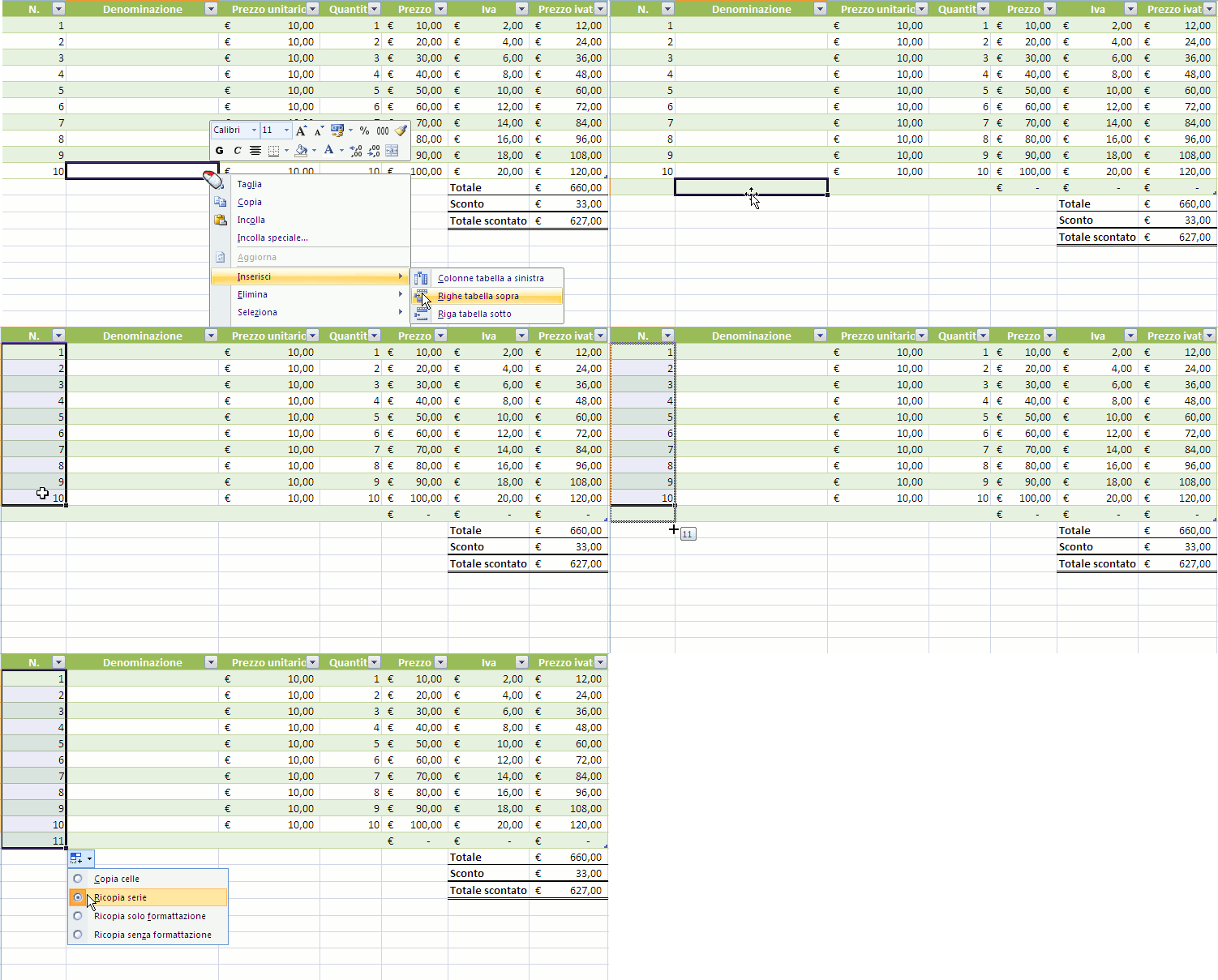
 Selezioniamo una cella dell’ultima riga della fattura (la n. 10) , premiamo il tasto destro del mouse e nella voce “Inserisci” selezioniamo la voce “Riga tabella sotto”. Ora vi apparirà una nuova riga nella tabella. Poi selezioniamo le prime 10 righe della prima colonna e trasciniamo anche alla nuova riga la serie. Nell’immagine animata qui sotto potete vedere i punti salienti da compiere durante la registrazione della macro.
Una volta finito di compiere l’operazione da registrare, dovete interrompere la registrazione premendo sullo stesso pulsante con la quale la avete avviata che nel frattempo ha cambiato nome ed è divenuto “Interrompi registrazione”.
 Ora abbiamo creato una macro che ci permette di aggiungere delle righe alla tabella Excel, ma bisognerà pur richiamarla.
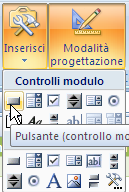
Entriamo dunque in Modalità Progettazione, la quale ci permette di inserire dei controlli sul foglio di lavoro, premendo l’omonimo tasto presente sempre nella scheda Sviluppo. Ora premiamo sul pulsante “Inserisci” accanto e selezioniamo il primo pulsante in altro sulla sinistra che visualizza un rettangolo. Il cursore del mouse diverrà una piccola croce e premendo in qualsiasi posto del foglio verrà creato un pulsante con una etichetta predefinita e vi si aprirà una finestra di dialogo.  Nella finestra vedrete il nome delle macro già registrate, selezionate quella di interesse, ovvero “NuovaRiga” e premete OK. Premendo sopra il pulsante potrete editarne il testo visualizzato, quindi digitiamo “Nuova riga” così che il risultato sia simile a quello quì visualizzato.
Ora premendo nuovamente il tasto “Modalità progettazione”, siamo nuovamente operativi e premento sul pulsante che abbiamo appena creato, verrà automaticamente aggiunta una nuova riga alla nostra fattura! Carino no?!
Ora se vogliamo abbondare, perchè non registrare una macro che ci cancelli il contenuto della fattura appena creata? Detto fatto: con la stessa modalità, creiamo una macro di nome “CancellaContenutoFattura” e selezionando la colonna Prezzo unitario e Quantità, premiamo il tasto
Ora possiamo creare un analogo pulsante per richiamare questa procedura, ma credo sappiate già come fare.
Potete scaricare il file di questa ultima lezione con il seguente link: Fattura v.0.3