
 Siamo ancora qui per poter aggiungere un ulteriore tocco di professionalità alla nostra fattura Excel!
Fino ad ora abbiamo aggiunto molte funzionalità però mancano ancora molte funzionalità alla nostra fattura, specialmente in termini di agevolazione nell’utilizzo.
Fino ad ora a parte i calcoli sull’IVA c’è poca automazione: sarebbe bello che l’elenco dei prodotti fosse recuperabile da un elenco a scelta proveniente dal listino attuale!
Mettiamoci subito all’opera e creiamo un nuovo foglio Excel e chiamiamolo “Listino” dove ovviamente andremo ad inserire il nostro listino. Del listino andiamo a creare una colonna per il codice, una per la descrizione ed una per il prezzo unitario; inseriamo infine una serie di articoli e selezionando il tutto, creiamo una Tabella come già spiegato nella nostra quinta lezione.
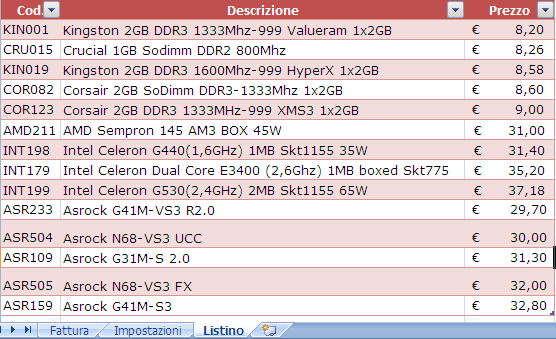
Il nostro risultato è visibile sopra in figura, i dati sono del tutto esemplificativi.
Nel momento in cui create una tabella, Excel genererà automaticamente un nome per potersi riferire a questa che di default è Tabella seguita da un numero. Per verificarlo basta premere sul pulsante “Gestione nomi” dove troviamo un pannello per gestire i nomi, troviamo infatti tutti nomi che abbiamo definito fin dall’inizio.
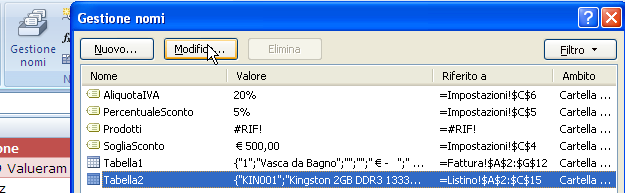 Cambiamo nome a questa tabella premendo su “Gestione nomi” selezionando la “Tabella2″ e premendo sul pulsante “Modifica” che visualizzerà una finestra nel quale è possibile cambiare nome alla tabella assegnandogli “Listino”.
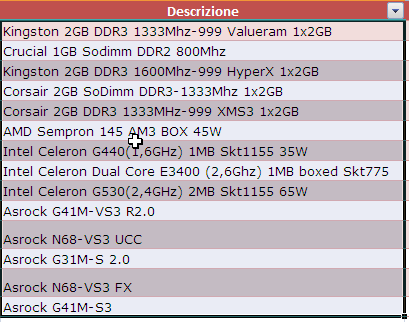
Ora è necessario creare anche un nome per ciascuna colonna della Tabella di interesse, ovvero una per Descrizione ed una per il Prezzo che chiameremo “DescrizioneListino” e “PrezzoListino”. Per farlo selezioniamo i valori della colonna “Descrizione” facendo attenzione a non selezionare l’intestazione (fare riferimento alla figura al lato) e poi clicchiamo sul pulsante “Definisci nome” nella scheda “Formule” chiamando la selezione “DescrizioneListino”. Facciamo anche la stessa cosa per il prezzo. Se tutto è andato nel verso giusto dovremo trovare il nome “DescrizioneListino” nell’elenco dei nomi che fa riferimento a “=ListinoPubblico[Descrizione]“, ovvero alla colonna Descrizione della tabella ListinoPubblico.
Ora siamo pronti per sfruttare le potenzialità della convalida dati.
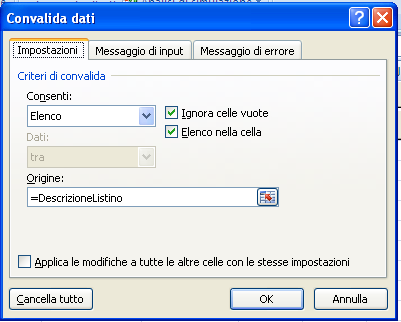
Torniamo nel Foglio “Fattura”, selezioniamo la prima riga della colo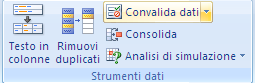 nna “Denominazione”, apriamo la scheda “Dati” della Ribbon e premiamo sul pulsante “Convalida dati”. Dalla finestra che apparirà è possibile scegliere il tipo di convalida dati, a noi interessa quella di tipo Elenco. La convalida dati è un meccanismo per limitare l’insieme dei valori che un utente può inserire in una cella, con la convalida di tipo Elenco è possibile inserire solamente i valori che si trovano all’interno di un determinato elenco di valori. Il nostro scopo è ovviamente riferirsi al listino che abbiamo creato, e la cosa è semplicissima basterà scegliere “Elenco” dalla casella a discesa “Consenti” e a questo punto nella casella di testo Origine inserire “=DescrizioneListino”.
Adesso se noterete quanto selezionate la prima riga della colonna Denominazione della fattura apparirà un elenco a discesa dove sono presenti tutti gli articoli del listino pubblico! Ora copiamo questa cella e incolliamola su tutte le righe della colonna Denominazione, così da averlo a disposizione sempre, anche con le nuove righe aggiunte. Comodo no? 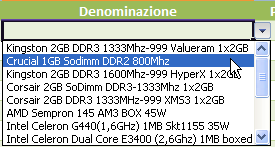 Ora sarebbe molto comodo e carino se potessimo ottenere automaticamente il prezzo una volta selezionato il prodotto che vogliamo inserire in fattura. Armiamoci di pazienza perché è necessario lavorare con un po’ di nuove formule.
Utilizziamo un approccio bottom-up in quanto dovremo incapsulare più formule tutte insieme, dunque partiamo da quella più interna.
La funzione Confronta permette di trovare del testo all’interno di un determinato elenco di valori e ne restituisce l’indice relativo, ovvero se cerchiamo “B” nell’elenco “A;B;C” verrà restituito l’indice 2 in quanto è in seconda posizione nell’elenco trovato. Riportando il tutto nella nostra fattura noi dovremmo cercare l’articolo corrente all’interno dell’elenco costituito da tutte le descrizioni degli articoli, ovvero “DescrizioneListino”, quindi la nostra formula sarà:
=CONFRONTA(Tabella1[[#Questa riga];[Denominazione]];DescrizioneListino;0)Il primo argomento della funzione è il valore che vogliamo cercare quindi gli diremo di prendere la colonna “Denominazione” della Tabella1, che è quella contenente la fattura, esplicitando di far riferimento alla riga corrente ovvero alla riga dove incolleremo la formula. Nel momento in cui inizierete a scrivere la formula nella cella, se cliccate con il mouse la cella al quale volete riferirvi, verrà automaticamente inserito il corretto riferimento ad essa, senza quindi dover stare a digitare caratteri. Il secondo parametro della formula è poi l’elenco nel quale dobbiamo effettuare la ricerca, mentro il terzo ed ultimo specifica di fare una ricerca esatta.
Ora che abbiamo un riferimento all’indice della riga che contiene l’articolo di interesse, ritrovare il prezzo è molto semplice grazie alla funzione INDICE. Questa funzione prende in ingresso una matrice di valori (di celle) e specificando l’indice di riga e di colonna di questa restituisce il valore che si trova in quella posizione. Dunque l’indice di riga lo abbiamo già, mentre l’indice di colonna che cerchiamo è quello relativo ai prezzi, ovvero la 3za colonna. quindi ad esempio:
=INDICE(ListinoPubblico;2,1)restituirà il valore contenuto nella seconda riga, prima colonna della tabella ListinoPubblico. Ora combiniamo entrambe le formule appena spiegate, ovvero al posto dell’indice di riga possiamo inserire la formula che cerca la riga dell’articolo corrente, ovvero:
=INDICE(ListinoPubblico;CONFRONTA(Tabella1[[#Questa riga];[Denominazione]];DescrizioneListino;0);3)Ora l’ultimo passo da fare è di gestire gli errori, ovvero nel caso in cui si presenti un errore è bene visualizzare il valore zero, per fare questo racchiudiamo tutto con la formula SE.ERRORE, la quale permette di visualizzare un certo testo nel caso in cui le formule contenute al suo interno presentino una condizione di errore: ecco la formula per intero
=SE.ERRORE(INDICE(ListinoPubblico;CONFRONTA(Tabella1[[#Questa riga];[Denominazione]];DescrizioneListino;0);3);0)Ora potete copiare la fomula su tutte le celle della colonna “Prezzo Unitario” della fattura. In questo modo non appena scegliete l’articolo da inserire in fattura verrà automaticamente riportato il prezzo dell’articolo. Fantastico!
Bene anche questa volta vi alleghiamo il file che abbiamo creato con questo ulteriore tutorial, scaricatelo quì!