📖 2 min di lettura · 322 parole
Quando si ha a che fare con una gran quantità di immagini, tutti sappiamo che la qualità alta delle stesse implica a volte problemi di varia natura che spaziano in base alle attività che con le stesse immagini desideriamo finalizzare. Ad esempio, inviare via email immagini di grandi dimensioni diventa problematico per via dei limiti imposti dalle webmail, occorre quindi in alcuni casi ridimensionare le immagini, se non si utilizzano siti di File Hosting. Oppure un altro esempio in cui è necessario ridimensionare le foto è quello tipico per i blogger: pubblicare le immagini nel proprio sito web con un’alta risoluzione può compromette la velocità di caricamento della pagina web, in pratica più è pesante l’immagine più tempo ci vorrà per caricare la pagina internet. In questi casi è opportuno utilizzare uno strumento che ci consenta di ridimensionare le immagini per un migliore utilizzo delle stesse. In passato abbiamo già visto qualche chicca, oggi vi segnalo JMC Photo Resizer , semplice software gratuito, leggero ed intuitivo per ridimensionare più immagini nel formato desiderato.
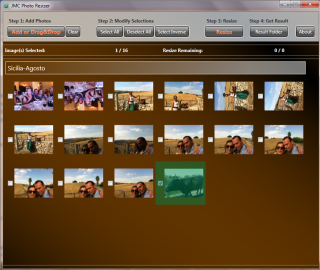
1. Aggiungere le immagini. | 2. Selezionare le immagini. |
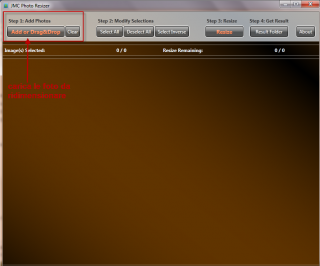 |  |
| 1. Cliccare il bottone Add or Drag&Drop e carichiamo tutte le immagini che desideriamo ridimensionare (non verranno sovrascritte). |
| 2. Ora che sono tutte disponibili, selezioniamo quelle che volgiamo ridimensionare: tutte in blocco Select All, per levare invece la spunta a tutte clicchiamo Deselect All. Mentre se volgiamo ridimensionare tutte tranne una, lasciamo deselezionata solo l’immagine desiderata e clicchiamo Selecet Inverse. |
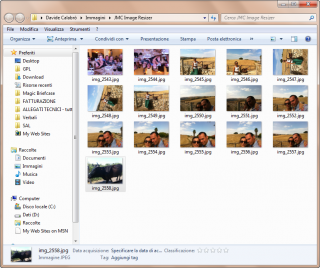
3. Quanto ridimensionare? | 4. Le immagini sono state ridimensionate. |
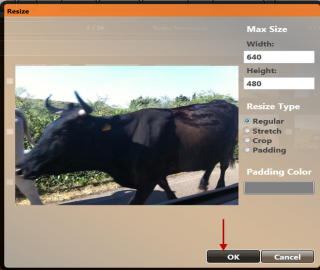 |  |
| 3. Cliccare Resize, dalla finestra che appare dobbiamo scegliere il formato finale, ne abbiamo a disposizione quattro, ma possiamo tranquillamente indicare il formato pixel di destinazione, ad esempio un formato medio potrebbe essere di 640 * 480. |
| 4. Dopo aver cliccato OK, si apre automaticamente la cartella delle immgini all’interno della quale il software ha memorizzato, senza intaccare le immagini originali, le nuove foto ridimensionate. |
SCHEDA TECNICA |
| Slideshow Creator | Sito Ufficiale |
| Downlaod | Link |
| Sistemi Operativi | Windows |
| Prerequisiti | Occorre avere installato .Net Framework 4.0 |
