📖 2 min di lettura · 438 parole
L’abilitazione di alcuni servizi, ultima procedura dell’installazione e configurazione di FreeNAS, permette di rendere visibili in rete i dischi montati. Se si desidera accedere al server FreeNAS da Windows, Linux o Mac OS X è necessario impostare CIFS / SMB. La procedura è relativamente semplice, ma prima di tutto, accediamo alla WebGUI tramite Browser Web.
|
GLOSSARIO:
Installazione e configurazione di un NAS con FReeNas
Configurazione di base attraverso la WebGui di FReeNas
| Clicca x ingrandire |
Clicca x ingrandire |
 |
 |
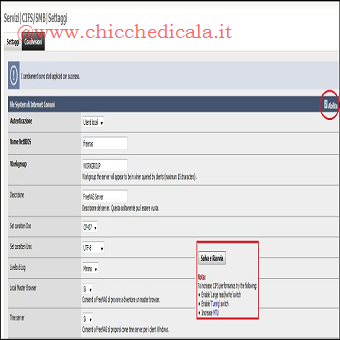
| 1. Dalla Barra Multifunzione spostiamoci in Servizi e dal menù a tendina selezioniamo CIFS / SMB e clicchiamo sulla casella di controllo “Abilita” posizionata sulla parte destra della schermata. Impostiamo l’autenticazione come “Utente Locale”, (non è sicuro lasciare l’opzione come Anonimo), successivamente impostiamo il Nome Netbios, col nome desiderato e impostiamo il WorkGorup con lo stesso nome che anno tutti gli altri computer della rete ( solitamente il nome assegnato di Default è WorkGroup). La sciamo tutto il resto con le impostazioni predefinite e confermiamo cliccando sul pulsante Salva e Riavvia presente in fondo alla pagina.
NOTA: Opzionalmente possiamo anche assegnare una Descrizione, ma non è indispensabile.
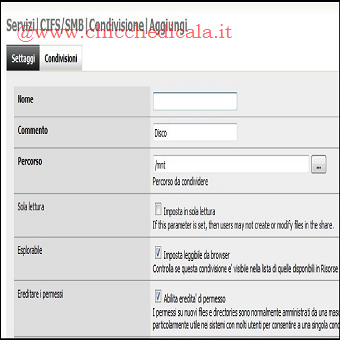
2. Spostiamoci nella scheda Condivisioni e clicchiamo sul tasto + per aggiungere la condivisione di rete, inseriamo un Nome e un Commento. Ora dobbiamo scegliere il percorso, possiamo inserire solo “/ mnt” in questo modo la “quota” sarà messa nella cartella principale dell’unità di archiviazione, ma utilizzando il pulsante “…” , è possibile sfogliare e metterlo in una sub directory (consigliato). Terminata l’operazione clicchiamo sul pulsante Aggiungi presente in fondo alla pagina e confermiamo le modifiche cliccando su Applica Modifiche. |
| Clicca x ingrandire |
Clicca x ingrandire |
 |
 |
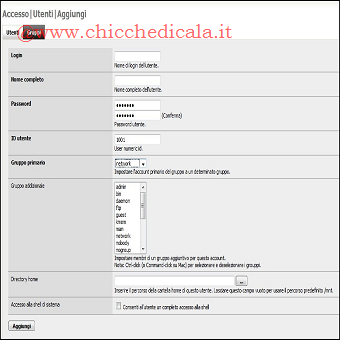
| 3. L’ultima cosa che dovremo fare è creare un utente che avrà accesso alla directory condivisa. Dalla Barra Multifunzione selezioniamo Accesso e dal menù a tendina scegliamo Utenti e Gruppi, clicchiamo sul pulsante + per aggiungere un utente. Nel campo Login, inseriamo il nome utente con cui desideriamo accedere e successivamente inseriamo un Nome Completo (quest’ultimo è necessario solo ai fini organizzativi). Inseriamo la Password con la quale vogliamo accedere, impostiamo il Gruppo \t\tPrimario come Network e lasciamo tutto il resto con le impostazioni predefinite. Confermiamo le modifiche cliccando sul pulsante Applica/Applica Modifiche.
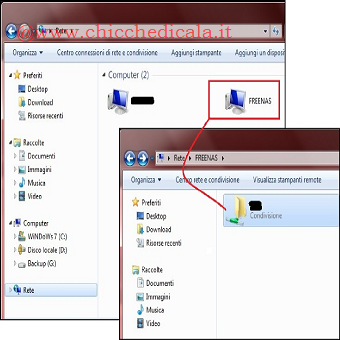
4. A condizione che tutti i computer siamo collegati in rete correttamente e che tutti abbiano lo stesso gruppo di lavoro, visualizzeremo la macchina FreeNAS nella nostra rete. Quando si tenterà di accedere ci chiederà il nome utente e password, (basterà immettere le credenziali impostate al passo 3). A questo punto dovremmo essere in grado di accedere alle macchine e modificare / aggiungere / eliminare i file.
Nel prossimo articolo vedremo come configurare il protocollo SSH per l’accesso remoto tramite shell |
| MAGGIORI INFORMAZIONI |
| SITO UFFICIALE |
DOWNLOAD |
|



