
1 min di lettura · 229 parole
| Se desideriamo ridurre il numero di file non necessari presenti nel disco rigido per liberare spazio su disco e consentire al computer di funzionare più velocemente, possiamo ricorrere nell’utilizzo del tool integrato Pulizia disco. Questo consente di rimuovere i file temporanei, di svuotare il Cestino e di rimuovere svariati file di sistema o altri elementi che non sono più necessari, l’unica limitazione è quella per la cancellazione dei file file temporanei, infatti, per impostazione predefinita Windows 7 non permette l’eliminazione dei file quotidianamente, ma bensì, settimanalmente, proprio per questo vedremo come creare un semplice script batch che ripulisce la directory temporanea. | ||
 |
 |
|
 |
 |
|
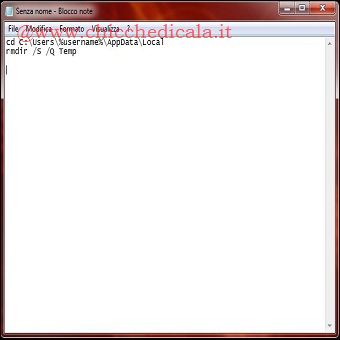
| 1. Apriamo il Blocco note e digitiamo la seguente stringa:
cd C:\Users\%username%\AppData\Local |
||
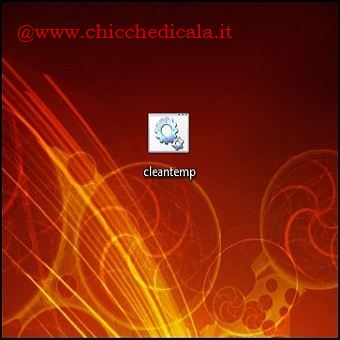
| 2. Salviamo il file come cleantemp.bat. Ora, basterà un doppio clic sul file per eliminare i file temporanei e liberare spazio sul computer.
NOTA: Se lo script batch vi rimanderà un errore di accesso, sostituite % username% con il vostro username. |
||
| AUTOMATIZZARE IL PROCESSO | ||
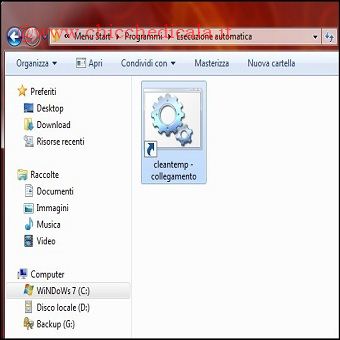
| Se lo desiderate è possibile avviare il processo automaticamente dalla cartella Esecuzione automatica (Start\tutti i Programmi\Esecuzione automatica). In questo modo ad ogni accesso a Windows elimineremo i file temporanei liberando spazio su disco.
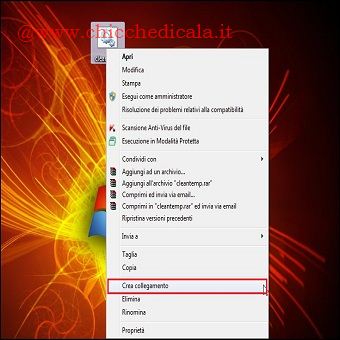
3. clicchiamo col tasto destro sul file e selezionando Crea collegamento. 4. Ora posizioniamo il collegamento nella cartella di avvio nel menu Start. (Start\tutti i Programmi \Esecuzione automatica) |
||
| MAGGIORI INFORMAZIONI | ||
| NON DISPONIBILI | ||