
| Nati quasi in contemporanea dalle ceneri del progetto Netscape, e sviluppati come programmi a sé stanti rispetto alla Mozilla Suite, Firefox e Thunderbird hanno preso via via strade diverse. Il primo si è trasformato nella punta di diamante della Mozilla Foundation; il secondo si è imposto come migliore alternativa a Outlook Express.Thunderbird 3, questo il nome dell’ultima versione della popolare suite, è stato finalmente rilasciato. Vediamo insieme le novità. | ||
CREARE UN NUOVO ACCOUNTPer un pubblico poco specializzato, la fase più critica nell’utilizzo di un client è la configurazione degli account. Soprattutto da quando il massiccio ricorso a comunicazioni cifrate, le limitazioni nell’accesso ai server SMTP e la diffusione del protocollo IMAP hanno introdotto un più ampio ventaglio di opzioni, le “vecchie” porte 110 per la ricezione e 25 per l’invio non bastano più. Thunderbird 3 è in grado di recuperare i parametri di connessione per i più noti domini di posta elettronica, premurandosi anche di testare se lo scambio di dati col server viene portato a termine correttamente. | ||
| 1. Indirizzo e password | 2. Ricerca automatica | |
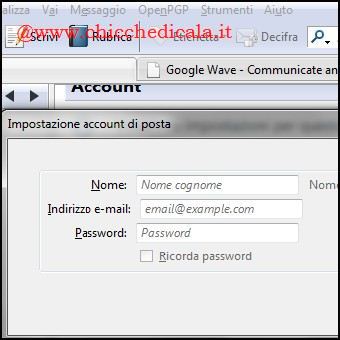 | 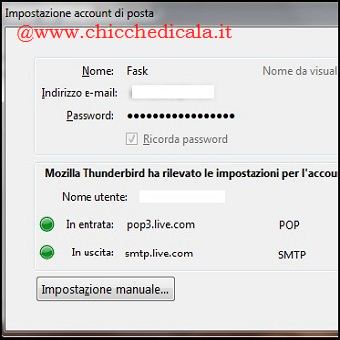 | |
| 1. Avviando la procedura da Impostazioni account, inseriamo indirizzo mail e password lasciando che il programma si occupi in proprio del resto. In caso di problemi, è sempre disponibile l’impostazione manuale. 2. Due indicatori verdi confermeranno che il nostro account è pronto per l’utilizzo. Con una scelta di grande intelligenza e praticità, gli sviluppatori hanno affiancato questi strumenti semplificati alla vecchia configurazione manuale, ma senza eliminarla o mutilarla. | ||
| 3. Impostazioni Server | 4. Posta in Arrivo | |
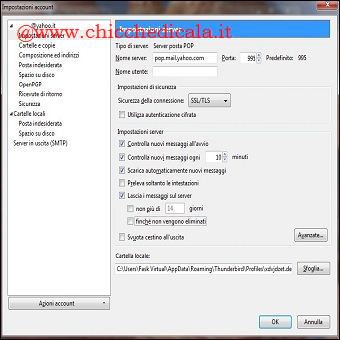 | 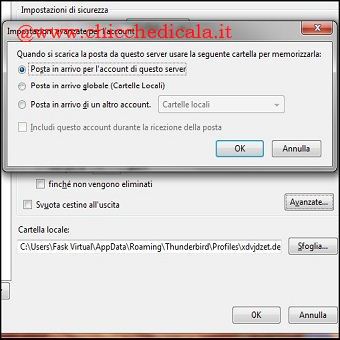 | |
| 3. Le Impostazioni account non sono cambiate. Prestiamo attenzione, in Impostazioni server, alle opzioni per la conservazione o la cancellazione dei messaggi nella webmail. 4. Facendo clic su Avanzate compaiono le opzioni per far confluire la Posta in arrivo in un’unica cartella globale. Gli Smart Folders ci sembrano però una soluzione più efficiente. | ||
INTERFACCIA, NOVITA’, SUPPORTO E CONFIGURAZIONE | ||
| 5. Interfaccia Familiare, ma non mancano le novità | 6. Interfaccia Familiare, ma non mancano le novità | |
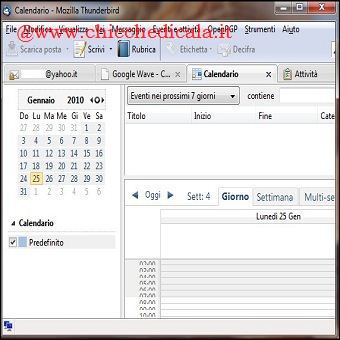 | 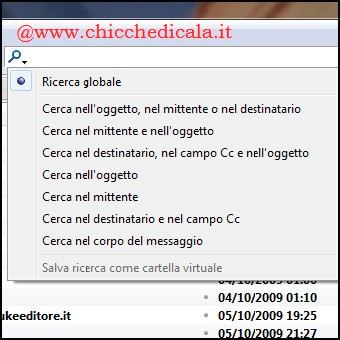 | |
| 5. Per non disorientare il pubblico più affezionato, gli sviluppatori hanno mantenuto una veste grafica che al primo impatto si discosta il meno possibile da quella di sempre. L’unica modifica è lo spostamento dei comandi relativi a un singolo messaggio, come Rispondi o Inoltra, dalla Barra degli strumenti al Riquadro di anteprima. 6. Eppure le novità non mancano, dettate in parte dalla massiccia iniezione di codice scritto e testato per Firefox 3: a cominciare dai tab, le ormai onnipresenti “linguette” che agevolarono a suo tempo il successo del “panda rosso”. La visualizzazione di un messaggio, una ricerca fra le nostre email o un’istanza del gestore di appuntamenti Lightning, tuttora disponibile come estensione, non richiedono più una seconda finestra, ma vengono collocate in sequenza all’interno di quella attiva. Gradita, inoltre, la possibilità di modificare scelta, dimensione e disposizione delle colonne da una mailbox all’altra. In teoria ciò avveniva anche con la versione precedente, ma le impostazioni venivano talvolta cancellatane! passaggio da una sessione all’altra: ora il problerra sembra risolto. | ||
| 7. Smart Folders | 8. Ripristinare la visualizzazione separata | |
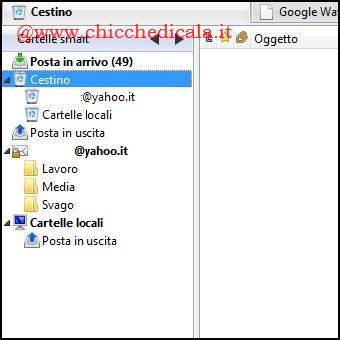 | 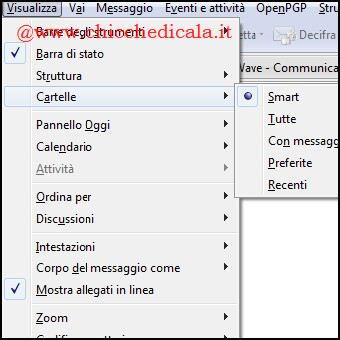 | |
| 7. Meno evidente, seppure di maggiore sostanza, la modifica ai criteri di visualizzazione delle cartelle, che \t\tnell’interfaccia classica occupano la colonna sulla sinistra. Da qualche tempo Thunderbird offriva una funzionalità detta Global Inbox, più una serie di opzioni configurabili manualmente. La Posta in arrivo per più account veniva riunita in un’unica mailbox, di solito collocata fra le Cartelle locali, e altrettanto era possibile ottenere per la Posta inviata e le altre sottocartelle in cui viene smistata la corrispondenza. Benché richiesta da tempo e favorevolmente accolta da molti, tale implementazione scontava un limite: la scarsa reversibilità, poiché lo spostamento fisico dei file .mbox rendeva problematico il ripristino di cartelle separate per ciascun account. Le cosiddette “cartelle furbe“, questo il significato letterale, fondono il meglio delle due configurazioni. La posta, in arrivo, inviata o eliminata che sia, viene visualizzata in un’unica cartella, ma si tratta solo di un’ “illusione ottica”, dato che i file contenenti le mail mantengono una collocazione separata sul disco fisso. 8. Vogliamo ripristinare la visualizzazione separata per account ? Basta addentrarsi nel menù Visualizza alla voce Cartelle. Tutte ci restituirà la modalità tradizionale, mentre con un solo clic su Smart torneremo all’opzione opposta. Da notare che selezionando Proprietà col tasto destro del mouse, ciascuna cartella mette a disposizione una serie di opzioni configurabili in maniera del tutto autonoma da quelle previste per l’account. | ||
| Continua l’articolo utilizzando il Frame sottostante | ||
Tutte le Novità di Thunderbird 3
4 min di lettura · 722 parole