
| Gli screensaver sono programmi di immagini animate che entrano in funzione quando il computer è inutilizzato (standby). Sono spesso utilizzati per dare un tocco di originalità al proprio PC. Perché allora non sbizzarrirsi con immagini, testi e, meglio ancora, filmati Flash da sostituire al classico screensever offerto da Windows? In questo articolo vi spieghiamo creare un salvaschermo del tutto personalizzato con una chicca di tutto rispetto. | ||
REALIZZARE UNO SCREEN SAVER TUTTO VOSTRO | ||
| 1. Installazione | 2. Caricare il video | |
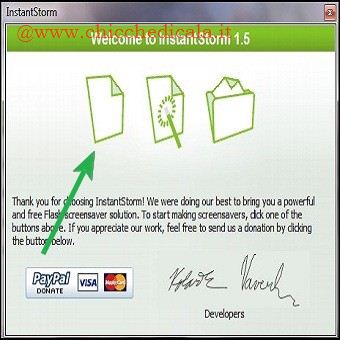 | 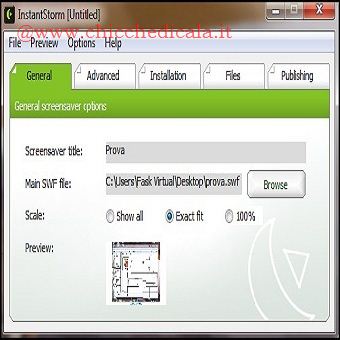 | |
| 1. Scaricate Instant Strorm (Link in fondo alla guida). Al momento dell’avvio, il programma propone una finestra pop-up per creare un progetto personale o avviare un wizard (con istruzioni passo a passo). 2. Fate clic sulla prima icona (Create a blank project) per avviare un progetto da zero. L’ambiente di lavoro è assai semplice. Nella prima finestra (General) inserite il titolo per il salvaschermo e, nella seconda riga, il file SWF (Flash) da inserire nel progetto, e da riprodurre in apertura dello screensaver. | ||
| 3. Opzioni avanzate | 4. La veste grafica dell’installer | |
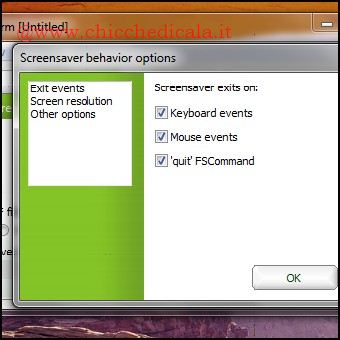 | 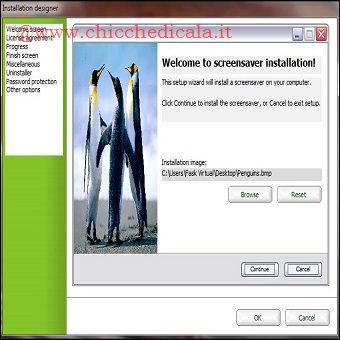 | |
| 3. Nel caso si scelga di utilizzare un file Flash, fate clic su Settings Dialog designer/Open. In ogni caso scegliete Screensaver screensaver behavior option/Open per scegliere quando e come avviare o interrompere lo screensaver al verificarsi di un evento (pressione di un tasto, movimento del mouse e così via). 4. Inizia la fase creativa. Il primo passo della procedura guidata permette di configurare la finestra che apparirà all’utente che vorrà installare il vostro screensaver. Scegliete un’immagine: fate clic due volte sull’area grigia a sinistra, o premete “Browse” per cercare la foto sul PC. Dovete necessariamente scegliere un’immagine BMP (Bitmap). | ||
| 5. La licenza | 6. Creare l’Unistaller | |
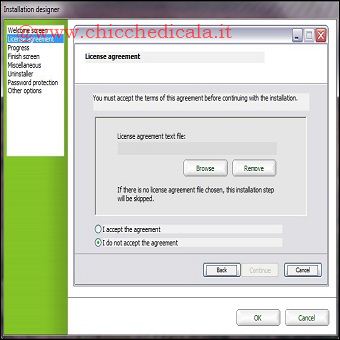 | 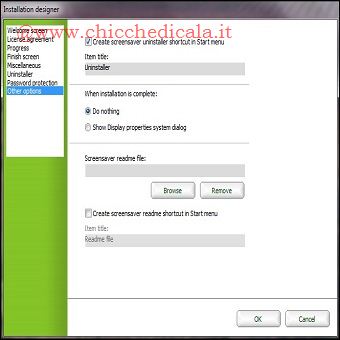 | |
| 5. Fate clic su “License agreement” per inserire l’accettazione della licenza da parte dell’utente. Il passo puòessere saltato: lo script di accettazione o rifiuto è già predisposto. 6. Gli altri passi, simili al precedente, permettono di configurare finestre di accettazione, d’errore, di gestione delle password di blocco. | ||
| 7. Caricare file per arricchire il lavoro | 8. Creare l’eseguibile | |
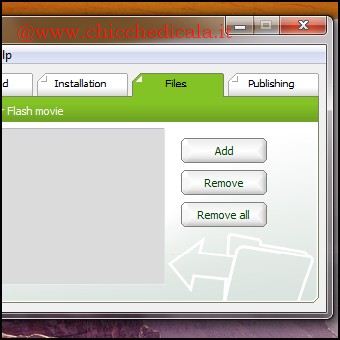 | 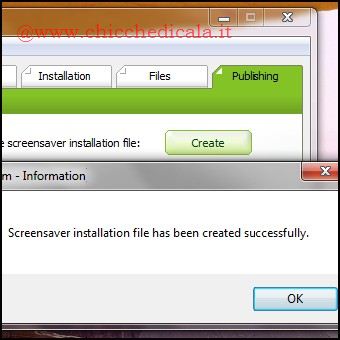 | |
| 7. Spostatevi nella scheda Files. Fate clic su “Add” in modo da aggiungere alla libreria di corredo dello screensaver ogni elemento desiderato: filmati Flash, foto, file di testo. 8. Siete in dirittura d’arrivo: la fase di “publishing”.Un clic su “Create” produce il file eseguibile finale, in pratica “l’installer” che permetterà a chiunque di installare il vostro salvaschermo sul proprio PC. | ||
| 9. Installazione dello screen saver | 10. Il gioco è fatto | |
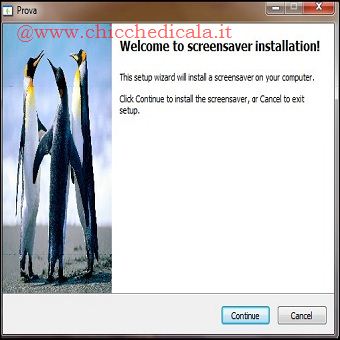 | 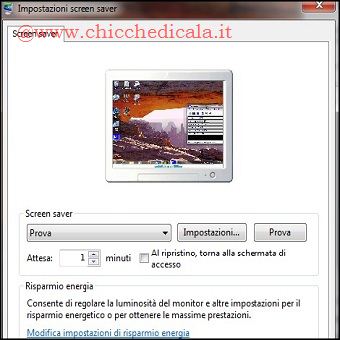 | |
| 9. A questo punto possiamo lanciare l’eseguibile, apparso sul desktop. Ecco il nostro lavoro in veste grafica. Premiamo su Continue per installarlo. In alternativa possiamo inviarlo via email ad amici e parenti. 10. Cliccando col tasto destro del mouse su un punto vuoto del desktop e selezionando Personalizza, aprirete la finestra di dialogo dove è stato caricato lo Screen Saver. ovviamente accedendo alla sezione Screen Saver vedremo il nostro lavoro caricato. | ||
| MAGGIORI INFORMAZIONI | ||
| SITO UFFICIALE | DOWNLOAD | |
Realizzare ScreenSaver Personalizzati
3 min di lettura · 471 parole