
2 min di lettura · 313 parole
| Le pagine Web si fanno sempre più ricche. Non solo di testi e contenuti, ma anche di colori, immagini e video. Ciò vuol dire che quando desideriamo stampare una pagina finiamo con lo sprecare carta, inchiostro e tempo per contenuti del tutto inutili ai nostri scopi. La soluzione arriva da PrintWhatYouLike, ingegnoso servizio on-line nel quale basta indicare l’indirizzo Web della pagina da stampare per ritrovarsela, qualche istante dopo, pronta per l’elaborazione. In cosa consiste l’elaborazione? Nella possibilità di selezionare esattamente ciò che desideriamo stampare, potendo cancellare box, immagini e quant’altro c’è di superfluo. Con somma gioia della nostra cartuccia e, soprattutto, delle nostre tasche. | ||
RISPARMIAMO L’INCHIOSTRO ELIMINANDO LE COSE SUPERFLUE |
||
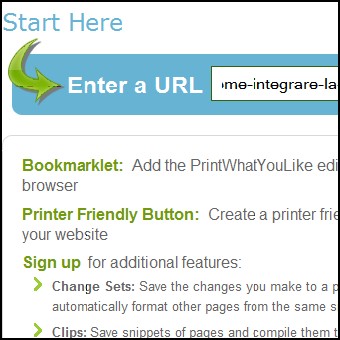
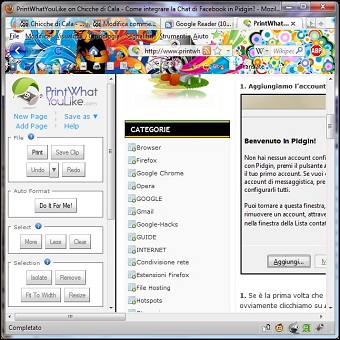
| 1. Andiamo sul sito | 2. Selezionare ed eliminare | |
 |
 |
|
| 1. Puntiamo il browser all’indirizzo www.printwhatyoulike.com. Caricato il sito, andiamo in Start Here Enter a url e scriviamo l’indirizzo “diretto” della pagina da stampare (se il link è troppo lungo copiamolo e incolliamolo in questo campo), quindi clicchiamo Start o premiamo Invio. Qualche istante e siamo sulla pagina | 2. Sulla sinistra troviamo gli strumenti per selezionare ed eliminare i contenuti della pagina, che invece è visualizzata a destra. In quest’ultima clicchiamo su un box che non desideriamo stampare. Il box si evidenzia in giallo. Ora, nel menu di sinistra, clicchiamo Remove. Ripetiamo per altre porzioni da cancellare. | |
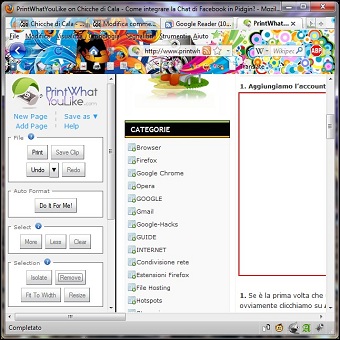
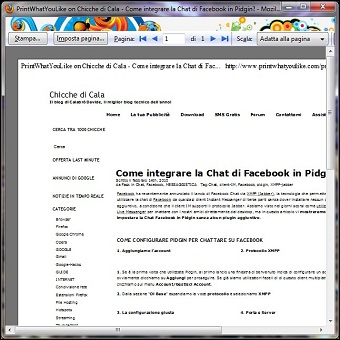
| 3. Non possiamo sbagliare | 4. Bye bye immagini | |
 |
 |
|
| 3. Se i contenuti da eliminare sono molti, clicchiamo su uno di loro, e poi su More, anche più volte, per estendere la selezione. Abbiamo eliminato un contenuto per sbaglio? Clicchiamo su Undo per annullare l’ultima operazione eseguita. Clicchiamo su Redo, invece, per ripristinarla. |
4. Se desideriamo togliere, in un solo colpo, tutte le immagini, clicchiamo Remove Images; mentre se vogliamo togliere lo sfondo della pagina clicchiamo su Remove Background. Tutto pronto? Se abbiamo lasciato soltanto le informazioni che desideriamo stampare, completiamo con Print. | |
| MAGGIORI INFORMAZIONI | ||
| SITO UFFICIALE | ||