
3 min di lettura · 468 parole
| Se potessimo etichettare l’epoca in cui viviamo con un paio di aggettivi, potremmo scegliere in maniera appropriata “multimediale” e “digitale”. Basti pensare che file audio e video sono divenuti oggi giorno sinonimi di brani musicali, compilation e film, mentre termini come “codec” e “bitrate” sono ormai entrati a far parte stabilmente del nostro vocabolario quotidiano. La più grande fonte di contenuti multimediali è ovviamente Internet e bastano davvero pochi clic per scaricare sul PC un brano musicale o un filmato dalla Rete. Tuttavia può capitare di scaricare file video MP4 o audio FLAC e ORG, che sono riproducibili solo da alcuni modelli di lettori da tavolo. Se non ne possediamo uno, con SUPER, presente nella nostra sezione download, possiamo ricodificarli in formato DivX o MP3 e vederli/ascoltarli utilizzando qualsiasi player. | ||
CAMBIARE FORMATO AL VIDEO | ||
| 1. Il file da convertire | 2. I settaggi del video | |
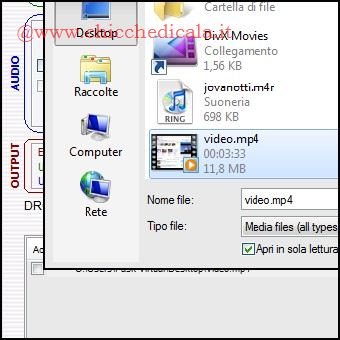 | 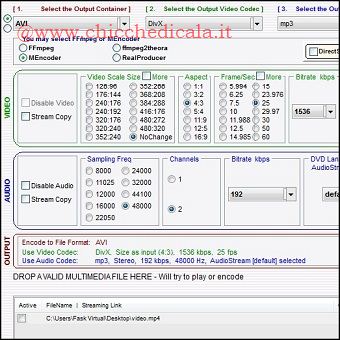 | |
| 1. Avviamo SUPER, clicchiamo col tasto destro sull’interfaccia e scegliamo Add Multimedia File(s). Nella nuova finestra selezioniamo il video da convertire e clicchiamo su Apri. Premiamo di nuovo il tasto destro, scegliamo Output file Saving Management, selezioniamo la cartella di destinazione e clicchiamo SAVE Changes. 2. Impostiamo avi in Select the Output Container, DivX in Select the Output video codec e mp3 in Select the Output Audio Codec. Scegliamo MEncoder nel riquadro sottostante, NoChange in Video Scale Size e il formato filmato (4:3 oppure 16:9) in Aspect. Settiamo infine 25 in Frame/Sec e in Bitrate la qualità, ad esempio 1536. | ||
| 3. E’ tempo di convertire | 4. Riprodurre il video | |
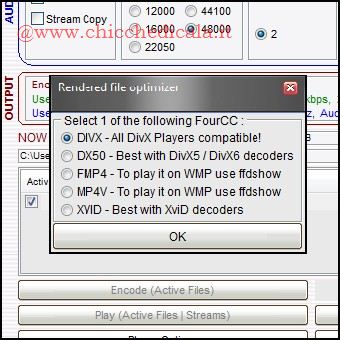 | 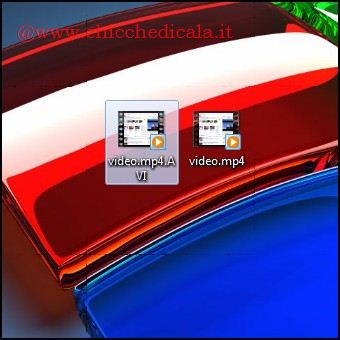 | |
| 3-4. Nella sezione Audio scegliamo 48000 in Sampling Freq, 2 in channels e 192 in Bitrate. Per avviare la codifica clicchiamo Encode (Active Files). Nella finestra Render File Optimizer scegliamo DivX- All DivX Players compatible! e diamo OK. Al termine della conversione masterizziamo il file su DVD e riproduciamolo sul player da tavolo. | ||
CAMBIARE FORMATO ALLA MUSICA | ||
| 1. Carichiamo il file audio | 2. Le impostazioni ottimali | |
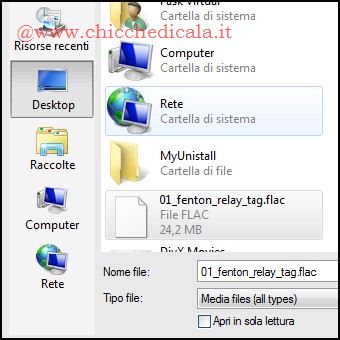 | 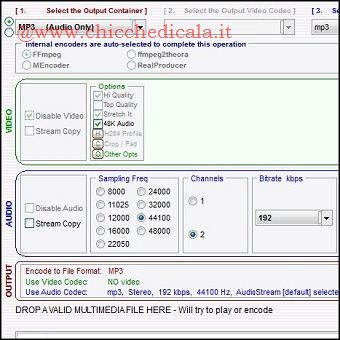 | |
| 1. Avviato SUPER, facciamo clic col tasto destro sull’interfaccia, clicchiamo Add Multimedia File(s), selezioniamo il brano musicale da convenire e premiamo Apri. Clicchiamo nuovamente con il tasto destro, scegliamo Output File Saving Management, selezioniamo la cartella in cui salvare il file e premiamo SAVE Changes. 2. Una volta caricato il file, nel menu a discesa Setect the Output Container selezioniamo la voce mp3 (Audio Only). Fatto questo, spostiamoci nella sezione Audio, selezioniamo 44100 nel riquadro Sampling Freq e 2 in Channels. In Bitrate kbps scegliamo il valore 192 in modo da ottenere un file MP3 di buona qualità. | ||
| 3. Il file convertito | 4. Riproduzione senza intoppi | |
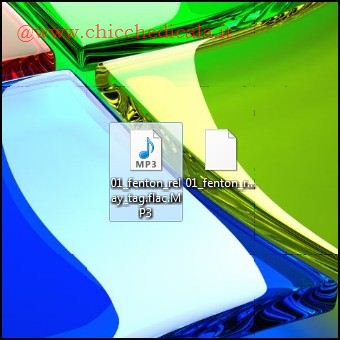 | 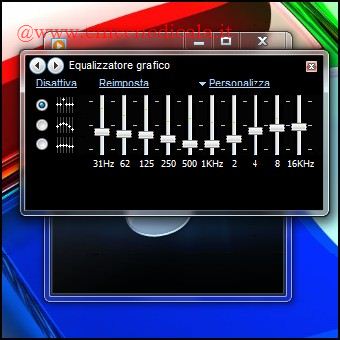 | |
| 3-4. A questo punto siamo pronti ad avviare la conversione del file. Per fare questo, premiamo il tasto Encode (Active Files) in basso a sinistra e aspettiamo qualche secondo per il completamento del processo. Andiamo quindi nella cartella di salvataggio del file e clicchiamo su di esso per riprodurlo con il player che utilizziamo. | ||
| MAGGIORI INFORMAZIONI | ||
| SITO UFFICIALE | DOWNLOAD | |