
| Il controllo della temperatura dei componenti interni del PC è una cosa tanto trascurata quanto irrinunciabile. È vero che i sistemi elettronici sono progettati meglio di qualche anno fa: è possibile controllare praticamente ogni componente del computer, dall’alimentatore alla CPU, dai punti caldi della scheda madre e delle schede audio/video fino ai dischi rigidi. Come? Grazie a dei sensori che monitorano i punti a rischio, inviando messaggi di errore o, in caso di pericolo, spegnendo la periferica o addirittura tutta la macchina. In questi casi bisogna capire cosa non va, ed eventualmente correre ai ripari: pulire l’interno del case, sostituire dissipatori e alimentatore. Per tenere sotto controllo la temperatura interna del computer, è sufficiente dotarsi di un programma gratuito di nome SpeedFan. | ||
MONITORARE IN TEMPO REALE LE COMPONENTI HARDWARE DEL PCNOTA: Clicca sulle immagini per ingrandire. | ||
| 1. Installare il programma | 2. Aggiornamenti in tempo reale | |
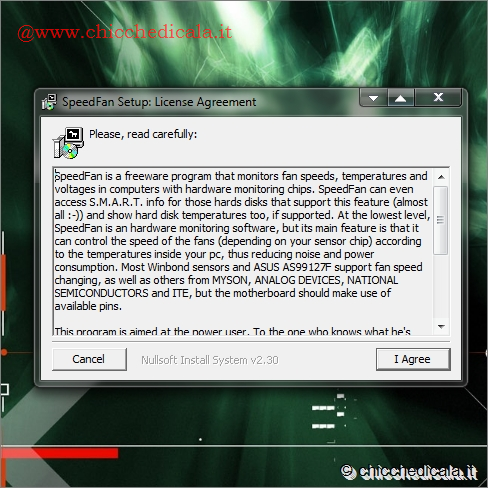 | 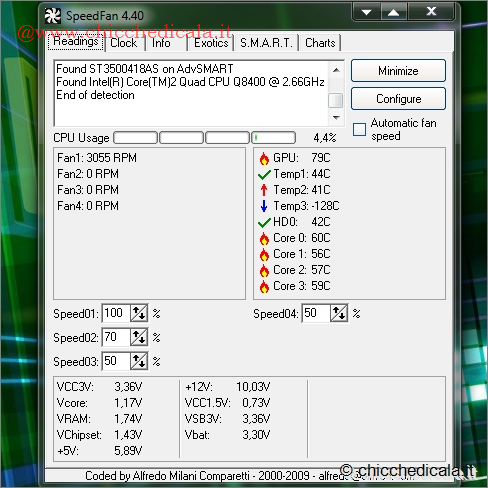 | |
| 1. Scaricate e installate SpeedFan seguendo la procedura guidata che si riduce a un paio di clic. 2. Nella finestra principale di SpeedFan, viene immediatamente visualizzato il numero delle CPU/core, con aggiornamento in tempo reale delle risorse utilizzate, dei componenti soggetti a monitoraggio della temperatura, dei ventilatori disponibili con relativa velocità operativa. | ||
| 3. Impostare la velocità del processore | 4. Lo stato di salute dell’HD | |
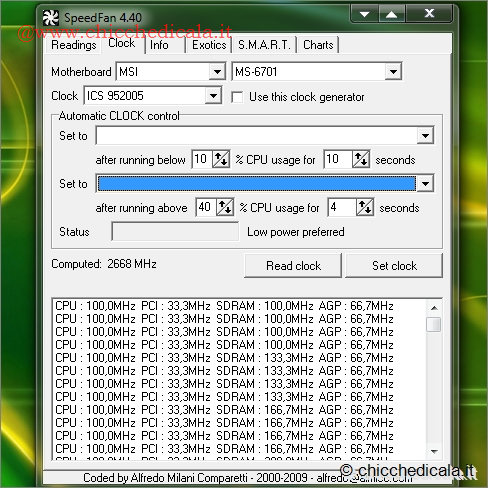 | 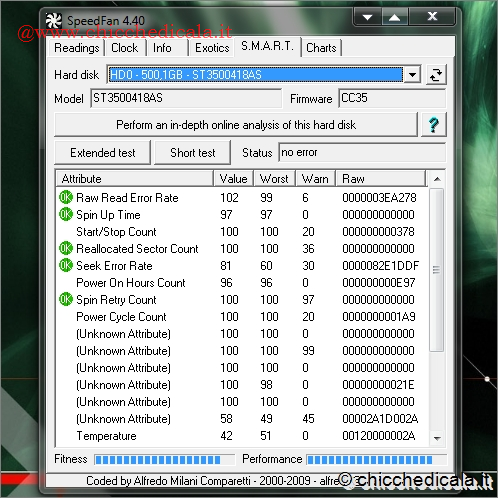 | |
| 3. Spostatevi nella scheda Clock. Viene immediatamente aperto un messaggio di avviso: se nella pagina principale sono indicati una scheda madre o un chipset errati, potrebbero determinarsi danni. Continuando è possibile impostare (a proprio rischio) la velocità del processore e verificare (al centro) la velocità calcolata del sistema. 4. SMART è forse l’applicazione più interessante, e certo la più articolata del pacchetto. Un esperto vi potrà trovare dati fondamentali per valutare lo stato di salute dell’ hard disk. Per i meno “smanettoni” risulta comunque utile conoscere la versione del firmware, per provvedere eventualmente a un aggiornamento. | ||
| 5. Visore grafico | 6. Pannello configurazione | |
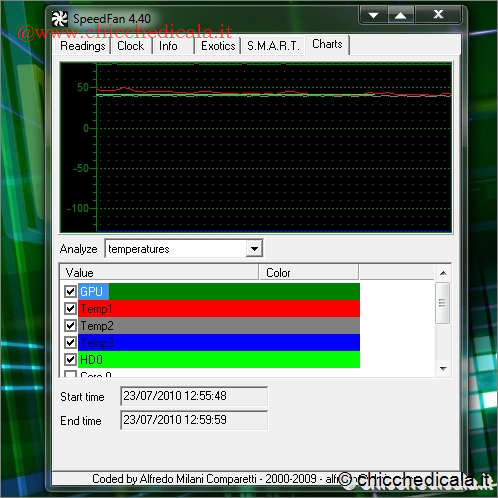 | 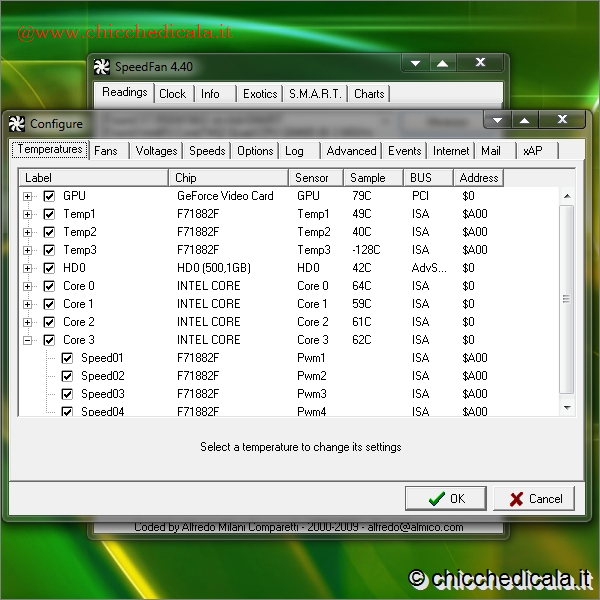 | |
| 5. Per i maniaci delle informazioni in tempo reale, ecco un visore grafico dell’attività dei diversi componenti: potrete rilevare temperatura, tensione di alimentazione, velocità dei ventilatori e altro. I tempi visualizzati si aggiornano (in basso nella finestra) automaticamente ogni 10 secondi. 6. Fate clic su Configure per stabilire i valori ottimali e massimi di certi componenti. Nell’immagine, per esempio, è indicata la temperatura desiderata ed estrema per un core della CPU. È possibile rendere visibile la temperatura rilevata nella barra di sistema: nel nostro caso “50″. | ||
| MAGGIORI INFORMAZIONI | ||
| SITO UFFICIALE | DOWNLOAD | |
Monitorare in tempo reale stato e temperature dei componenti hardware del PC (SpeedFan)
2 min di lettura · 389 parole